My Haas Willkommen
!
Haas Tooling MyHaas/HaasConnect Anmelden Registrieren Haas Tooling MyHaas/HaasConnect Abmelden Willkommen Meine Maschinen Letzte Aktivität Meine Angebote Mein Konto Meine Nutzer Abmelden
Ein Händler in Ihrer Nähe
  1. Sprache auswählen
    1. English
    2. Deutsch
    3. Español - España
    4. Español - México
    5. Français
    6. Italiano
    7. Português
    8. Český
    9. Dansk
    10. Nederlands
    11. Magyar
    12. Polski
    13. Svenska
    14. Türkçe
    15. 中文
    16. Suomi
    17. Norsk
    18. الإنجليزية
    19. български
    20. Hrvatski
    21. Ελληνικά
    22. Română
    23. Slovenský
    24. Slovenščina
    25. 한국어
    26. 日本語
    27. Українська
  • Maschinen Hauptmenü
    • Vertikale Fräsmaschinen
      Vertikale Fräsmaschinen
      Vertikale Fräsmaschinen Alles anzeigen
      • Vertikale Fräsmaschinen
      • VF-Baureihe
      • Universalmaschinen
      • VR Serie
      • VP-5 Prismatisch
      • VMCs mit Palettenwechsler
      • Mini Mills
      • Formenbaumaschinen
      • Hochgeschwindigkeits-Bohrzentren
      • Bohren/Gewindebohren/Fräsmaschinen
      • Werkzeug- und Vorrichtungsbau
      • Pocket Mill
      • Kompaktfräsmaschinen
      • Portal-Baureihe
      • SR Blatt-Router
      • Extra große VMC
      • Doppelständer-Fräsmaschinen
      • 3+2-Positionierungsmaschinen
    • Mehrachsen-Lösungen
      Mehrachsen-Lösungen
      Mehrachsen-Lösungen Alles anzeigen
      • Mehrachsen-Lösungen
      • Mit Y-Achse
      • 5-Achsen-Fräsmaschinen
    • Drehmaschinen
      Drehmaschinen
      Drehmaschinen Alles anzeigen
      • Drehmaschinen
      • ST-Baureihe
      • Doppelspindel
      • Box Way-Serie
      • Drehmaschinen für den Werkzeug- und Vorrichtungsbau
      • Kompaktdrehmaschine
      • Taschendrehmaschine
      • Haas-Stangenlader
    • Horizontal-Fräsmaschinen
      Horizontal-Fräsmaschinen
      Horizontal-Fräsmaschinen Alles anzeigen
      • Horizontal-Fräsmaschinen
      • SK 50
      • SK 40
    • Dreh- und Indexiertische
      Dreh- und Indexiertische
      Dreh- und Indexiertische Alles anzeigen
      • Dreh- und Indexiertische
      • Drehtische
      • Indexiertische
      • 5-Achsen-Drehtische
      • Extra große Drehtische
    • Automatisierungssysteme
      Automatisierungssysteme
      Automatisierungssysteme Alles anzeigen
      • Automatisierungssysteme
      • Automatisierung von Fräsen
      • Drehmaschinen-Automatisierung
      • Automatische Werkstücklader
      • Automatisierungsmodelle
    • Tischmaschinen
      Tischmaschinen
      Tischmaschinen Alles anzeigen
      • Tischmaschinen
      • Tischfräsmaschine
      • Tischdrehmaschine
      • Steuerungssimulator, Standard
      • Steuerungssimulator, Premium
    • Werkstattausrüstattung
      Werkstattausrüstattung
      Werkstattausrüstattung Alles anzeigen
      • Werkstattausrüstattung
      • Konsolfräsmaschine
      • Haas Manuelle Drehmaschinen
      • Haas Sägen
    • Fertigungsmaschinen
      Fertigungsmaschinen
      Fertigungsmaschinen Alles anzeigen
      • Fertigungsmaschinen
      • Laserschneidmaschinen
      • CNC-Abkantpressen
    • LINKS Sondermodelle  Sondermodelle 
      EU-BAUREIHEN EU-BAUREIHEN AUFBAU UND PREIS | PREISLISTE AUFBAU UND PREIS | PREISLISTE Vorrätige Maschinen Vorrätige Maschinen DAS IST NEU DAS IST NEU IHRE ERSTE CNC IHRE ERSTE CNC
      EINKAUFSINFORMATIONEN
      • Zusammenstellung und Preis einer Haas-Maschine
      • Preisliste
      • Verfügbare Produkte
      • CNCA Finanzierung
      MÖCHTEN SIE MIT JEMANDEM SPRECHEN?

      Ihr Haas-Händler (Haas Factory Outlet, HFO) kann Ihre Fragen beantworten und Sie durch die besten Varianten führen.

      CONTACT YOUR DISTRIBUTOR >
  • Sonderzubehör Hauptmenü
    • Product Image Spindeln
      Spindeln
      Spindeln Alles anzeigen
      • Spindeln
    • Product Image Werkzeugwechsler
      Werkzeugwechsler
      Werkzeugwechsler Alles anzeigen
      • Werkzeugwechsler
    • Product Image 4- | 5-Achsen
      4- | 5-Achsen
      4- | 5-Achsen Alles anzeigen
      • 4- | 5-Achsen
    • Product Image Revolver und angetriebene Werkzeuge
      Revolver und angetriebene Werkzeuge
      Revolver und angetriebene Werkzeuge Alles anzeigen
      • Revolver und angetriebene Werkzeuge
    • Product Image Messtasten
      Messtasten
      Messtasten Alles anzeigen
      • Messtasten
    • Haas Späneabfuhr- und Kühlmittelverwaltung Späneabfuhr- und Kühlmittelverwaltung
      Späneabfuhr- und Kühlmittelverwaltung
      Späneabfuhr- und Kühlmittelverwaltung Alles anzeigen
      • Späneabfuhr- und Kühlmittelverwaltung
    • Die Haas Steuerung Die Haas Steuerung
      Die Haas Steuerung
      Die Haas Steuerung Alles anzeigen
      • Die Haas Steuerung
    • Product Image Produktoptionen
      Produktoptionen
      Produktoptionen Alles anzeigen
      • Produktoptionen
    • Product Image Werkzeuge und Spannvorrichtungen
      Werkzeuge und Spannvorrichtungen
      Werkzeuge und Spannvorrichtungen Alles anzeigen
      • Werkzeuge und Spannvorrichtungen
    • Product Image Werkstückhalterung
      Werkstückhalterung
      Werkstückhalterung Alles anzeigen
      • Werkstückhalterung
    • Product Image 5-Achsen-Lösungen
      5-Achsen-Lösungen
      5-Achsen-Lösungen Alles anzeigen
      • 5-Achsen-Lösungen
      • 5 Easy Steps to 5-Axis
    • Product Image Automatisierung
      Automatisierung
      Automatisierung Alles anzeigen
      • Automatisierung
    • LINKS Sondermodelle  Sondermodelle 
      EU-BAUREIHEN EU-BAUREIHEN AUFBAU UND PREIS | PREISLISTE AUFBAU UND PREIS | PREISLISTE Vorrätige Maschinen Vorrätige Maschinen DAS IST NEU DAS IST NEU IHRE ERSTE CNC IHRE ERSTE CNC
      EINKAUFSINFORMATIONEN
      • Zusammenstellung und Preis einer Haas-Maschine
      • Preisliste
      • Verfügbare Produkte
      • CNCA Finanzierung
      MÖCHTEN SIE MIT JEMANDEM SPRECHEN?

      Ihr Haas-Händler (Haas Factory Outlet, HFO) kann Ihre Fragen beantworten und Sie durch die besten Varianten führen.

      CONTACT YOUR DISTRIBUTOR >
  • Why Haas Hauptmenü
      Entdecken Sie den Haas Unterschied
    • Warum gerade Haas?
    • MyHaas
    • Education Community
    • Industrie 4.0
    • Haas-Zertifizierung
    • Kundenreferenzen
  • Service Hauptmenü
      Willkommen bei Haas Service
      SERVICE-HOME Bedienerhandbücher Vorgehensweisen Anleitungen zur Fehlersuche Vorbeugende Wartung Haas Ersatzteile Haas Tooling Videos
  • Videos Hauptmenü
  • Haas Werkzeuge Hauptmenü
My Haas Willkommen
!
Haas Tooling MyHaas/HaasConnect Anmelden Registrieren Haas Tooling MyHaas/HaasConnect Abmelden Willkommen Meine Maschinen Letzte Aktivität Meine Angebote Mein Konto Meine Nutzer Abmelden
Ein Händler in Ihrer Nähe
  1. Sprache auswählen
    1. English
    2. Deutsch
    3. Español - España
    4. Español - México
    5. Français
    6. Italiano
    7. Português
    8. Český
    9. Dansk
    10. Nederlands
    11. Magyar
    12. Polski
    13. Svenska
    14. Türkçe
    15. 中文
    16. Suomi
    17. Norsk
    18. الإنجليزية
    19. български
    20. Hrvatski
    21. Ελληνικά
    22. Română
    23. Slovenský
    24. Slovenščina
    25. 한국어
    26. 日本語
    27. Українська
×

Suchergebnisse

Web Pages

Bilder

    • <
    • 1
    • >

5 - RPL - Installation

Haas Robot Pallet Loader - Operators / Service Manual


  • 0 - RPL - Table of Contents
  • 1 - RPL - Introduction
  • 3 - RPL - Safety
  • 4 - RPL - Zero Point Ready - Installation
  • 5 - RPL - Installation
  • 6 – RPL – Sicherheitszaun-/Verriegelungsmontage
  • 7 – RPL – Montage des Lichtvorhangs
  • 8 - RPL - DCS Setup
  • 9- RPL - Pallet Loader Setup
  • 10 - RPL - Operation
  • 11 - RPL - Maintenance
  • 12 - RPL - Troubleshooting

Go To :

  • 5.1 VMC – Installation
  • 5.2 UMC – Installation
  • 5.3 Installation des Doppelregals

5.1 VMC – Installation

Recently Updated

Roboter-Palettenlader – Montage – VMC


Revision A – 09.2025

Introduction


Der RPL ist mit den folgenden Maschinen kompatibel:

  • VF-2/SS/YT gebaut nach dem 01.01.2017
  • VF-3/4/SS/YT gebaut nach dem 01.01.2018
  • VF-5/SS/XT gebaut nach dem 01.01.2020

Hinweis: Eine Liste der Optionen, die nicht mit dem RPL kompatibel sind, finden Sie auf der Registerkarte „Technische Daten und Kompatibilität“ im Kapitel „Einführung“.

Dieses Verfahren zeigt, wie Sie die Option Roboter-Palettenlader (RPL) installieren. Die Option RPL erfordert ebenfalls die folgenden Optionen für die Maschine:

  • Option für automatisches Fenster (Installationssatz beim Kunden, abhängig von der Maschine) Siehe VMC – Automatisches Fenster – Installation
  • 93-1001032 – Nullpunkt bereit-Satz (verfügbar für VF- 1-5, VM-2/3)
  • 93-1001039 oder 93-1001103 – RPL-25KG Bereitschaftssatz VF-SML/MED
  • Sicherheitsvorrichtung (Lichtvorhänge oder Zaun mit Verriegelung)
  • 100.24.000.1111 Softwareversion oder höher

Hinweis: Für vorhandene Maschinen, die die Software 100.24.000.1111 benötigen, wenden Sie sich für den Zugang an den Haas Service.

Dieses Verfahren verwendet die folgenden Sätze:

  • 93-1001040 - Installationssatz für Palettensystem, nicht CE-konform
  • 93-1001124 - Installationssatz für Palettensystem VF-1/2 CE
  • 93-1001125 - Installationssatz für Palettensystem VF-3/4 CE
  • 93-1001126 - Installationssatz für Palettensystem VF-5 CE
  • 93-1001128 - Installationssatz für den Einbau beim Kunden für RPL-Sicherheitszäune

Hinweis: Sehen Sie Kapitel 4 dieses Handbuchs für Anweisungen zur Installation des auf VMC- und UMC-Maschinen bereiten Nullpunkts.

Um einen RPL an einer vorhandenen Maschine zu installieren, müssen mehrere verschiedene Sätze bestellt werden. Die folgende Tabelle zeigt, welche Installationssätze für den Einbau beim Kunden je nach Typ der Maschine bestellt werden müssen.

Beispiel: Um einen RPL auf einem VF-3SS in den USA (Nicht-CE) beim Kunden zu installieren, müssten Sie ALLE der folgenden Sätze bestellen:

  • 93-1001032 – Nullpunkt-Bereitschaftssatz VF
  • 93-1001103 – RPL-25KG Bereitschaftssatz Nur Par VF-Med
  • 93-1001040 – RPL-25KG Installationssatz Nicht-CE VF
  • 93-1001036 – Satz für zwei Schalter für das automatische Fenster
  • 93-1000996 - Nur Frontautomatisierung Sicherheitsparameter
Sätze zum Einbau beim Kunden VF-2/SS/YT VM-3/VF-3YT** VF-3/SS** VF-4/SS/YT VF-5/SS/XT
Nullpunkt bereit-Satz 93-1001032
RPL-25KG Vorbereiteter Satz Nur Par 93-1001039 93-1001103

RPL-25KG Installationssatz*

CE INSTALLATIONSSATZ UND SICHERHEITSZAUN

ODER

NICHT-CE INSTALLATIONSSATZ

93-1001124 UND 93-1001128

ODER

93-1001040

93-1001125 UND 93-1001128

ODER

93-1001040

93-1001126 UND 93-1001128

ODER

93-1001040

Satz für zwei Schalter für das automatische Fenster** 93-1000960 93-1001037 93-1001036 93-1001038
Nur Seitenautomatisierung Sicherheits-Par 93-1000996

*Europäische Regionen müssen den CE-Satz UND den Sicherheitszaun erwerben. Die Regionen USA und Großbritannien erhalten den NICHT-CE-Installationssatz mit Lichtvorhängen.

**Hinweis: VF-3YT und VM-3 Maschinen benötigen den Satz mit zwei Schaltern 93-1001037. VF-3- und VF-3SS-Maschinen benötigen den Satz 93-1001036.

RPL - Remove Shipping Brackets

1

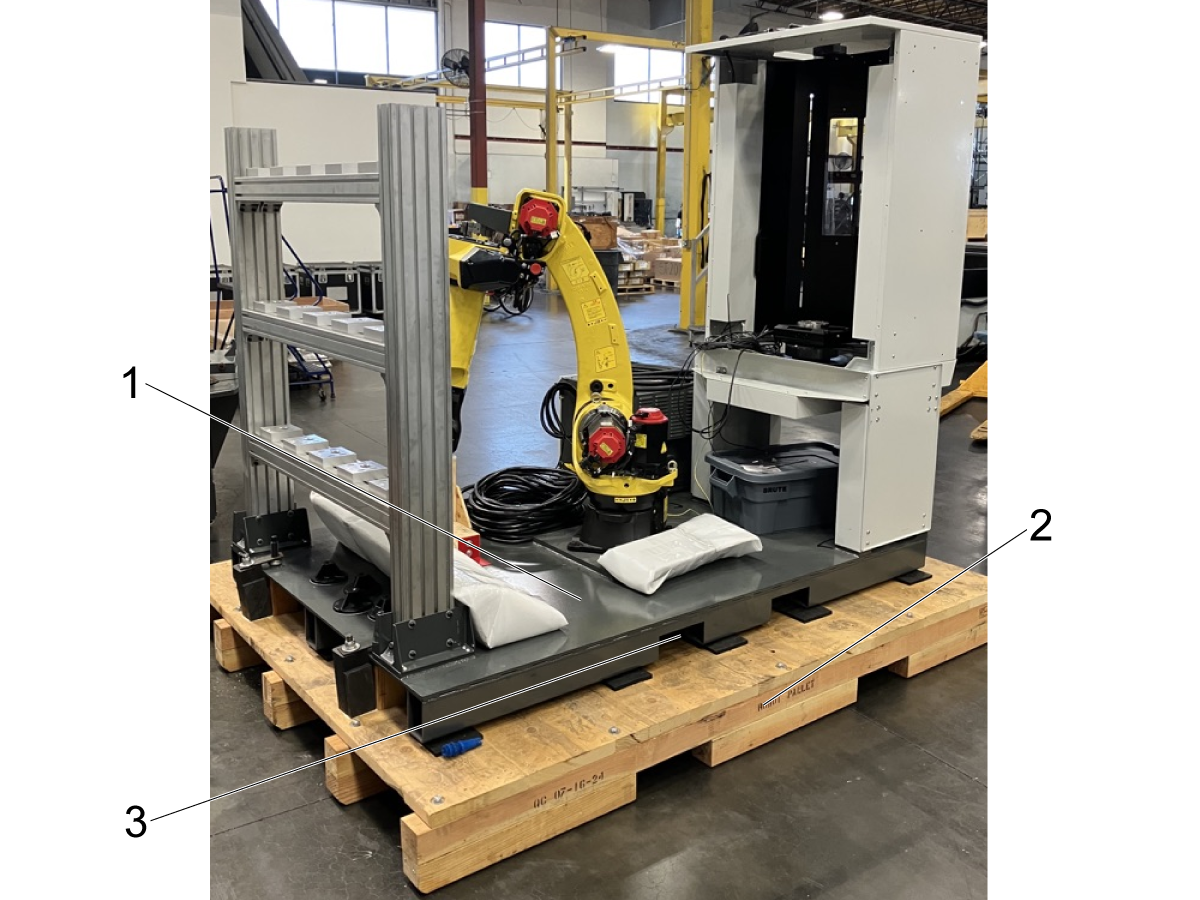
Die RPL-Palette [1] muss von der Versandpalette [2] entfernt werden.

Heben Sie die RPL-Palette nur mit einem Gabelstapler durch die Steckplätze für die Gabeln [3] an.

Hinweis: Lassen Sie die Versandhalterungen installiert, während Sie die RPL-Palette von der Versandpalette nehmen.

2

Der RPL ist durch mehrere Versandhalterungen blockiert. 

Die Versandhalterung [1] des Roboters wird an der Basis der Palette [2] befestigt.

Die Ladestation [3] wird mit der Holzstrebe [4] gesichert.

Die Palettenablage [5] wird durch die Längsträger [6] an der Strebe der Ladestation befestigt.

Entfernen Sie zuerst das Holz von der Palettenablage. Entfernen Sie dann die Holzstrebe von der Ladestation.

Hinweis: Die Versandhalterung des Roboters lässt sich am einfachsten entfernen, indem Sie den Roboter in einer Schrittschaltung von der Versandhalterung weg verfahren. Entfernen Sie diese Versandhalterung erst, nachdem der Roboter eingerichtet und aktiviert wurde.

RPL - Pallet Installation

1

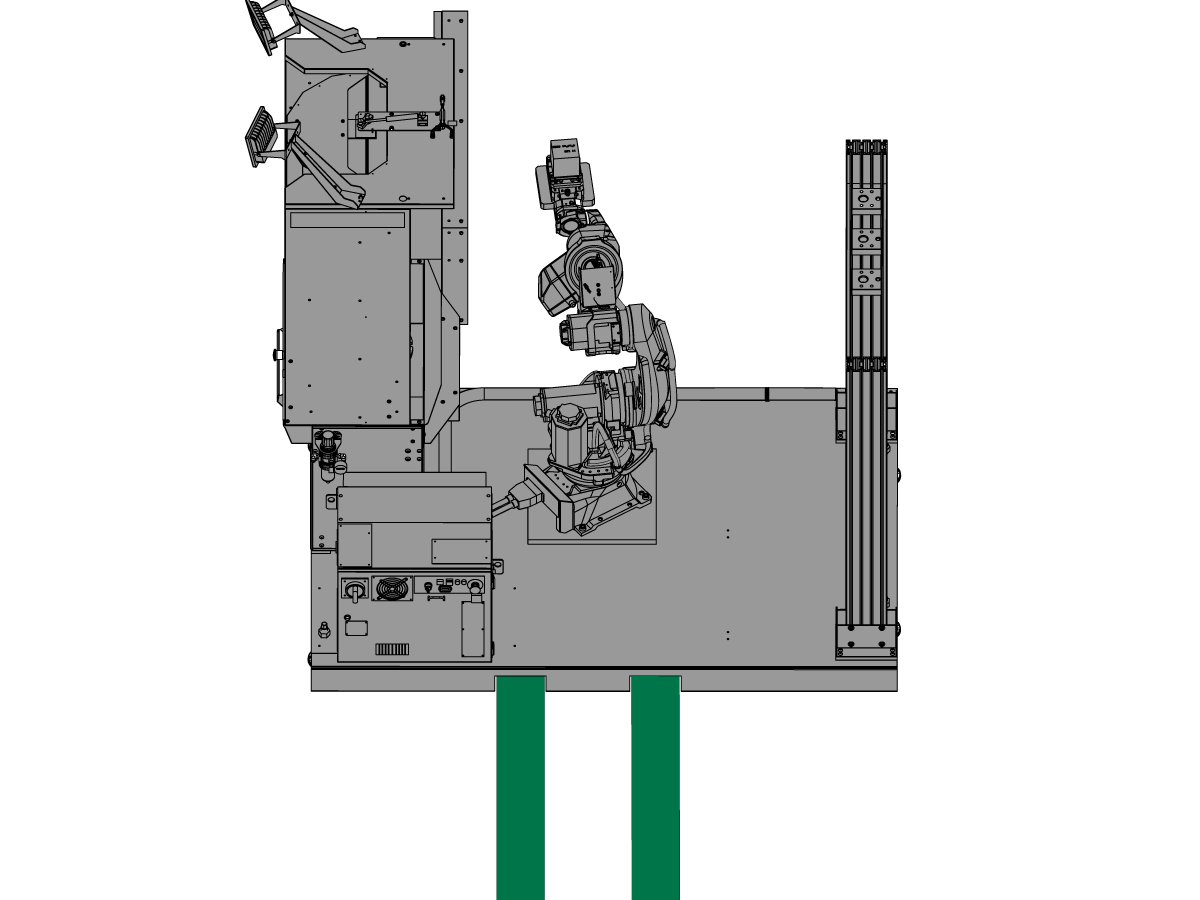
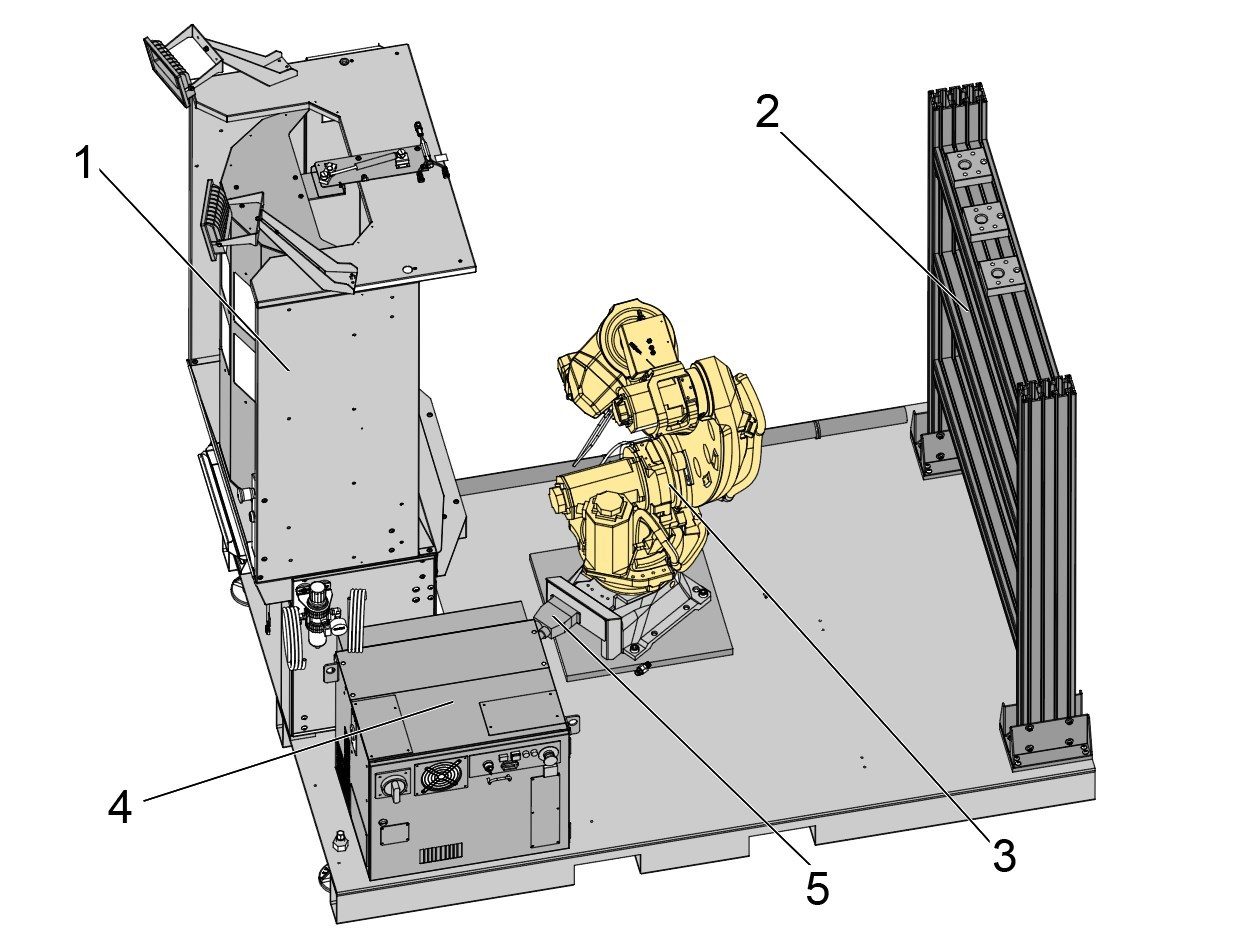
Die Palette wird mit den folgenden installierten Komponenten geliefert:

  1. Bedienerladestation
  2. Palettenregal
  3. HRP-2-Roboter
  4. HRP-Steuerung

Stellen Sie sicher, dass der elektrische Stecker [5] wie im Bild gezeigt ausgerichtet ist.

Warnung: Aufgrund des Bereichs, in dem sich die Robotergelenke bewegen können, kann sich der Roboter nicht durch den am elektrischen Stecker ausgerichteten Bereich bewegen. Die im Bild gezeigte Ausrichtung wird benötigt, damit der Roboter die Bedienstation und das Palettenregal effektiv erreichen kann.

2

Heben Sie den RPL an der Seite mit den Steckplätzen für den Hubwagen an und schieben Sie ihn an die Stelle neben der Maschine. Die genauen Platzierungsmaße finden Sie im nächsten Schritt.

Wichtig: Stellen Sie sicher, dass der verwendete Hubwagen Gabeln hat, die mindestens genauso lang sind wie die RPL-Palette, um ein sicheres Anheben zu gewährleisten.

3

Die Palette muss auf der rechten Seite der Maschine neben dem installierten automatischen Fenster positioniert werden.

Verwenden Sie einen Gabelstapler, um die Palette in die richtige Position zu bringen.

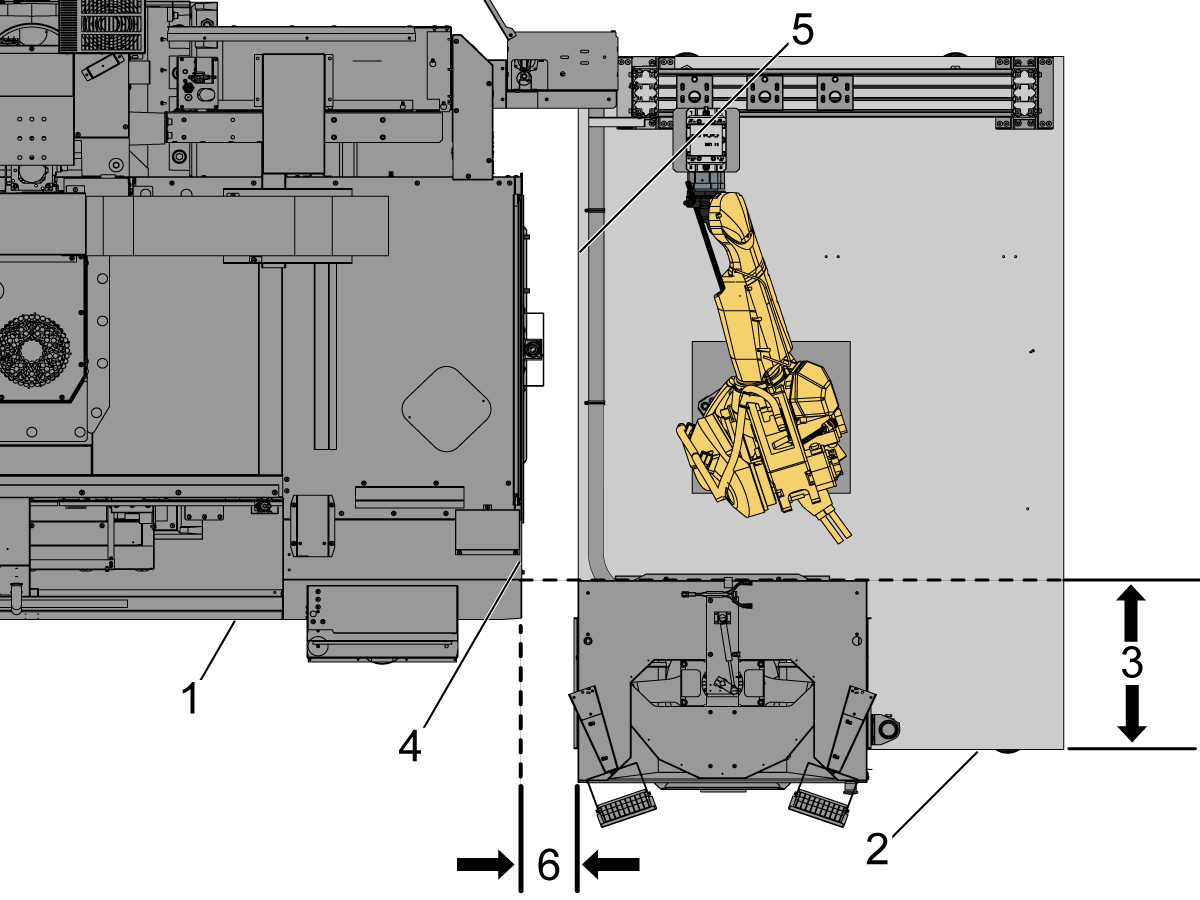
Platzieren Sie die Palette bei der Bedienstation in die gleiche Richtung wie die Vorderseite der Maschine [1]. Stellen Sie sicher, dass die linke Kante der Palette [5] parallel zur rechten Kante der Maschine [4] verläuft.

Positionieren Sie die Palette folgendermaßen:

Auf VF-2:

  • Die Vorderseite der Palette [2] ist  [3] (18 " oder 46 cm)  von der Vorderseite der Maschine [1] entfernt. 
  • Die linke Seite der Palette [5] ist  [6] (7" oder 17,78 cm)  von der linken Seite der Maschine [4] entfernt.

Auf VF-3:

  • Die Vorderseite der Palette [2] ist  [3] (17 " oder 43 cm)  von der Vorderseite der Maschine [1] entfernt. 
  • Die linke Seite der Palette [5] ist  [6] (7" oder 17,78 cm)  von der linken Seite der Maschine [4] entfernt.

Auf VF-5:

  • Die Vorderseite der Palette [2] ist  [3] (13 " oder 33 cm)  von der Vorderseite der Maschine [1] entfernt. 
  • Die linke Seite der Palette [5] ist  [6] (7" oder 17,78 cm)  von der linken Seite der Maschine [4] entfernt.

4

Wenn die Palette auf einer unebenen Oberfläche sitzt, verwenden Sie die 4 Nivellierfüße [1], um die Palette vom Boden anzuheben. 

Verwenden Sie eine Nivellierung, um sicherzustellen, dass die Palette nach dem Anheben des Bodens grob eben positioniert ist.

Verriegeln Sie die Nivellierfüße in Position, indem Sie die Muttern [2] an jedem Fuß anziehen.

Hinweis: Wenn die Palette stabil ist, nur auf der Oberfläche liegend, senken Sie die Nivellierfüße ab, bis sie mit den Pucks in Kontakt kommen. Die Palette muss nur dann mit den Füßen nivelliert werden, wenn beim Bewegen des Roboters ein spürbares Kippen oder Schütteln auftritt.

5

Installieren Sie die Anker [1] aus dem Installationskit, nachdem der RPL in seine endgültige Stellung gebracht wurde. Verwenden Sie die im Kit enthaltene Vorlage, um jede einzelne Ankerbohrposition zu markieren.

Hinweis: Der Installationssatz wird mit vier Ankern geliefert, aber nur drei sind für die Installation erforderlich [2]. Der vierte Anker [3] wird empfohlen, ist aber nicht für die Verankerung des RPL erforderlich.

Folgen Sie dem folgenden Link, um zu erfahren, wie Sie die Anker installieren. 

Verankerungshinweise

6

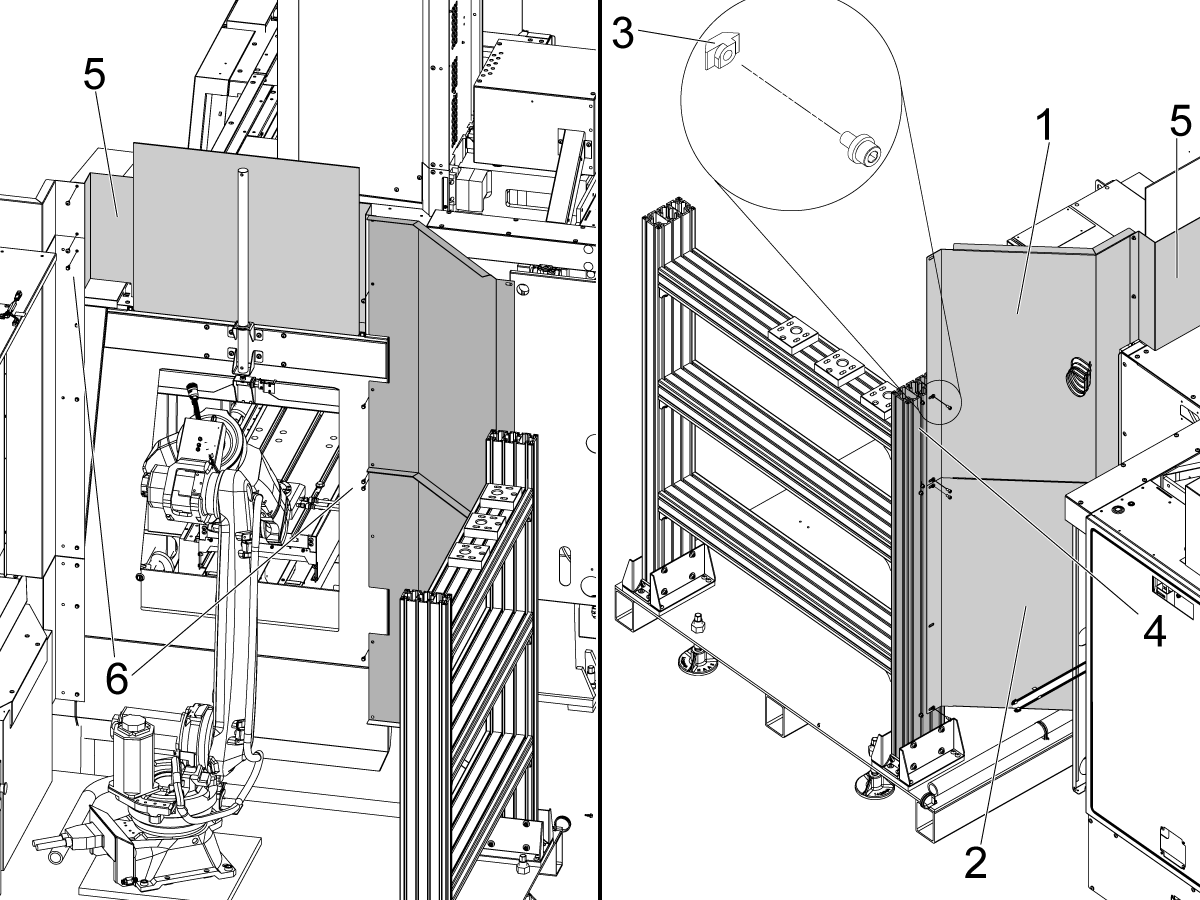
Befestigen Sie die Blechhalterungen [1] und [2] mit den FBHCS [3] aneinander.

Installieren Sie die Magnetbecher auf dem Blech [4]. Dieses Blech verbindet die Maschine mit der Ladestation [5] mit den Magneten.

Hinweis: Auf dieser Abbildung ist die Maschine nicht zu sehen, so dass die Magnetbecher deutlich zu erkennen sind. Diese Magnete werden sowohl mit der Ladestation als auch mit der Maschine verbunden.

Wichtig:Für CE-Sätze  verwenden Sie die selbstschneidenden Schrauben anstelle der Magnetbecher.

7

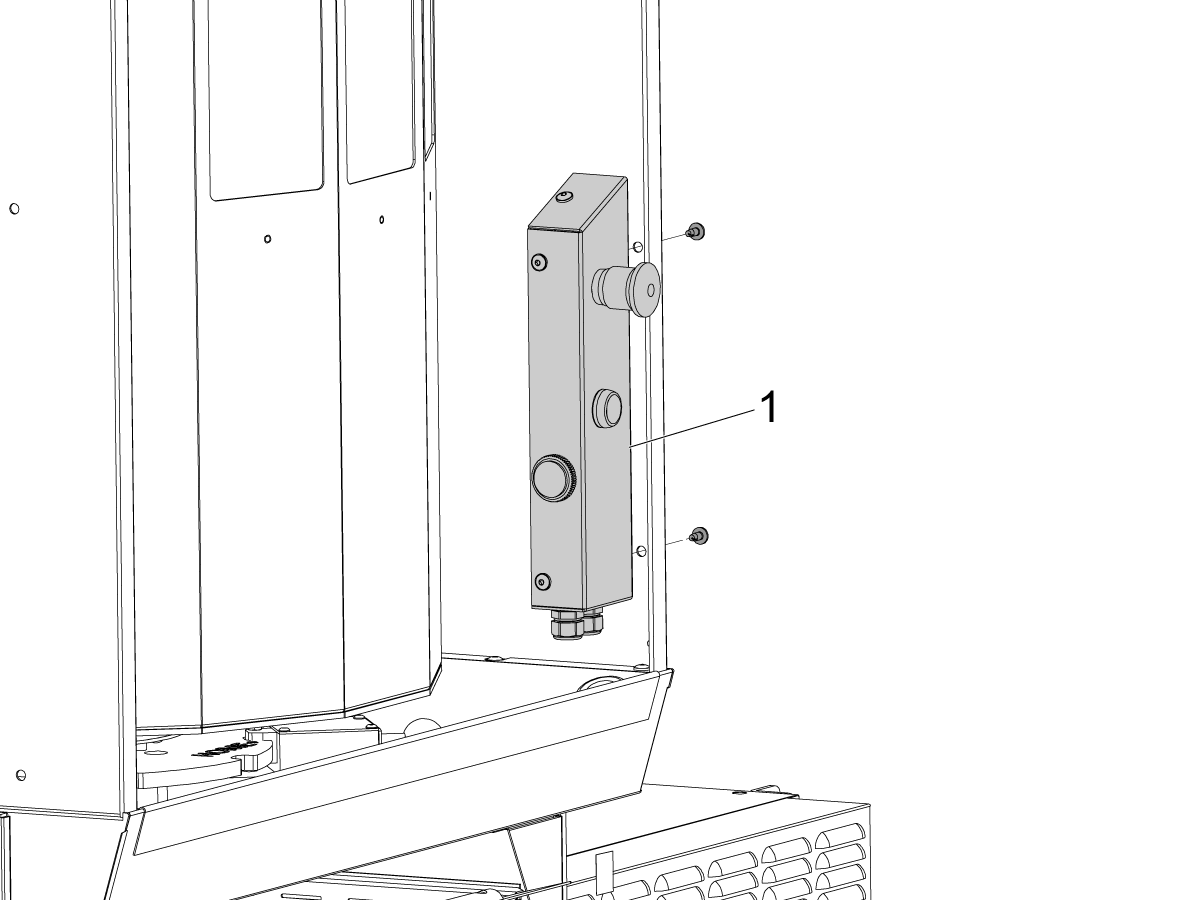
Schneiden Sie den Kabelbinder ab, um den Halter des Nothalt-/Arbeitsraumbeleuchtungsknopfs [1] von der Ladestation zu entfernen. Drehen Sie den Halter [1] und verwenden Sie die mitgelieferten Schrauben, um den Halter auf der Ladestation zu montieren. 

8

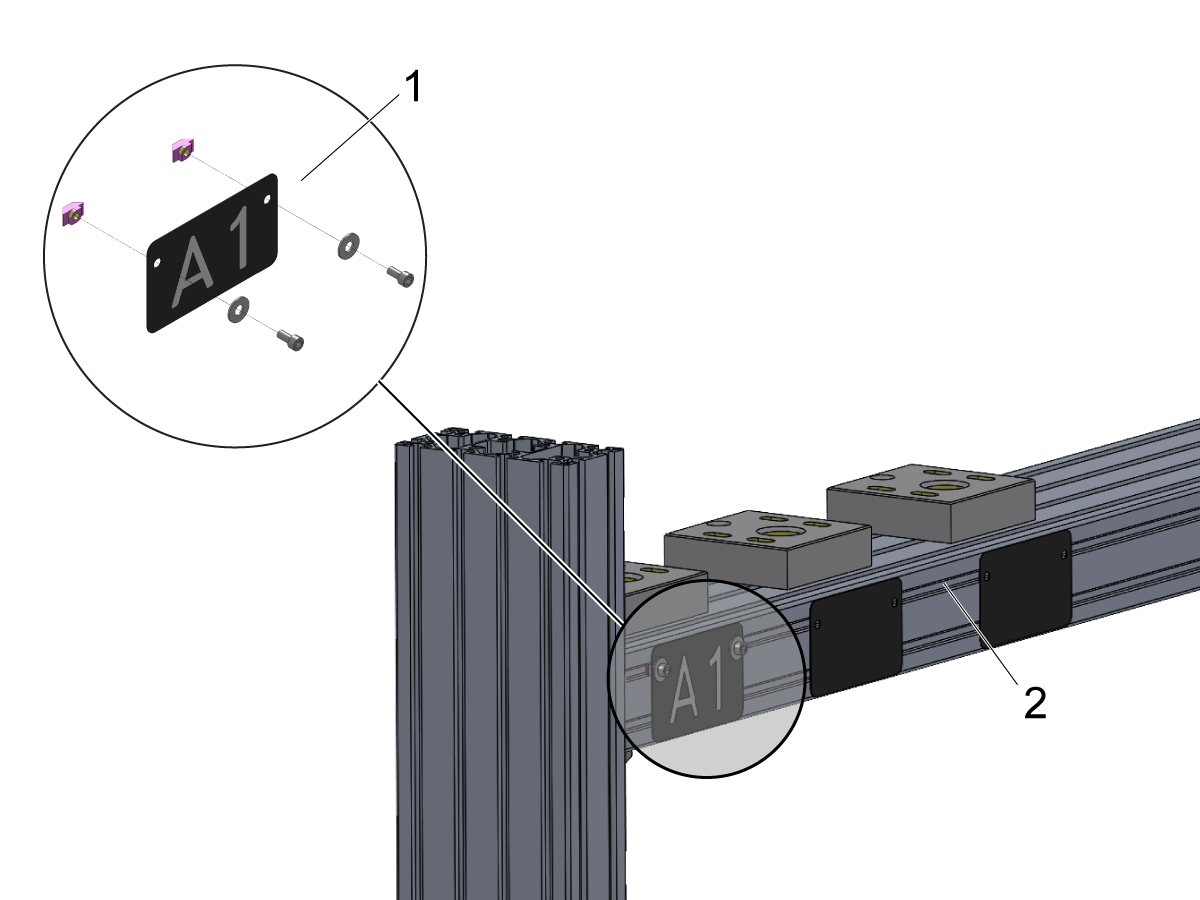
Montieren Sie die Nummernschilder und das Befestigungsmaterial wie abgebildet [1]. Ziehen Sie die T-Muttern auf den ersten 1–2 Gewindegängen der Schrauben leicht an.  

Schieben Sie die T-Muttern in den oberen Steckplatz der oberen Ablage [2] und ziehen Sie die Schrauben fest. Die Nummernschilder A1–A5 sollten auf der obersten Ablage platziert werden, B1–B5 auf der zweiten Ablage usw.

Namensschilder sollten an der Seite der Ablage installiert werden, die dem Roboterarm zugewandt ist.

9

Für den 93-1001040 NICHT-CE-Installationssatz:

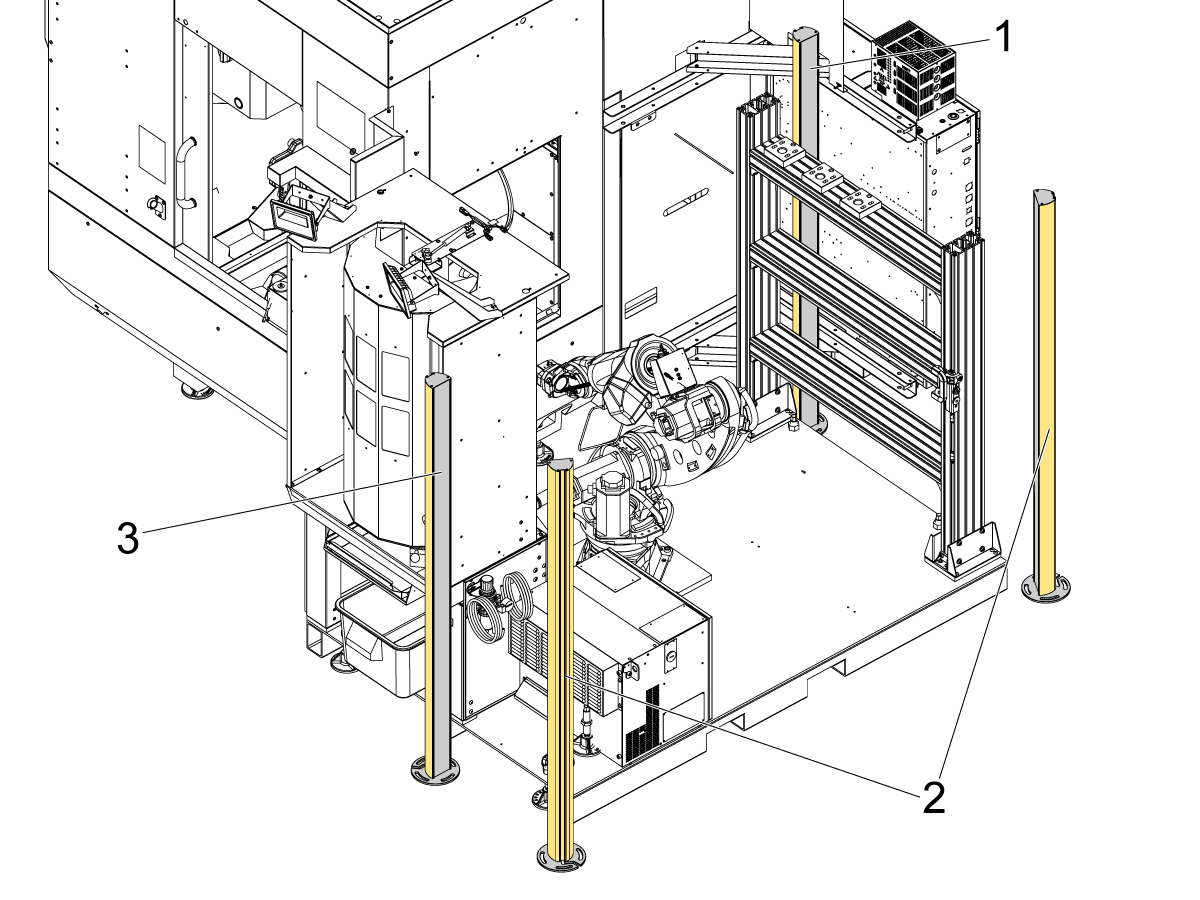
Installieren Sie die Lichtvorhänge und Spiegel wie im Bild gezeigt.

Platzieren Sie den Emitter [1] hinter der Palettenablage.

Bringen Sie die beiden Spiegel [2] auf der der Maschiene gegenüberliegenden Seite an.

Platzieren Sie die Aufnahme [3] neben dem Nothalt der Ladestation.

10

Für alle CE-Installationssätze:

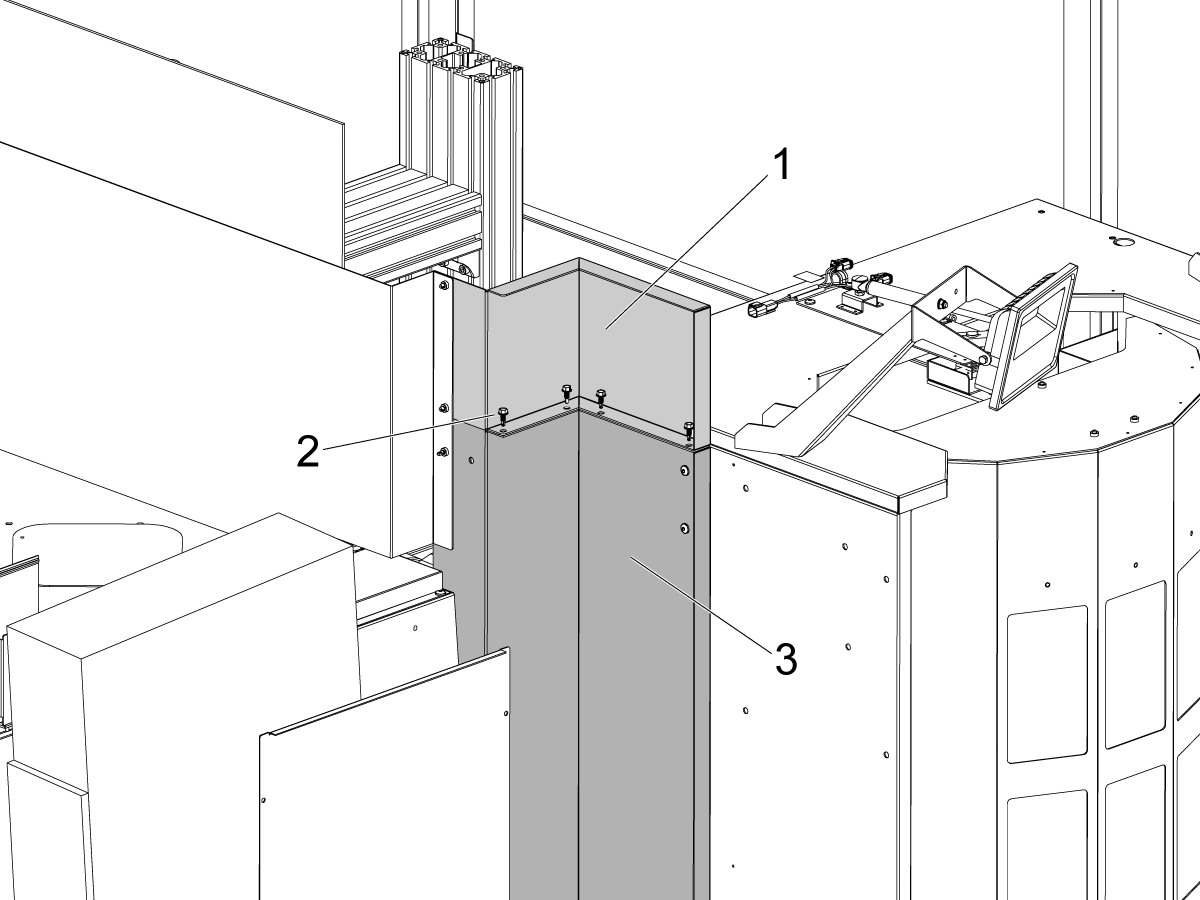
Befestigen Sie die obere Gegenplatte [1] mit den 4 selbstschneidenden Schrauben [2] an der anderen Ladestation an den im vorigen Schritt installierten Maschinengegenplatten [3].

11

Für 93-1001124 CE Installationssatz (VF-Small-Satz):

Befestigen Sie das Blech, das die Maschiene verbindet, an der Sicherheitszaun-Baugruppe.

Befestigen Sie die obere Platte [5] am anderen Blech. Verwenden Sie die selbstschneidenden Schrauben [6] an allen Stellen, die keine PEM-Muttern haben, um sie zu befestigen. Wenn PEM-Muttern vorhanden sind, verwenden Sie die BHCS.

Schließen Sie die abgewinkelte obere Platte [1] und die abgewinkelte untere Platte [2] an der Rückseite der Maschine an.

Verwenden Sie die T-Muttern [3], um die Platten an der Palettenablage zu befestigen [4].

Hinweis: Verwenden Sie die zweite T-Nut von innen, um die Platte an der Ablage zu befestigen. Der Schlitz links daneben wird für eine andere Platte verwendet.

12

Für 93-1001125 und 93-1001126 CE Installationssatz (VF-Med-Satz):

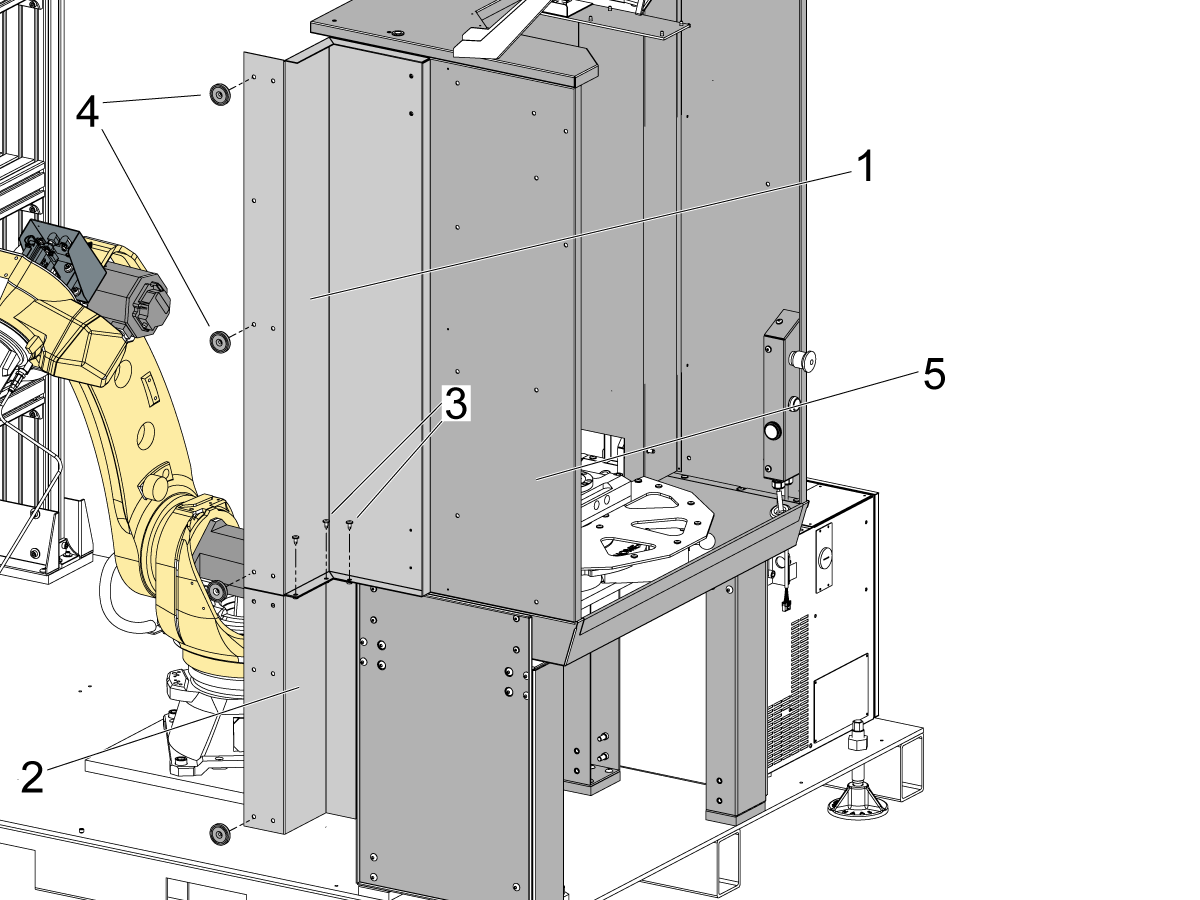
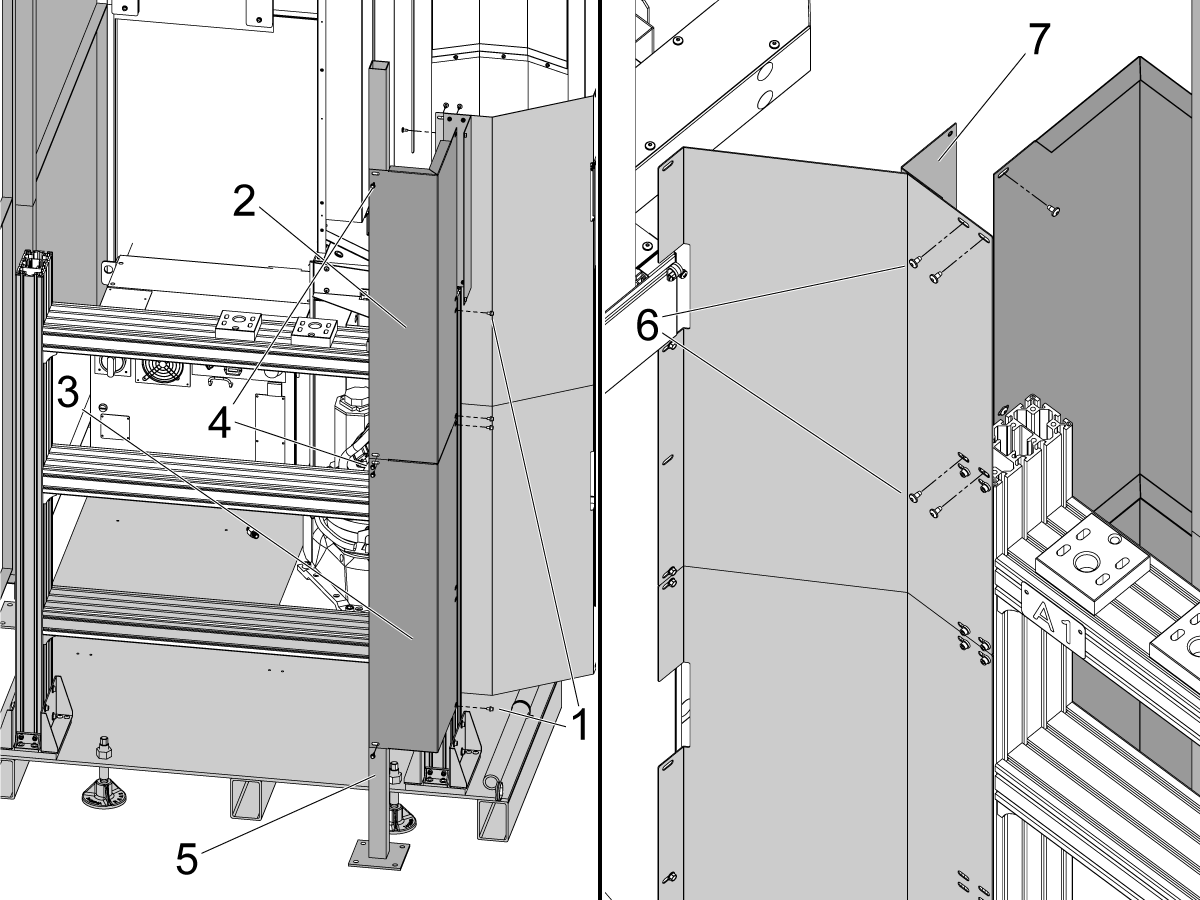
Verwenden Sie die T-Muttern, Innensechskantschrauben und Unterlegscheiben [1], um die hintere Verkleidung an der Innenkante der Stütze der Ablage [2] zu befestigen.

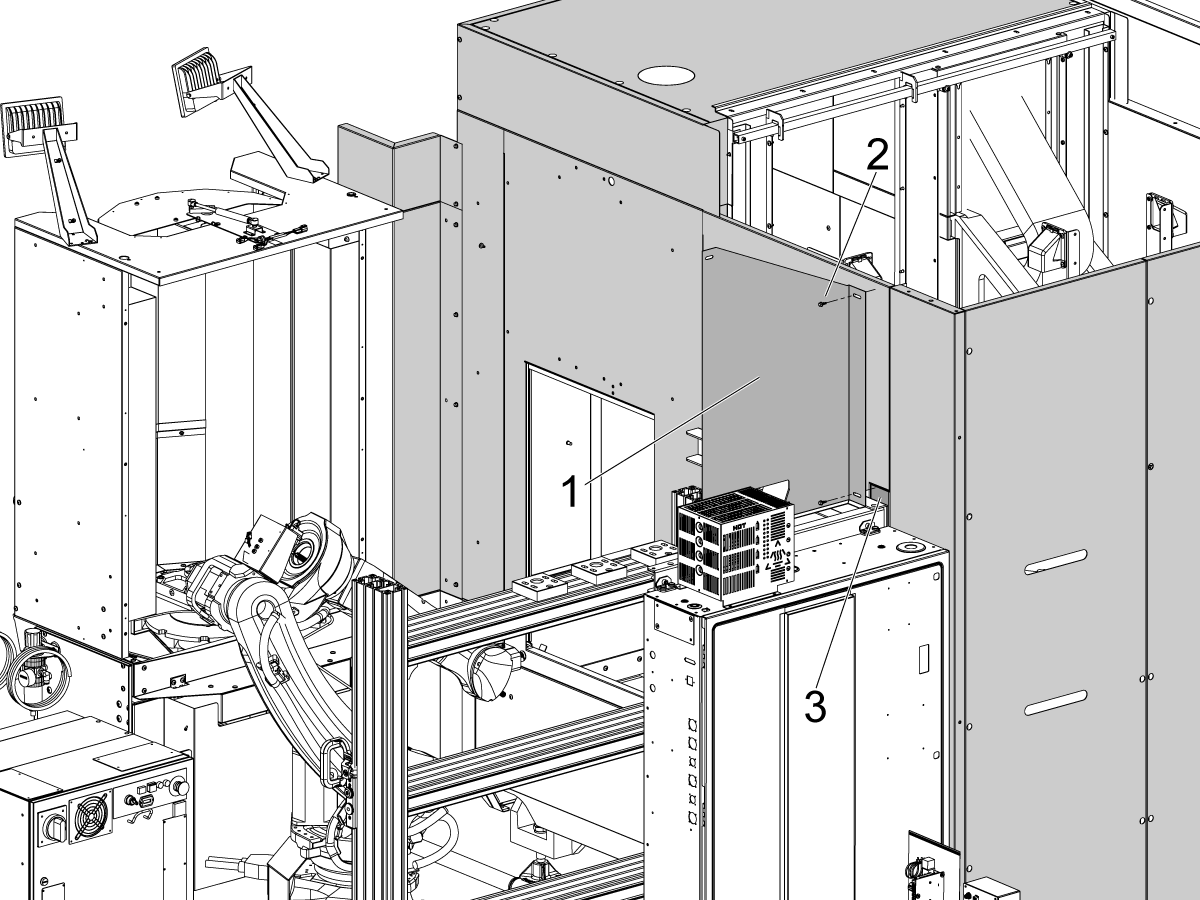
Sobald sowohl das Oberteil [3] als auch das Unterteil [4] am Pfosten der Ablage befestigt sind, verwenden Sie die selbstschneidenden Schrauben [5], um das Blech an der rechten Verkleidungswand [6] der Maschine zu befestigen.

Hinweis: Da Sie selbstschneidende Schrauben für die Verkleidung der Maschine verwenden, wird empfohlen, das Blech zuerst an der Stütze der Ablage zu befestigen. Dadurch müssen die Schrauben, die in das Gehäuse eingedreht werden, nicht mehrmals entfernt und wieder befestigt werden.

13

Für 93-1001125 und 93-1001126 CE Installationssatz (VF-Med-Satz):

Verwenden Sie die T-Muttern, Innensechskantschrauben und Unterlegscheiben [1], um die Verkleidungswände [2] und [3] der Ablage am Sicherheitszaun an der Seite der Ablage zu befestigen, die der Maschine am nächsten liegt

Befestigen Sie die Verkleidungswände nach dem Anbringen an der Ablage mit den selbstschneidenden Schrauben [4] am Pfosten des Sicherheitszauns [5].

Hinweis: Der Sicherheitszaun, der mit dem Pfosten [6] in der Abbildung verbunden wäre, wurde weggelassen, um die Position der Paneele in Bezug auf die RPL-Palette zu zeigen.

Verwenden Sie das BHCS [6], um das Gehäuseteil [7] zu installieren, das das Oberteil der Ablage am Sicherheitszaun [2] mit der im vorherigen Schritt installierten Verkleidungswand verbindet.

Electrical Installation

 GEFAHR: Die Arbeit mit den für CNC-Maschinen erforderlichen elektrischen Anlagen ist äußerst gefährlich und kann zu schweren Verletzungen oder zum Tod führen.

Vor dem Anschluss der Leitungsdrähte an die CNC:

  • Schalten Sie die Stromzufuhr zur Maschine an der Quelle ab.
  • Führen Sie ein Lockout-Tagout-Verfahren (LOTO) durch, um sicherzustellen, dass der Strom während der Wartung ausgeschaltet bleibt.
  • Vergewissern Sie sich, dass die Stromversorgung unterbrochen wurde, indem Sie einen Wechselspannungsdetektor an allen eingehenden Leitungen verwenden.

Wenn Sie unsicher sind, wie Sie die Stromzufuhr sicher unterbrechen oder das LOTO-Verfahren durchführen können:

  • Fahren Sie nicht fort.
  • Wenden Sie sich an qualifiziertes Personal oder fordern Sie entsprechende Unterstützung an, bevor Sie fortfahren.

Die Nichtbeachtung dieser Vorsichtsmaßnahmen kann zu einem elektrischen Schlag, Maschinenschäden oder tödlichen Verletzungen führen.

   Bevor Sie mit Arbeiten im Schaltschrank beginnen, vergewissern Sie sich, dass die Hochspannungs-Kontrollleuchte an der 320-V-Stromversorgung/Vektorantrieb mindestens fünf (5) Minuten lang ausgeschaltet war. Diese Wartezeit stellt sicher, dass die Restspannung abgebaut ist und verringert das Risiko eines Stromschlags.

Bestimmte Wartungsverfahren beinhalten elektrische Komponenten mit hohem Risiko und können zu schweren Verletzungen oder zum Tod führen. Techniker dürfen kein Verfahren durchführen, wenn sie nicht vollständig über die damit verbundenen Schritte und Risiken informiert sind.

Wenn Sie sich bei einem Verfahren unsicher sind, wenden Sie sich an Ihr Haas Factory Outlet (HFO), um einen qualifizierten Servicetechniker zu beauftragen.

1

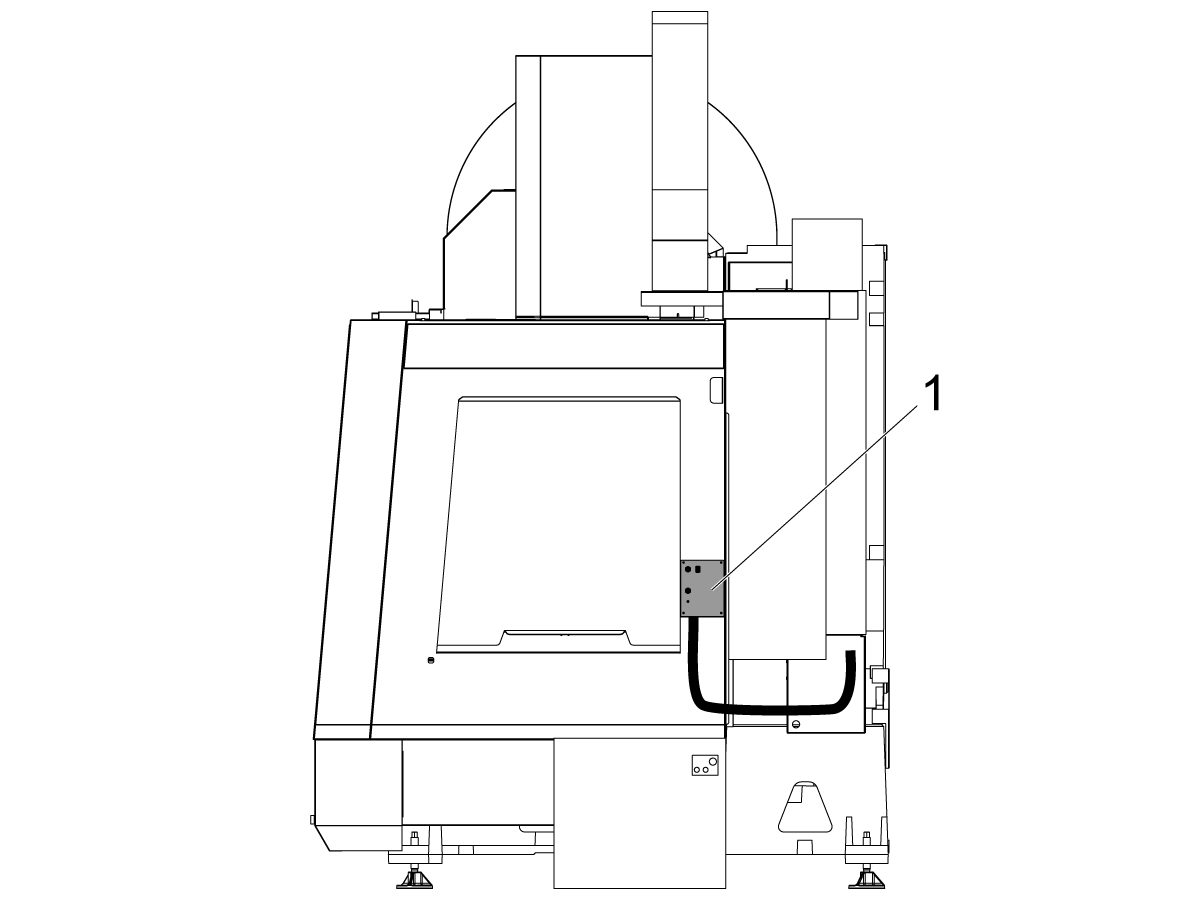
Montageort der Roboterschnittstelle

Die elektrische Schnittstellenbox des Roboters verfügt über Magnethalterungen zur Befestigung am Maschinenblech.

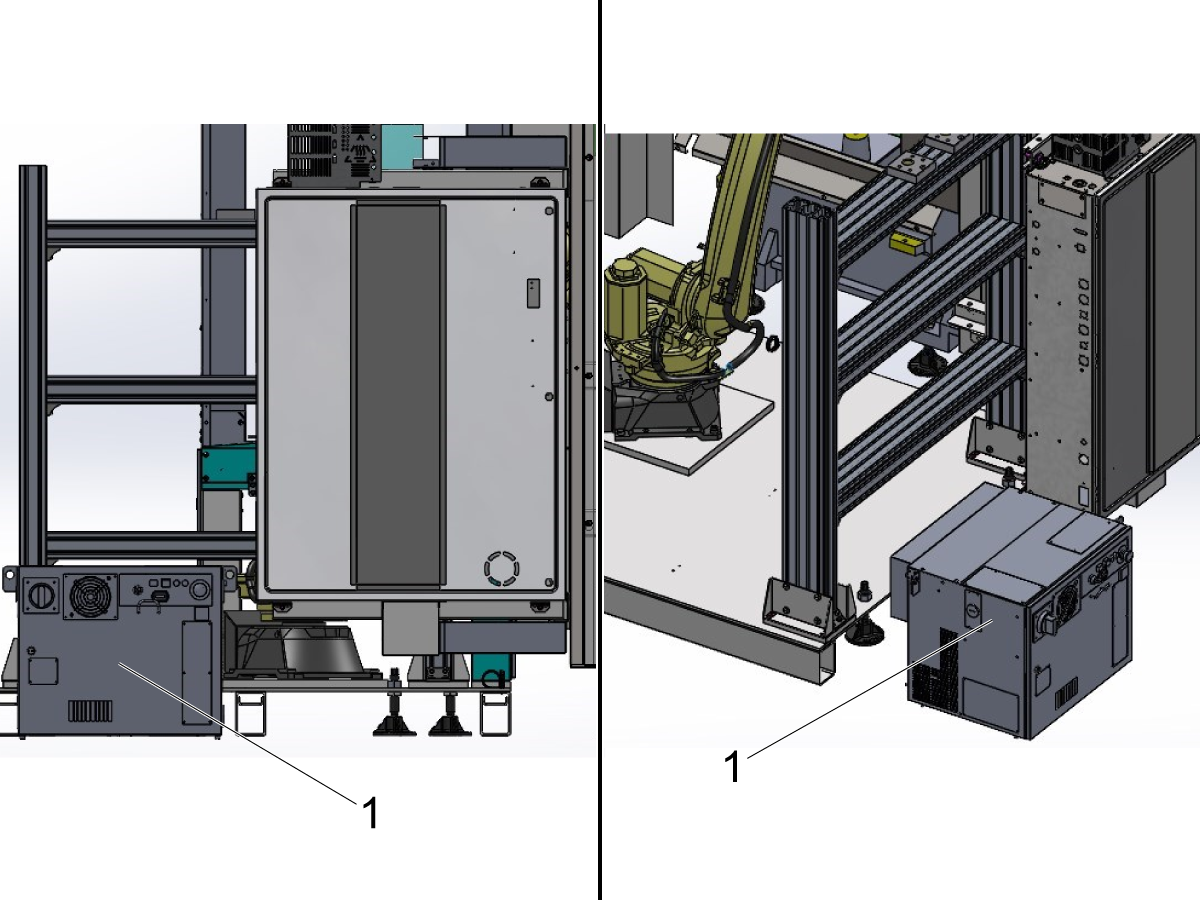
Montieren Sie die elektrische Schnittstellenbox des Roboters [1] wie in der Abbildung gezeigt.

Verlegen Sie die elektrischen Kabel der Roboterschnittstelle durch den Boden des Schaltschranks.

Befolgen Sie den nächsten Abschnitt, um zu erfahren, wo die Kabel von der Schnittstellenbox und dem tragbaren Bedienpult (RJH) installiert werden.

2

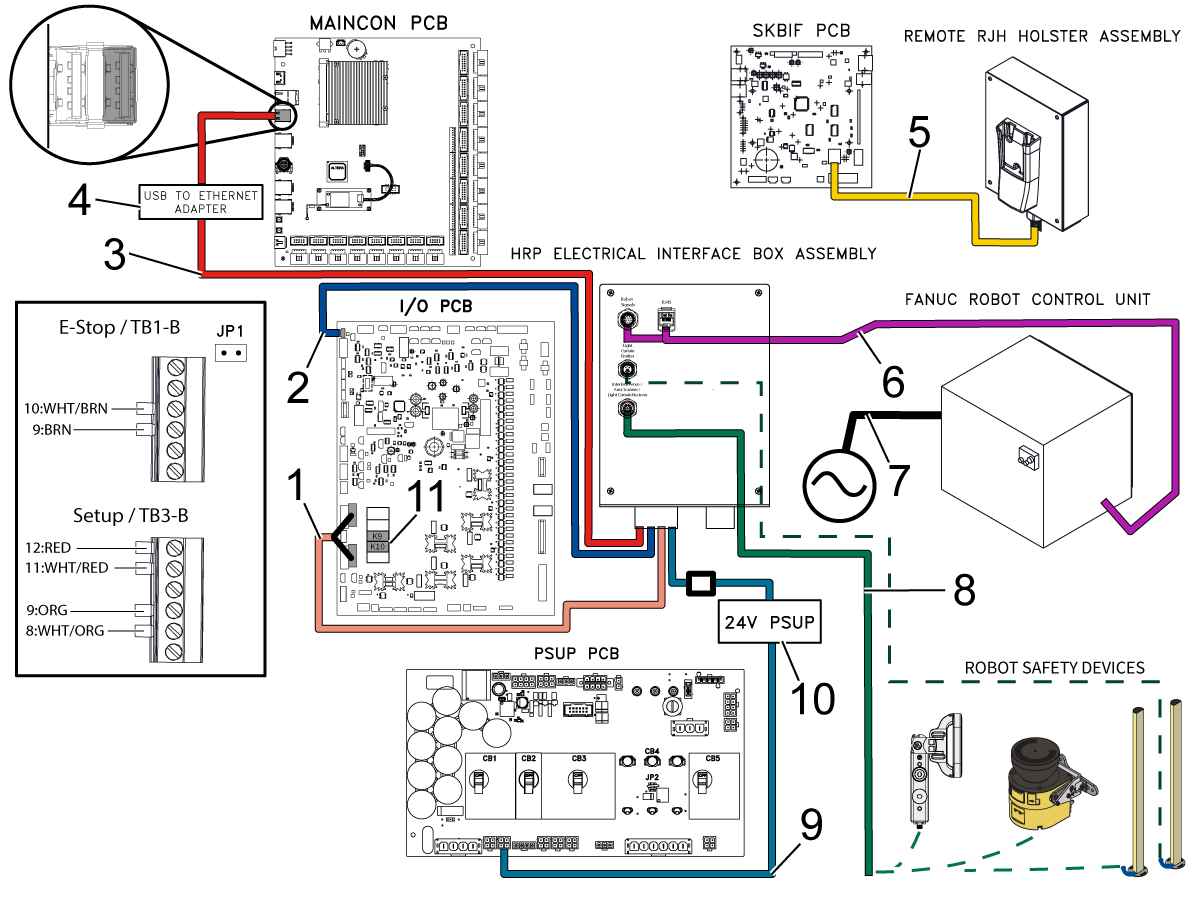
Die folgenden Schritte ausführen, um den Roboter wieder an die Haas-Maschine anzuschließen.

Roboterleistung

Erfordert eine separate 3-Phasen-Stromversorgung mit 200–230 V, 50/60 Hz und 3 kVA [7]. Der Fanuc Startup-Guide gibt weitere Informationen dazu.

 Hinweis: Es wird empfohlen, einen Zugentlastungskabelgriff zu installieren, um keine Belastung auf die Stromkabelanschlüsse auszuüben und das Stromkabel vom Controller-Schrank zu isolieren.

Kabel P/N 33-8562C hat mehrere Verbindungen:

E/A-Platine

  • Verbinden Sie die Anschlüsse der NOTHALT-Klemmenleiste mit der SIO-Platine TB-1B (siehe Abbildung)[1].
  • Überprüfen Sie, ob der Brückenstecker auf der SIO-Platine bei JP1 installiert ist.
  • Verbinden Sie die Anschlüsse der Setup-Modus-Klemmenleiste mit der SIO-Platine TB-3B (siehe Abbildung)[1].
  • Schließen Sie die Benutzerrelais K9 und K10 an (siehe Diagramm)[11].
  • Verbinden Sie das mit P1 SIO beschriftete Kabel mit der SIO-Platine an P1[2].

Hinweis: Stecken Sie nichts in den Stecker FILTER OV FEHLER.

Maincon PCB

  • Schließen Sie das RJ-45 -Kabel [3] an den Ethernet-zu-USB-Adapter [4]  (P/N 33-0636) an.  Schließen Sie das Ende des  USB-Steckers  an den oberen Anschluss der  Maincon-Platine J8  an (siehe Abbildung). Fügen Sie dem USB-Adapter einen Ferritfilter 64-1252 hinzu.
PSUP-PLATINE
  • Montieren Sie das 24VDC-Netzteil[10] an der linken Seite des Schaltschranks und schließen Sie es an den mit 24V PS gekennzeichneten Stecker am Kabel 33-8562Can. Verbinden Sie das Kabel 33-1910A[9] mit dem 24-VDC-Netzteil [10] und stecken Sie es in P3 auf der PSUP-Platine.

SKBIF an das tragbare Bedienpult

  • Verbinden Sie das RJ12-Kabel 33-8550C[5] von der Nothalt-Fernbedienungsbox mit dem Kabel 33-0713 und stecken Sie es in die SKIBF-Platine P9.
  • Entfernen Sie die Steckbrücken JP2 und JP3 am SKBIF aus der horizontalen Position und setzen Sie sie in der vertikalen Position wieder ein.
  • Stecken Sie das RJH-XL-Kabel in die Schale.

 Warnung: Wenn die Jumper nicht in die vertikale Position gebracht werden, ist die Nothalt-Funktion auf dem RJH-XL deaktiviert und die Maschine wird als unsicher angesehen. Brückenstecker MÜSSEN vertikal eingesetzt werden.

Roboter-Schaltkasten zur Robotersteuerung

  • Schließen Sie die Signalkabel für die Robotersteuerung [6] P/N 33-8592A an die elektrische Interfacebox des Roboters an. Fügen Sie einen Ferritfilter 64-1252 in das RJ-45-Kabel ein.

 WICHTIG:  Achten Sie beim Anschließen des Robotersteuersignalkabels [6] darauf, dass die Kerbe der M12-Steckerbuchse mit der Kerbe des M12-Steckers übereinstimmt, um eine falsche Ausrichtung zu vermeiden, die zu einer Beschädigung der Stifte führen könnte. 

Hinweis: Wenn das Kabel  33-8591A oder  33-8592A nicht an der Fanuc-Steuerungsbox installiert ist, siehe Schritt HRP – Leitfaden zur Fehlerbehebung bei der Robotersteuerung – Verdrahtung HRP-2/3 für Verdrahtungsanweisungen.

Roboter-Sicherheitsvorrichtung 

  • Schließen Sie das Kabel der Robotersicherheitsvorrichtung [8] von dem elektrischen Schnittstellenkasten an die Robotersicherheitsvorrichtung an – entweder Lichtvorhang, Verriegelungszaun.  Weitere Informationen zu Sicherheitsvorrichtungen finden Sie im Abschnitt Roboter-Sicherheitsvorrichtung unten. 

Hinweis: Der RPL wird mit Lichtvorhängen oder einem Verriegelungszaun geliefert. Der Flächen-Scanner sollte nicht verwendet werden, obwohl er im Schaltplan dargestellt ist.

3

Entfernen Sie die untere Kabelabdeckung [1] des Schaltschranks [2].

Bei Maschinen, die mit der Option RPL gekauft wurden, werden die Kabel innerhalb der Abdeckung aufgerollt. 

Hinweis: Bei RPLs, die zu einer bestehenden Maschine hinzugefügt werden, müssen diese Kabel installiert werden. Diese sind im Feldinstallationssatz für Nullpunkt-bereit enthalten.

Schließen Sie die Kabel an die Kabelhalterung der Ladestation [3] an, die sich wie in der Abbildung gezeigt befindet. 

4

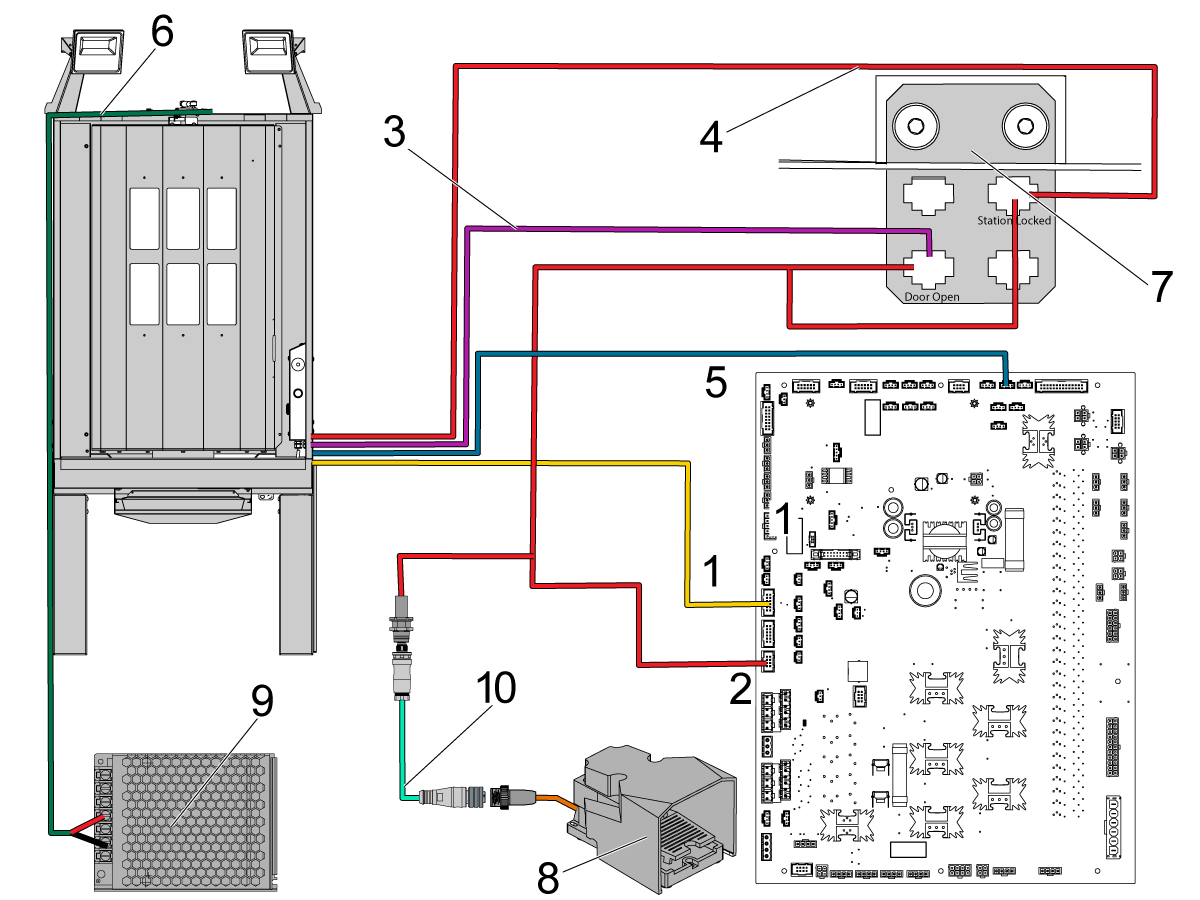
Die von der Ladestation kommenden Kabel werden im vorherigen Schritt [7] an die Halterung angeschlossen oder bis zum Schaltschrank verlegt. Stellen Sie sicher, dass die folgenden Kabel angeschlossen sind:

  1. 33-2565 – Anschluss an P12 auf der E/A-Platine.                              Hinweis: Stellen Sie sicher, dass Sie den Brückenstecker von P12                           auf der E/A-Platine entfernen, bevor Sie das Kabel montieren.
  2. 32-1303 – Dies ist mit P14 auf dem IOPCB verbunden. Ein Ende wird mit der Kabelhalterung an der Kennzeichnung „Tür offen“ und der Kennzeichnung „Station verriegelt“ verbunden. Das andere Ende wird am Ausschnitt an der Unterseite der Maschine angeschlossen, wo sich das Fußpedal befindet. Wenn bereits ein Kabel an diesen Anschluss angeschlossen ist, muss es durch das Kabel 32-1303 ersetzt werden.
  3. 32-1286 – Verbindet sich mit der Fußpedalbaugruppe [8] und dann auch mit dem Stecker des Kabels 32-1303.
  4. 32-1304 – Anschluss an die Kabelhalterung beim Etikett Tür offen
  5. 33-1308 – Anschluss an die Kabelhalterung an der Kennzeichnung „Station verriegelt“
  6. 33-1482 – Anschluß an P50 auf der IOPCB (Palettenalarm). 
  7. 33-5838 – Schließen Sie die Arbeitsraumbeleuchtung an den Verteiler auf der Oberseite der Ladestation an. Und dann an die Stromversorgung der Arbeitsraumbeleuchtung anschließen [9].

Hinweis: Die Fußpedalbaugruppe [8], das Kabel 32-1286 [10] und die Kabel 32-1303 [2] sind im Nullpunkt-Installationssatz enthalten.

5

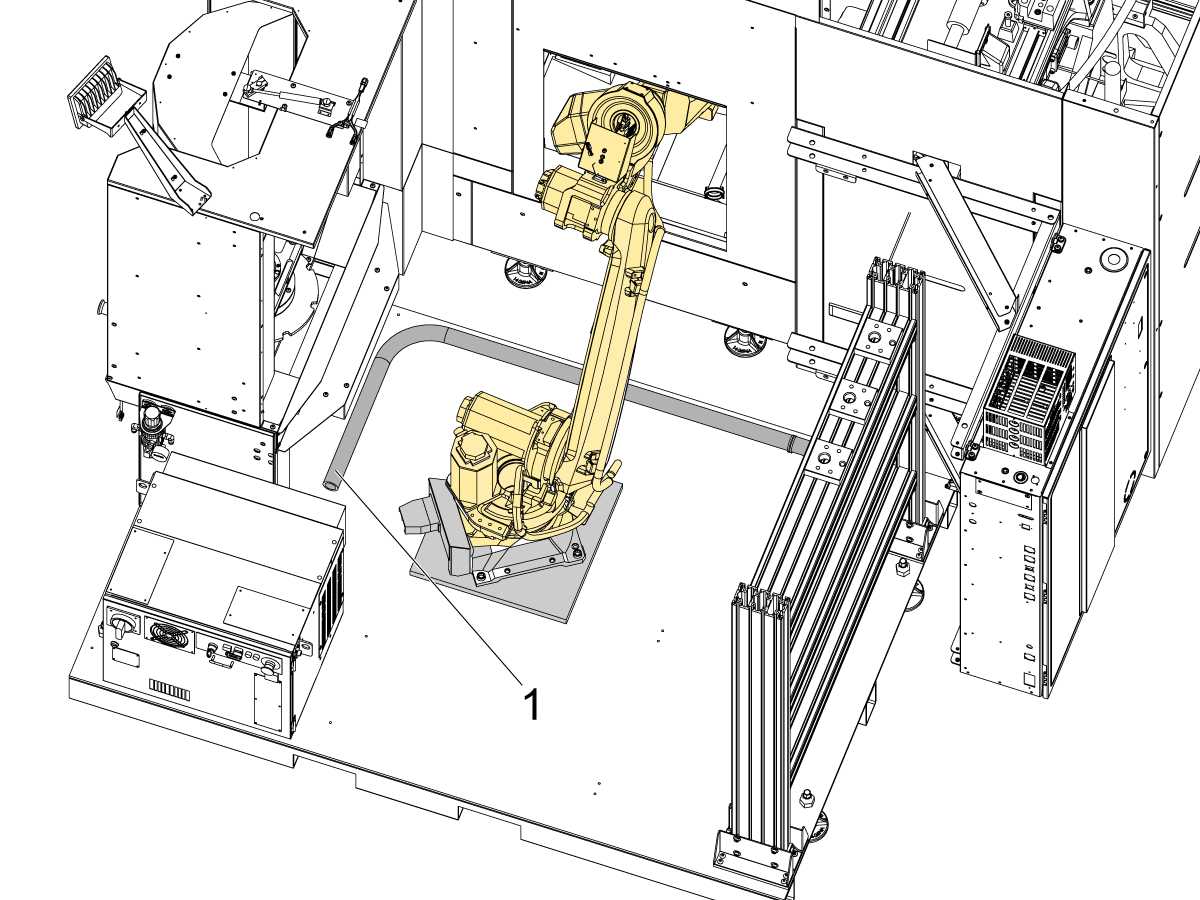
Führen Sie die Kabel und Schläuche, die zur Ladestation und zum Roboter führen, durch den Kabelkanal [1] an der Maschinenseite der Palette.

RPL - Air Installation

1

Anweisungen zur Luftinstallation für den Nullpunkt in der Maschine finden Sie im vorherigen Kapitel im Abschnitt „Nullpunkt bereit – Montage“.

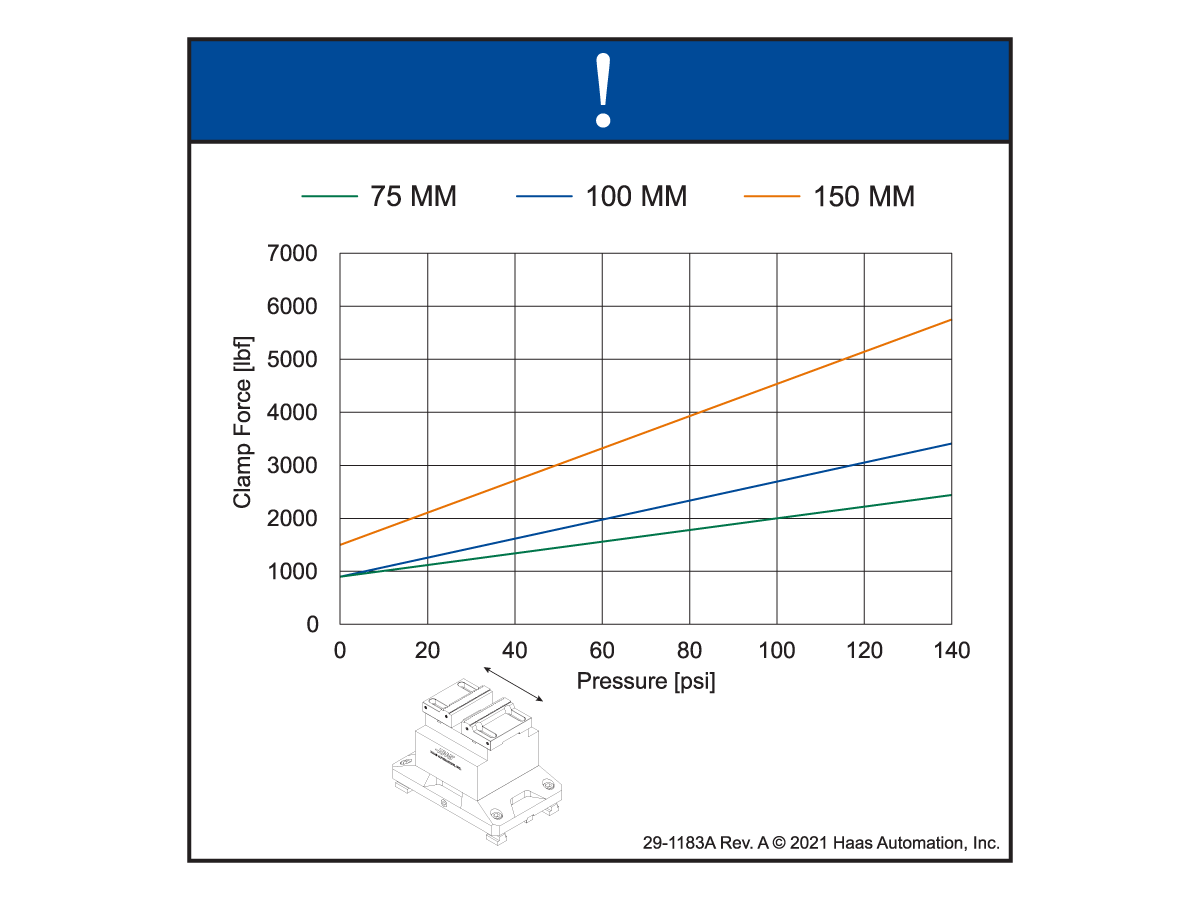
Es gibt zwei Luftregler, die zum Einstellen der Klemmkraft verwendet werden können. Der Luftverstärker [1] steuert die Klemmkraft der Nullpunktaufnahme innerhalb der Maschine und der Ladestation.


2

Bevor Sie mit der Montage der Pneumatik beginnen, schalten Sie die Luft aus und spülen Sie die restliche Luft, damit keine Luft mehr im System verbleibt. 

Dies erleichtert die Montage der Magnetschalter und Luftschläuche.

3

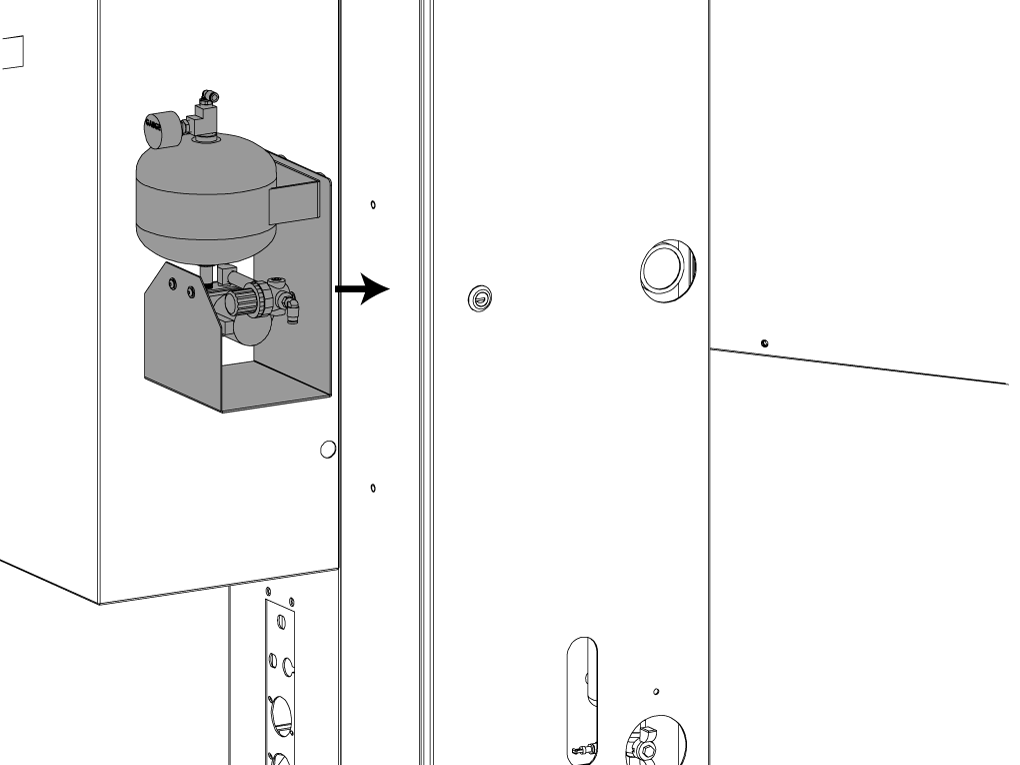
Den Luftverstärker an der Seite des Schmiermittelschranks mit den zu befestigenden Magneten installieren.

4

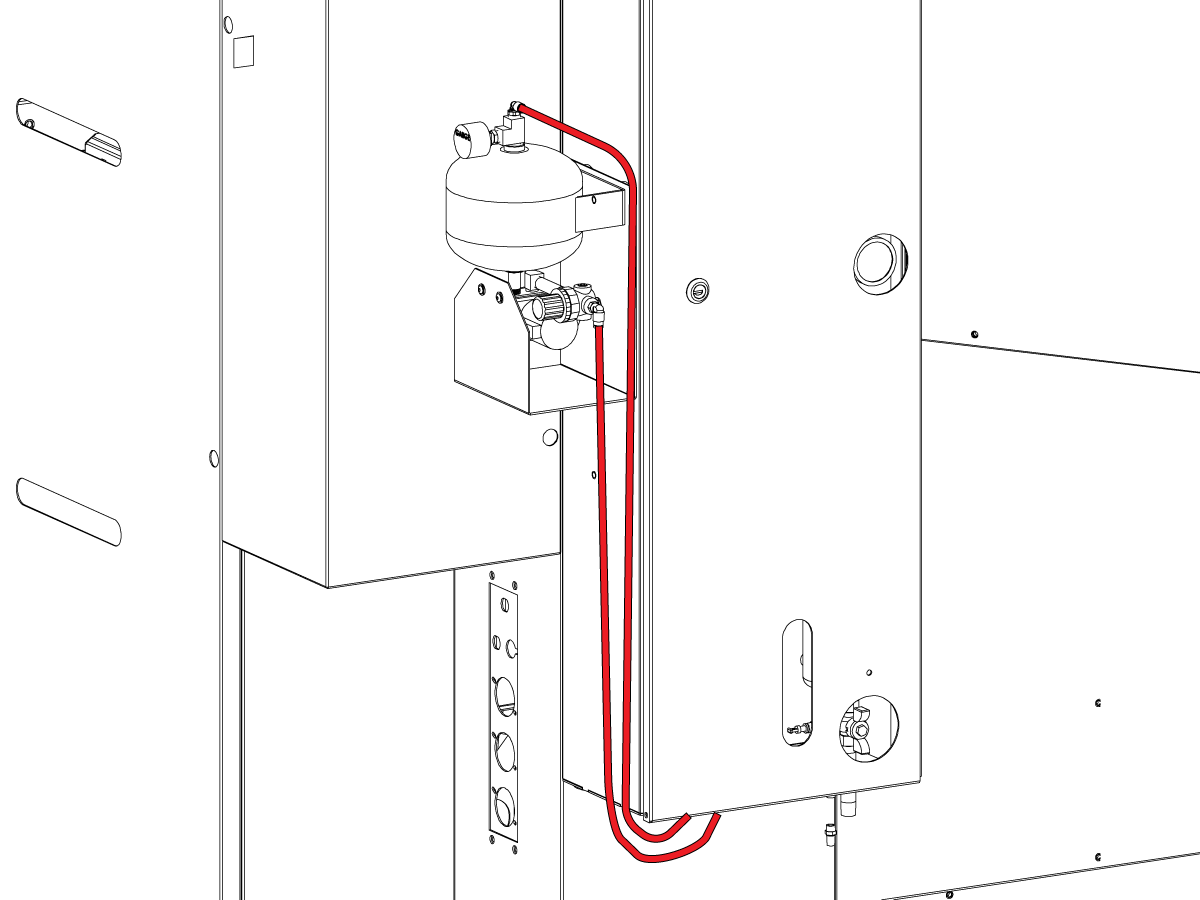
Verbinden Sie die beiden roten Schläuche mit den beiden 1/4 Steckanschlüssen und führen Sie die Schläuche durch den Boden des Schmierschranks.

Im nächsten Schritt erfahren Sie, wo Sie diese Schläuche am Schmierbedienpult angeschlossen werden.

5

Schließen Sie im Schmierbedienpult die Schläuche an die im vorherigen Abschnitt montierten Magnetschalter an.

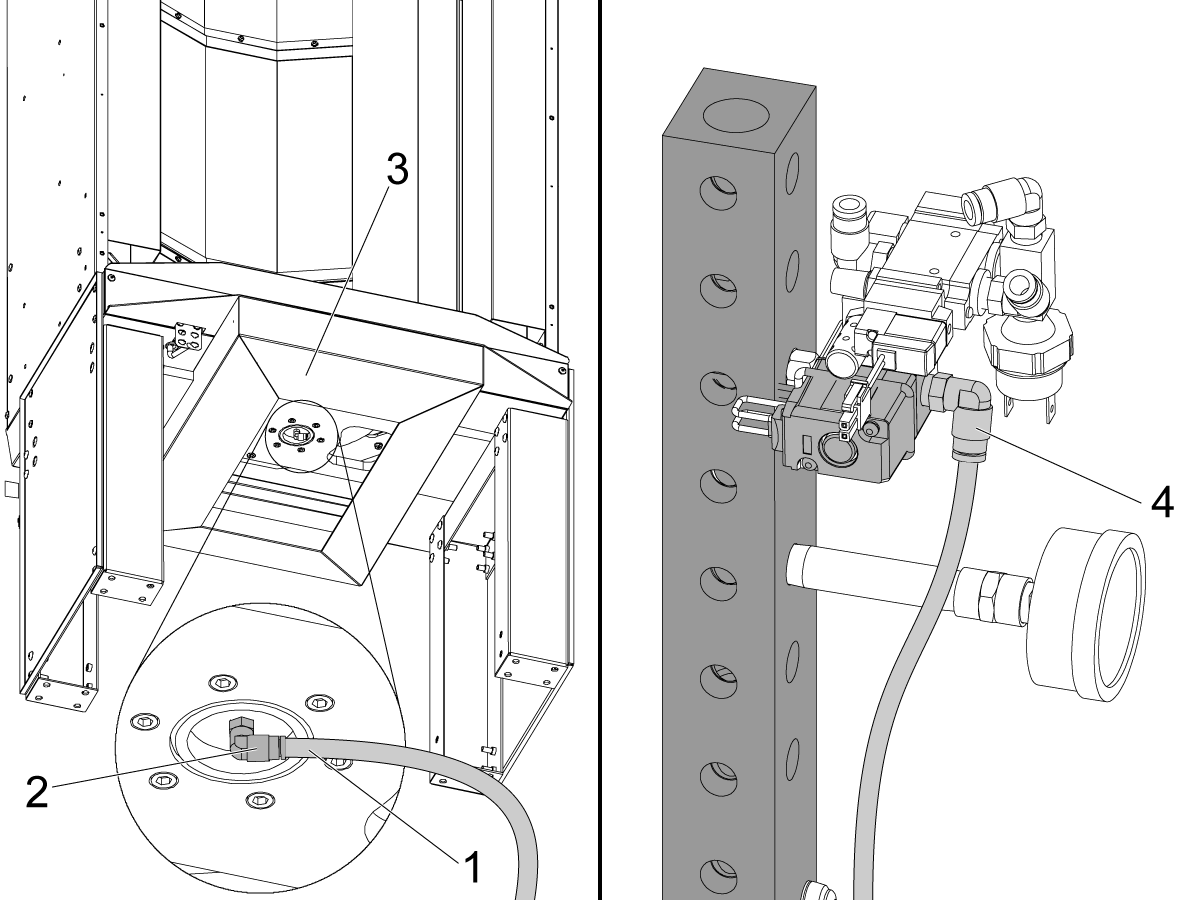
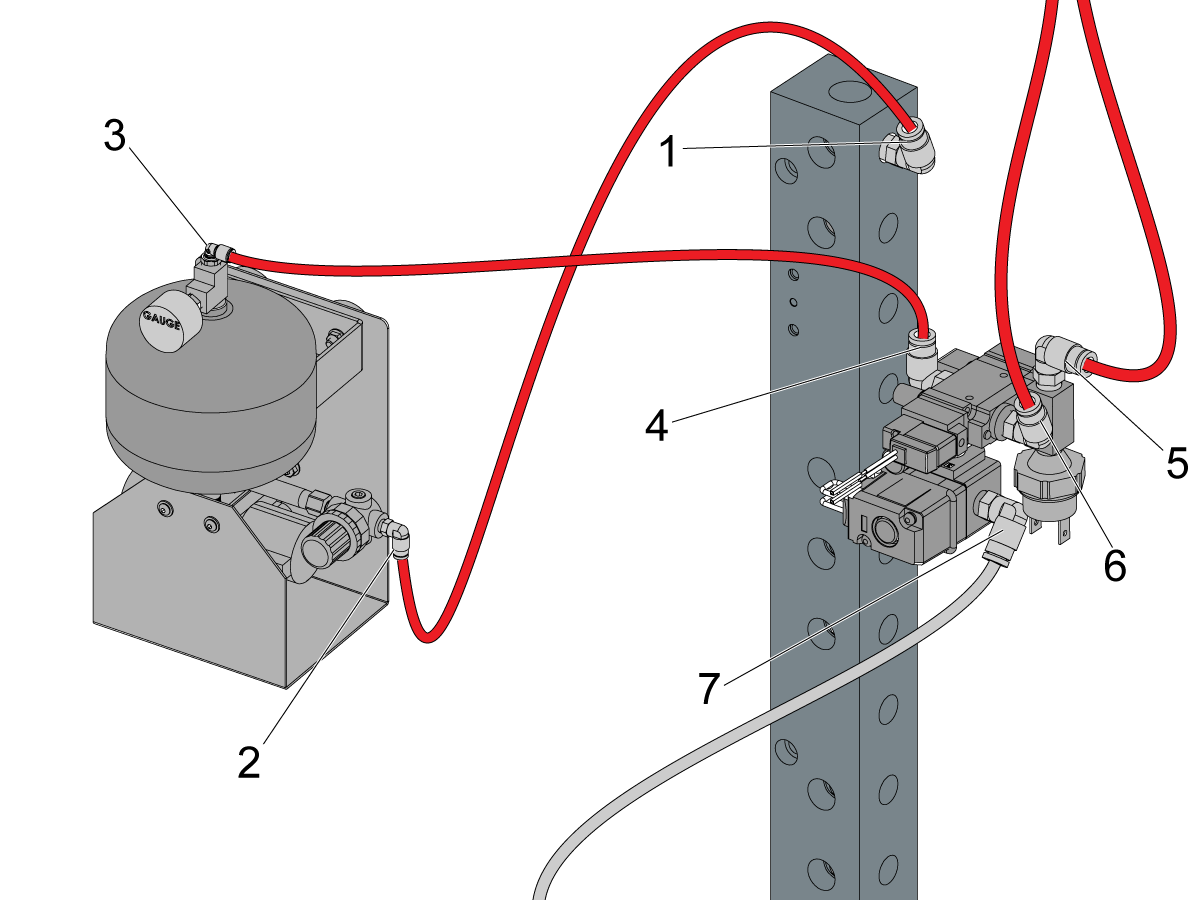
Schließen Sie den Schlauch, der vom Luftverteiler in der Schmierleiste [1] kommt, an den Eingangsanschluss des Luftverdichters [2] an.

Verbinden Sie den Ausgang des Luftverstärkers [3] mit dem Anschluss am Magnetventil [4].

Klemmen Sie die Schläuche [5] und [6], die vom Nullpunkt der Maschine kommen, an den Magnetschalter an, wie in der Abbildung dargestellt.

Hinweis: Beide Schläuche, die zum Nullpunkt führen, sind stahlummantelt. Sie sind im Bild grau dargestellt.

Hinweis: Der Druckschalter sollte sich am roten Schlauch befinden, der geklemmt ist.

Der durchsichtige Schlauch [7] vom unteren Magnetventil wird zur RPL-Ladestation geführt.

6

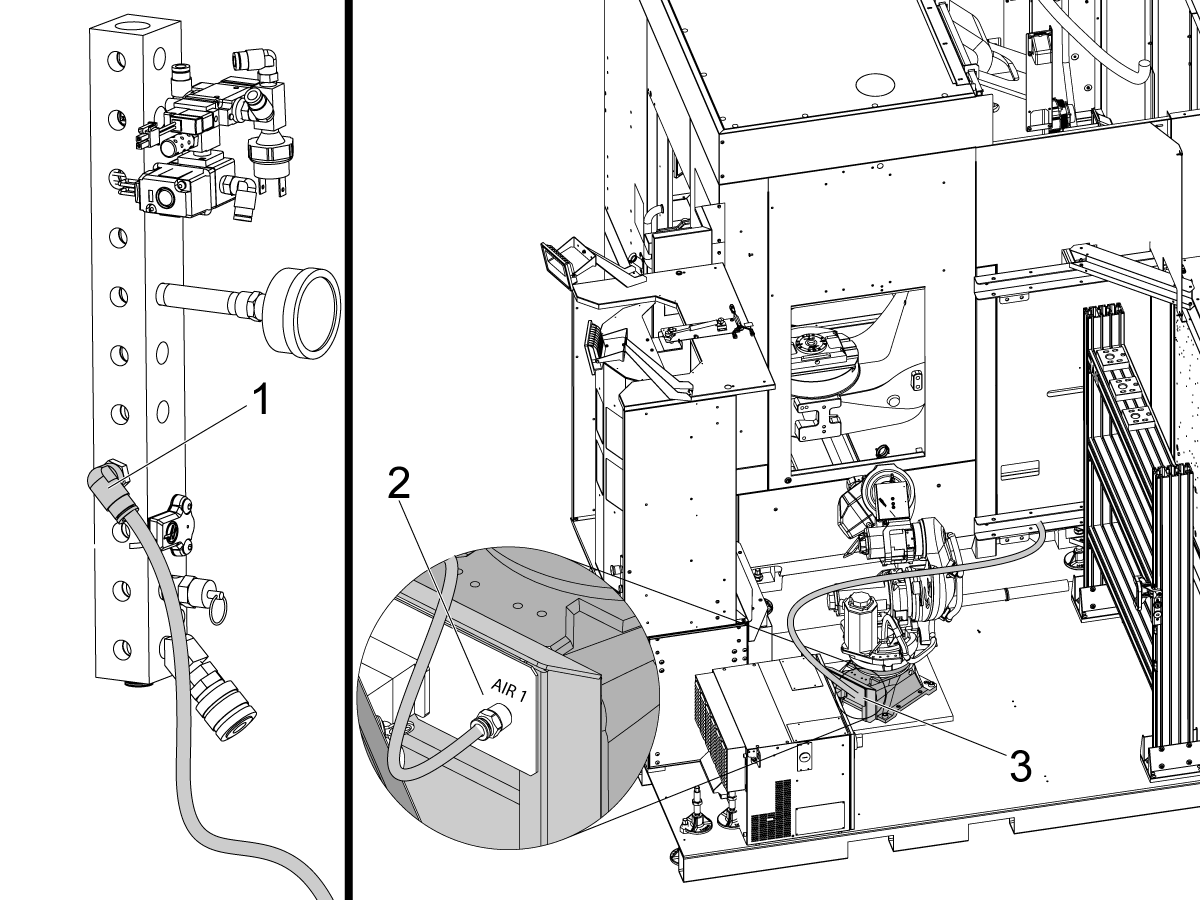
Schließen Sie den durchsichtigen Luftschlauch [1] an die 90°-Verschraubung [2] unterhalb der Ladestation [3] an..

Führen Sie den Schlauch durch die RPL-Schlauch zum Schmierschrank und verbinden Sie diesen mit der Verschraubung am unteren Magnetschalter [4] in der Magnetschalter-Baugruppe.

7

Schließen Sie die Verschraubung [1] an den Hauptluftverteiler im Schmierungsschrank an.

Schließen Sie den 3/8-Zoll-Schlauch an den Anschluss an und führen Sie ihn zum Luftanschluss des Robotergreifers, der mit AIR 1 [2] gekennzeichnet ist.

Die AIR 1-Armatur befindet sich am Sockel des Roboters [3].

Schalten Sie die Luft in der Maschine wieder ein.

Stellen Sie den Druck des Luftverstärkers auf den maximalen Druck ein.

Robot First Power-UP

1

Schalten Sie die Maschine ein.

Melden Sie sich beim HBC-PORTAL an.

Laden Sie die Patch-Dateien für den Roboter-Palettenlader herunter.

 Hinweis: Die Optionsdateien werden auf der Herunterlade-Seite der Konfiguration angezeigt, nachdem der RPL-Bereitschaftssatz bestellt wurde. Wenden Sie sich an den Kundendienst, falls die Option nicht angezeigt wird.

Laden Sie Patchdateien zur Konfiguration der Option in die Steuerung. Halten Sie sich dabei an das Verfahren STEUERUNG DER NÄCHSTEN GENERATION – KONFIGURATIONSDATEI – HERUNTERLADEN/LADEN. 

2

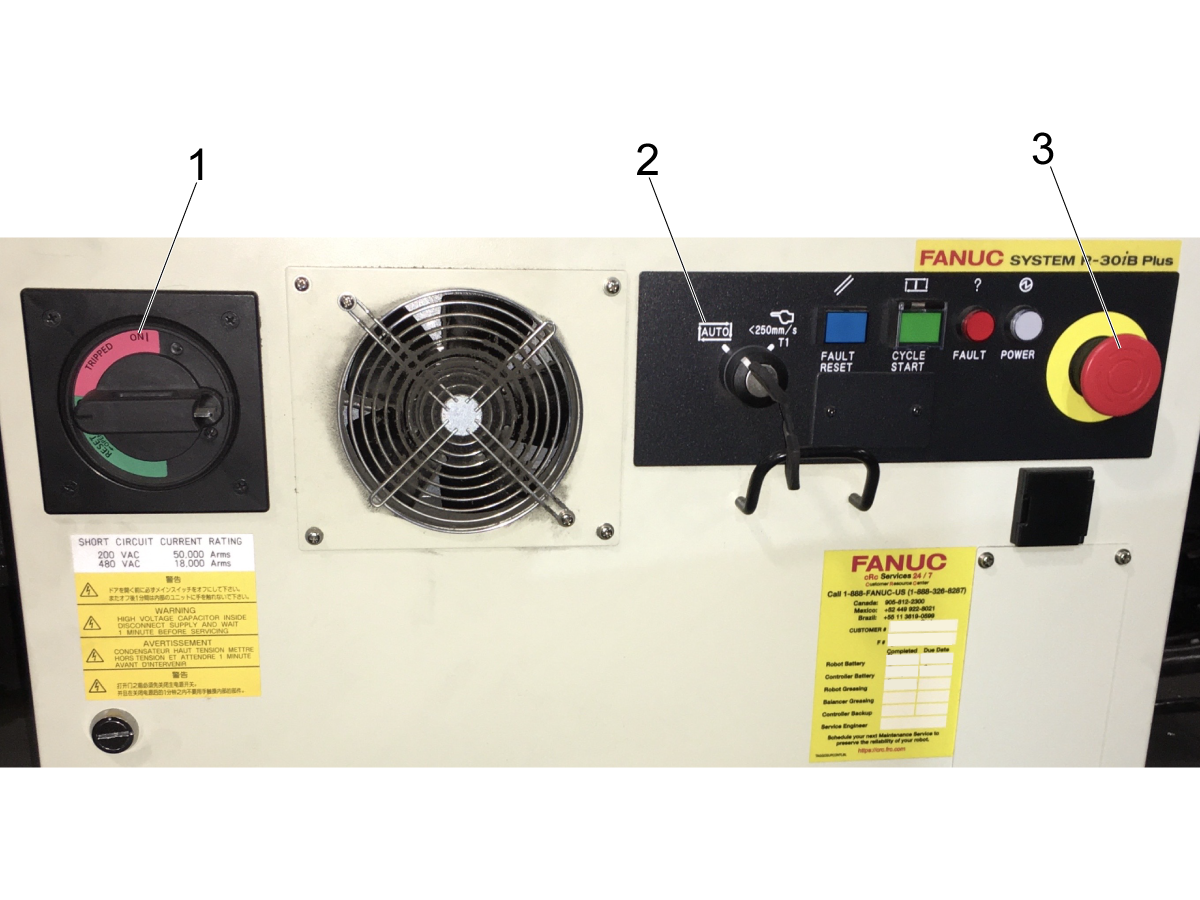
Suchen Sie den Modusschalter auf dem Bedienfeld der Steuerung. Die Taste sollte auf Auto-Modus[2] eingestellt sein.

Stellen Sie sicher, dass die [E-STOP]-Taste [3] nicht gedrückt wird.

Schalten Sie die Robotersteuerbox ein, indem Sie den Leistungsschalter im Uhrzeigersinn auf Ein [1] drehen.

3

Schalten Sie den Haas CNC ein.

Verfahren Sie alle Achsen in die Nullposition zurück.

Stecken Sie den Service-USB-Stick ein. Gehen Sie zum Service-Modus.

Gehen Sie zur Registerkarte Parameter> Fabrik. Ändern Sie Folgendes:

  • 1278 [1278:] Roboter bereit Nothalt aktiviert auf WAHR
  • 2191 [694:] LICHTVORHANG-TYP auf LC_TYP_1
  • 2192 [:] Auslöseschwelle für Lichtvorhänge auf 0

Stellen Sie sicher, dass die folgenden Parameter auf diese Werte eingestellt sind:

  • 2128 [:] PALETTENBAHNHOF-TYP bis zu 4 Roboter
  • 2129 [:] PALETTEN-TRAGFÄHIGKEITS-ABLAGE zu PP_SHELF_A

Gehen Sie zu „Einstellungen“ und ändern Sie Folgendes:

  • 382 Palettenwechsler deaktivieren auf Keine
  • 372 Werkstücklader-Typ auf Keine
  • 376 Lichtvorhang aktiviert  auf  Ein

4

Drücken Sie [CURRENT COMMANDS].

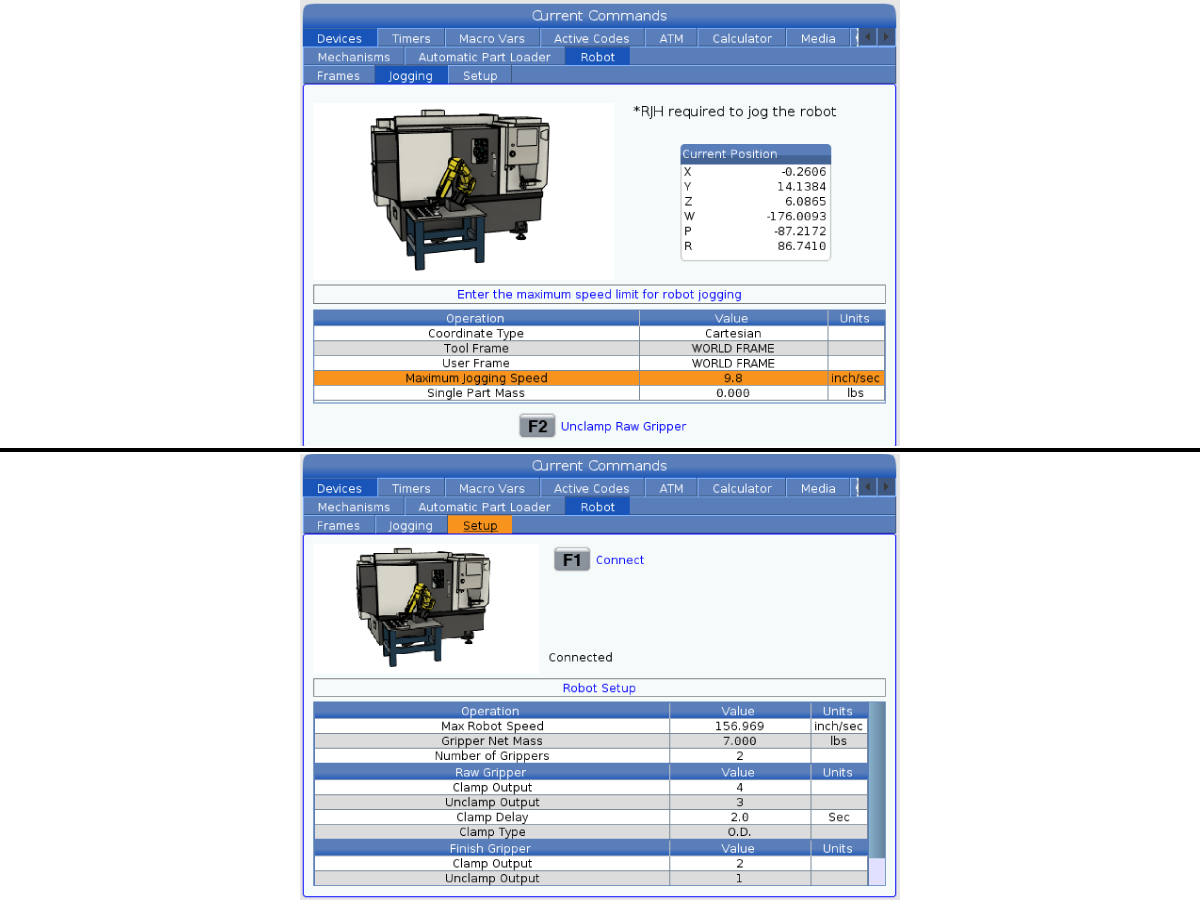
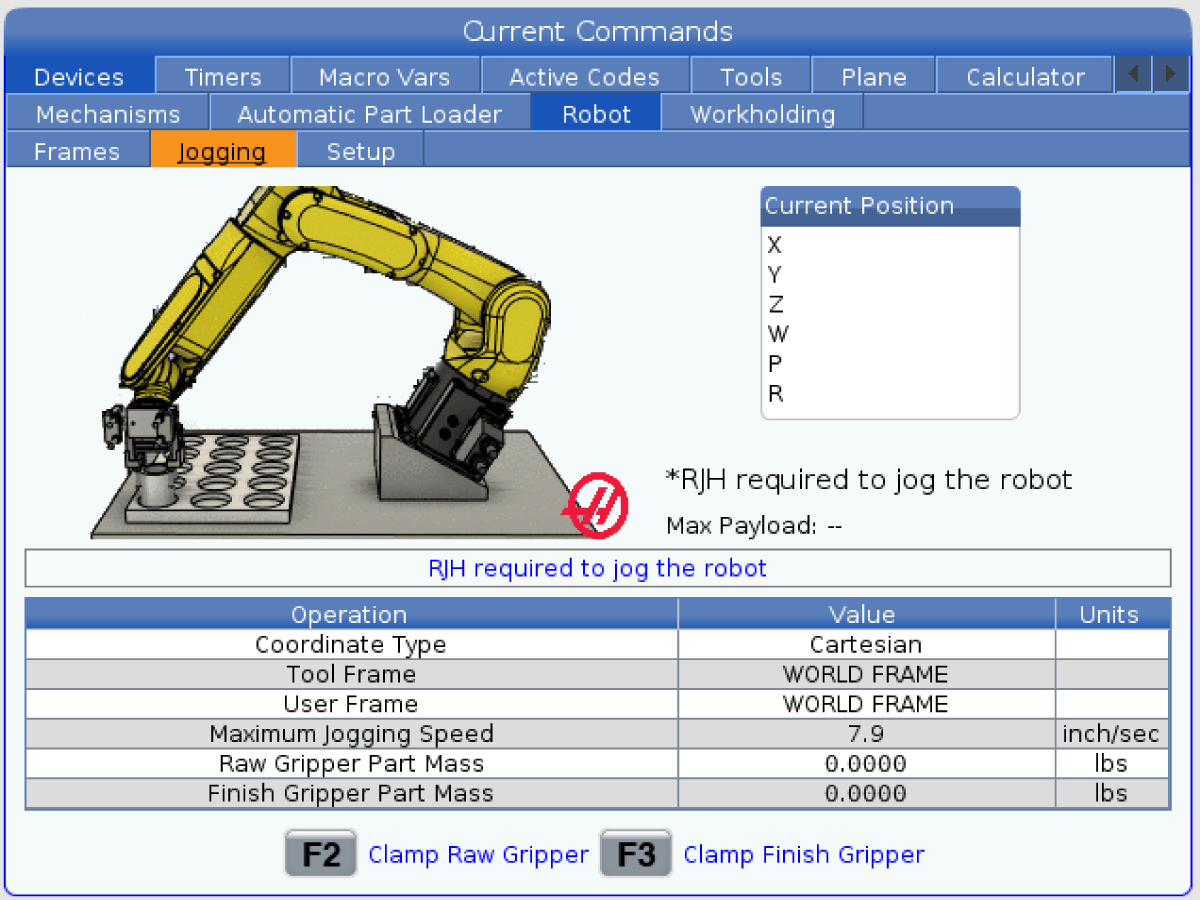
Gehen Sie zur Registerkarte Geräte>Roboter>Schrittschaltung. Ändern Sie Folgendes:

  • Maximale Schrittschaltgeschwindigkeit auf 7,9 in/s (200 mm/s).

Gehen Sie zur Registerkarte Konfiguration. Ändern Sie Folgendes:

  • Maximale Robotergeschwindigkeit bis 157 in/s(3988 mm/s).
  • Nettogewicht des Greifers – Geben Sie das Nettogewicht des Greifers ein. Siehe Layoutzeichnung der HRP-2 Maschine, um den richtigen Wert für diese Einstellung zu erhalten.

    Warnung: Die falsche Einstellung dieses Wertes kann dazu führen, dass sich der Roboterarm nicht richtig bewegt.

  • Anzahl der Greifer auf die Anzahl der Greifer.
  • Rohgreifer Klemmen-Ausgang auf 1.
  • Rohgreifer Lösen-Ausgang auf 2.
  • Rohgreifer-Klemmverzögerung auf die Klemm-/Lösedauer in Sek.
  • Rohgreifer-Klemmtyp auf AD/ID.

5

Drücken Sie [CURRENT COMMANDS].

Gehen Sie zur Registerkarte  Geräte>Roboter>Einrichtung [1].

Drücken Sie [E-Stop].

Drücken Sie [F1], um den Roboter [2] zu verbinden.

Wenn Sie einen Roboter zum ersten Mal an eine Maschine anschließen, wird ein Fenster zur Roboteraktivierung angezeigt. Dieses Pop-up zeigt die Softwareversion der Maschine [3], die MAC-Adresse des Roboters [4] und den maschinengenerierten Code [5], der für die Maschinenzeitverlängerung im Portal verwendet wird.

Geben Sie zur Aktivierung des Roboters die F-Nummer [6] und den Freischaltcode [7] ein.

Die F-Nummer befindet sich auf dem Roboter-ID-Tag an der Tür des Bedienfelds oder am Roboterarm.

Der Freischaltcode wird nach Abschluss der Roboterinstallation im Haas Business Center generiert..

 Hinweis: Die Maschine muss aktiviert werden, bevor der Roboter aktiviert wird. Befolgen Sie das Verfahren Maschinenaktivierung/Zeitverlängerung – NGC. 

Zur Serviceaktivierung. Drücken Sie im Servicemodus [INSERT], um den Roboter anzuschließen. Dies wird nach einem Aus- und Einschalten deaktiviert.

Hinweis: Dieser Schritt kann nur von einem HFO-Servicetechniker ausgeführt werden.

Hinweis: Die grüne Taste am Steuerkasten leuchtet auf.

6

Drücken Sie die Taste [HANDLE JOG]  .

Drücken Sie [CURRENT COMMANDS] und gehen Sie zur Registerkarte Geräte > Roboter > Schrittschaltung.

Drücken Sie die gemeinsame Taste auf der Jog-Touch-Fernbedienung, um zu den Verbindungskoordinaten zu gelangen.

Den Roboter von seiner Transportposition in eine sichere Position schwenken.

Hinweis: Drücken Sie Nothalt vor der Arbeit am Roboter.

Hinweis: Schalten Sie die Maschinenluft ab, indem Sie das Ventil im Luft-/Schmierschrank drehen und das Druckbegrenzungsventil ziehen, um die Luft im System abzulassen.

7

DCS-Einrichtung (Doppelte Sicherheitsprüfung)

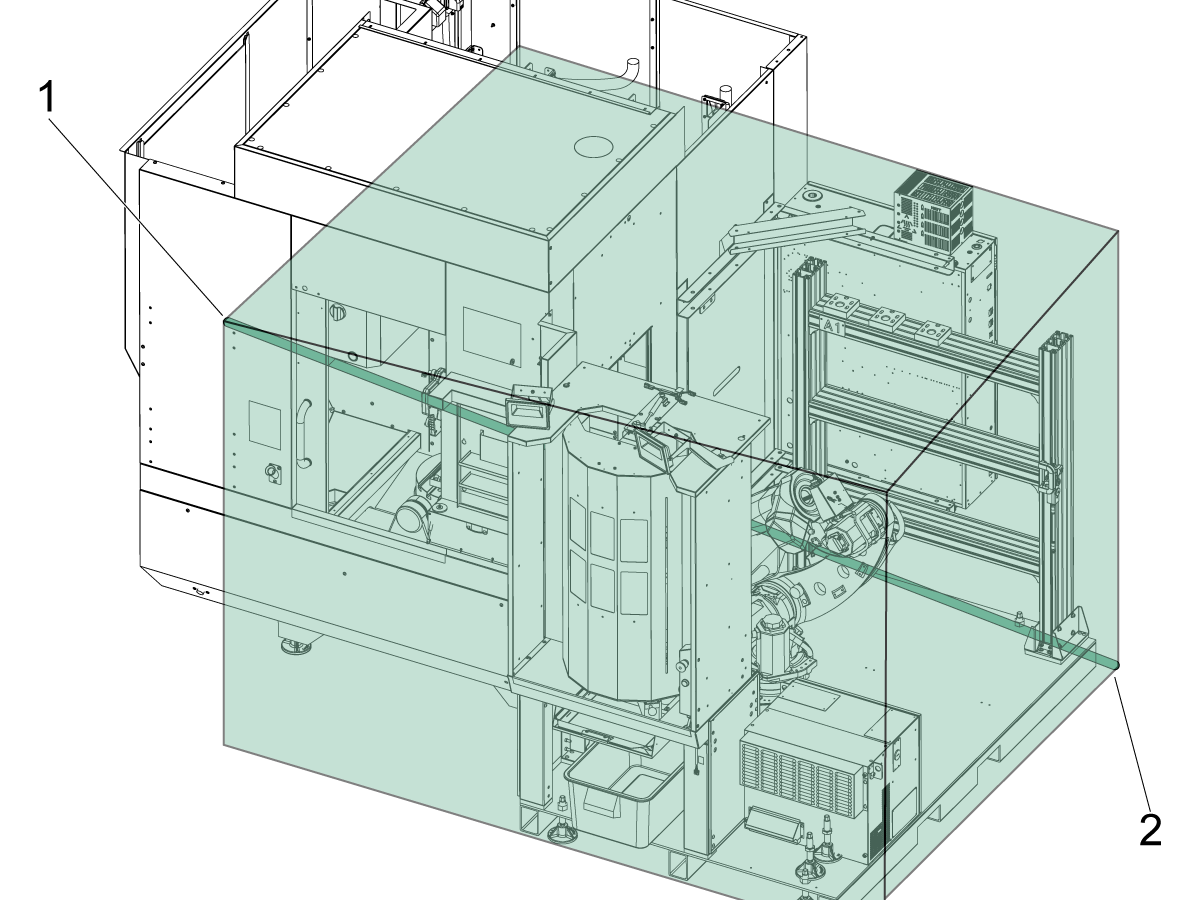
Jeder Haas-Roboter ist mit dem FANUC DCS-System ausgestattet. Dies ermöglicht es dem Benutzer, Geschwindigkeits- und Positionsgrenzen für den Roboter zu definieren. Wenn der Roboter diese Grenzen überschreitet, stoppt das DCS den Roboter und entzieht den Motoren den Strom.

Hinweis: Dies ist für RPLs erforderlich.

Informationen zum Einrichten einer Fanuc Doppelten Sicherheitsprüfungs (DCS)-Zone finden Sie in dem unten verlinkten Verfahren.

Hinweis: Dies ist genauso aufgebaut wie bei einer normalen HRP-2-Maschine.

FANUC Doppelte Prüfsicherheit (DCS) – Einrichtung

8

Hinweis: Stellen Sie sicher, dass DCS zu diesem Zeitpunkt korrekt eingerichtet ist, bevor Sie fortfahren.

Sobald der Roboter installiert und betriebsbereit ist, fahren Sie mit der Einrichtung des RPL-Systems über die Registerkarten im Menü AKTUELLE BEFEHLE > GERÄTE der Steuerung fort.

In Kapitel 9 Einrichtung des Palettenladers wird gezeigt, wie Sie die Ablage konfigurieren, die Palettenhalter einrichtet und die erforderlichen Positionen für den Roboter einstellen.

5.2 UMC – Installation

Recently Updated

Roboter-Palettenlader – Montage – UMC


Revision A – 09.2025

Introduction


Der RPL ist mit den folgenden Maschinen kompatibel:

  • UMC-500/SS, gebaut nach dem 20.06.23
  • UMC-750/SS, gebaut nach dem 29.08.22
  • UMC-1000/SS, gebaut nach dem 29.03.23

Hinweis: Eine Liste der Optionen, die nicht mit dem RPL kompatibel sind, finden Sie auf der Registerkarte „Technische Daten und Kompatibilität“ im Kapitel „Einführung“.

Dieses Verfahren zeigt, wie Sie die Option Roboter-Palettenlader (RPL) installieren. Die Option RPL erfordert ebenfalls die folgenden Optionen für die Maschine:

  • Option für automatisches Fenster (Installationssatz beim Kunden, abhängig von der Maschine) Siehe UMC – Automatisches Fenster – Installation
  • Nullpunkt-Bereitschaftssatz (Maschinen UMC-500/750/1000)
  • Sicherheitsvorrichtung (Lichtschranke oder Sicherheitszaun)
  • 100.24.000.1111 Softwareversion oder höher

Hinweis: Für vorhandene Maschinen, die die Software 100.24.000.1111 benötigen, wenden Sie sich für den Zugang an den Haas Service.

Dieses Verfahren verwendet die folgenden Sätze:

  • 93-1001040 - ROBOT-25 PALETTENSYSTEM-INSTALLATIONSSSATZ
  • 93-1001123 - PALETTEN-SYSTEM INSTALLATIONSSATZ UMC CE
  • 93-1001128 – INSTALLATIONSSATZ FÜR DEN SICHERHEITSZAUN RPL-25KG

Hinweis: Sehen Sie Kapitel 4.2 dieses Handbuchs für Anweisungen zur Installation des auf VMC- und UMC-Maschinen bereiten Nullpunkts.

Um einen RPL an einer vorhandenen Maschine zu installieren, müssen mehrere verschiedene Sätze bestellt werden. Die folgende Tabelle zeigt, welche Installationssätze für den Einbau beim Kunden je nach Typ der Maschine bestellt werden müssen.

Beispiel: Um einen RPL in Europa (CE-Kennzeichnung erforderlich) in ein UMC-750SS beim Kunden zu installieren, müssten Sie ALLE der folgenden Sätze bestellen:

  • 93-1001035 - Nullpunkt bereit-Satz UMC-750
  • 93-1001105 – RPL-25KG Bereitschaftssatz Nur Par UMC-750
  • 93-1001123 – RPL-25KG Installationssatz-CE
  • 93-1001128 – RPL-25KG Satz für Sicherheitszaun
  • 93-1000941 – Satz für zwei Schalter für das automatische Fenster
  • 93-1000996 - Nur Frontautomatisierung Sicherheitsparameter
Installationssätze für den Einbau beim Kunden UMC-500 UMC-750 UMC-1000
Nullpunkt bereit-Satz 93-1001033 93-1001035 93-1001034
RPL-25KG Vorbereiteter Satz Nur Par 93-1001104 93-1001105 93-1001106

RPL-25KG Installationssatz*

CE Installationssatz UND Sicherheitszaun

ODER

NICHT-CE Installationssatz

93-1001123 UND 93-1001128

ODER

93-1001040

Satz für zwei Schalter für das automatische Fenster 93-1000940 93-1000941
Nur Seitenautomatisierung Sicherheits-Par 93-1000996

Hinweis: Europäische Regionen müssen den CE-Satz UND den Sicherheitszaun erwerben. Die Regionen USA und Großbritannien erhalten den NICHT-CE-Installationssatz mit Lichtvorhängen.

RPL - Pallet Installation

1

Die Palette wird mit den folgenden installierten Komponenten geliefert:

  1. Bedienerladestation
  2. Palettenregal
  3. HRP-2-Roboter
  4. HRP-Steuerung

Stellen Sie sicher, dass der elektrische Stecker [5] wie im Bild gezeigt ausgerichtet ist.

Warnung: Aufgrund des Bereichs, in dem sich die Robotergelenke bewegen können, kann sich der Roboter nicht durch den am elektrischen Stecker ausgerichteten Bereich bewegen. Die im Bild gezeigte Ausrichtung wird benötigt, damit der Roboter die Bedienstation und das Palettenregal effektiv erreichen kann.

2

Heben Sie den RPL an der Seite mit den Steckplätzen für den Hubwagen an und schieben Sie ihn an die Stelle neben der Maschine. Die genauen Platzierungsmaße finden Sie im nächsten Schritt.

Wichtig: Stellen Sie sicher, dass der verwendete Hubwagen Gabeln hat, die mindestens genauso lang sind wie die RPL-Palette, um ein sicheres Anheben zu gewährleisten.

3

Die Palette muss auf der rechten Seite der Maschine neben dem installierten automatischen Fenster positioniert werden.

Verwenden Sie einen Gabelstapler, um die Palette in die richtige Position zu bringen.

Platzieren Sie die Palette bei der Bedienstation in die gleiche Richtung wie die Vorderseite der Maschine [1]. Stellen Sie sicher, dass die linke Kante der Palette [5] parallel zur rechten Kante der Maschine [4] verläuft.

Positionieren Sie die Palette folgendermaßen:

Auf UMC-500:

  • Die Vorderseite der Palette [2] ist [3] (20" oder 51 cm) von der Vorderseite der Maschine [1] entfernt. 
  • Die linke Seite der Palette [5] ist [6] (7" oder 17,78 cm) von der linken Seite der Maschine [4] entfernt.

Auf UMC-750:

  • Die Vorderseite der Palette [2] ist  [3] (17,5" oder 44 cm)  von der Vorderseite der Maschine [1] entfernt. 
  • Die linke Seite der Palette [5] ist  [6] (7" oder 17,78 cm)  von der linken Seite der Maschine [4] entfernt.

Auf UMC-1000:

  • Die Vorderseite der Palette [2] ist  [3] (16" oder 41 cm)  von der Vorderseite der Maschine [1] entfernt. 
  • Die linke Seite der Palette [5] ist  [6] (7" oder 17,78 cm)  von der linken Seite der Maschine [4] entfernt.

4

Wenn die Palette auf einer unebenen Oberfläche sitzt, verwenden Sie die 4 Nivellierfüße [1], um die Palette vom Boden anzuheben. 

Verwenden Sie eine Nivellierung, um sicherzustellen, dass die Palette nach dem Anheben des Bodens grob eben positioniert ist.

Verriegeln Sie die Nivellierfüße in Position, indem Sie die Muttern [2] an jedem Fuß anziehen.

5

Installieren Sie die Anker [1] aus dem Installationskit, nachdem der RPL in seine endgültige Stellung gebracht wurde. Verwenden Sie die im Kit enthaltene Vorlage, um jede einzelne Ankerbohrposition zu markieren.

Hinweis: Der Installationssatz wird mit vier Ankern geliefert, aber nur drei sind für die Installation erforderlich [2]. Der vierte Anker [3] wird empfohlen, ist aber nicht für die Verankerung des RPL erforderlich.

Folgen Sie dem folgenden Link, um zu erfahren, wie Sie die Anker installieren. 

Verankerungshinweise

6

Befestigen Sie die Blechhalterungen [1] und [2] mit den FBHCS [3] aneinander.

Installieren Sie die Magnetbecher auf dem Blech [4]. Dieses Blech verbindet die Maschine mit der Ladestation [5] mit den Magneten.

Hinweis: Auf dieser Abbildung ist die Maschine nicht zu sehen, so dass die Magnetbecher deutlich zu erkennen sind. Diese Magnete werden sowohl mit der Ladestation als auch mit der Maschine verbunden.

Hinweis: Verwenden Sie bei Maschinen mit dem CE-Installationssatz die selbstschneidenden Schrauben anstelle der Magneten, um das Blech an die Maschiene anzupassen.

7

Schneiden Sie den Kabelbinder ab, um den Halter des Nothalt-/Arbeitsraumbeleuchtungsknopfs [1] von der Ladestation zu entfernen. Drehen Sie den Halter [1] und verwenden Sie die mitgelieferten Schrauben, um den Halter auf der Ladestation zu montieren. 

8

Montieren Sie die Nummernschilder und das Befestigungsmaterial wie abgebildet [1]. Ziehen Sie die T-Muttern auf den ersten 1–2 Gewindegängen der Schrauben leicht an.  

Schieben Sie die T-Muttern in den oberen Steckplatz der oberen Ablage [2] und ziehen Sie die Schrauben fest. Die Nummernschilder A1–A5 sollten auf der obersten Ablage platziert werden, B1–B5 auf der zweiten Ablage usw.

Namensschilder sollten an der Seite der Ablage installiert werden, die dem Roboterarm zugewandt ist.

9

Für den 93-1001040 NICHT-CE-Installationssatz:

Installieren Sie die Lichtvorhänge und Spiegel wie im Bild gezeigt.

Platzieren Sie den Emitter [1] hinter der Palettenablage.

Bringen Sie die beiden Spiegel [2] auf der der Maschiene gegenüberliegenden Seite an.

Platzieren Sie die Aufnahme [3] neben dem Nothalt der Ladestation.

10

Für 93-1001123 CE Installationssatz:

Montieren Sie die hintere Abdeckungsbaugruppe [1] mit den 2 selbstschneidenden Schrauben [2].

Hinweis:Ziehen Sie die Schrauben zuerst nicht vollständig an. Die Befestigungslöcher in der Platte sind geschlitzt, so dass die Position an den Anschlag angepasst werden kann. Richten Sie den Sicherheitszaun und andere Bleche aus, bevor Sie alle Bleche vollständig befestigen.

Die untere Schraube sollte an der in der Abbildung hervorgehobenen Verkleidungswand [3] befestigt werden. 

11

Für 93-1001123 CE Installationssatz:

Bringen Sie den Sicherheitszaun [1] an, um den RPL zu umschließen. Siehe Kapitel 6 Sicherheitszauninstallation für weitere Details zur Installation des Sicherheitszauns.

Verwenden Sie die selbstschneidenden Schrauben [2], um das im vorherigen Schritt installierte Blech [3] zu montieren.

Hinweis: Ziehen Sie beide Sätze selbstschneidender Schrauben [4] vollständig an.

Electrical Installation

 GEFAHR: Die Arbeit mit den für CNC-Maschinen erforderlichen elektrischen Anlagen ist äußerst gefährlich und kann zu schweren Verletzungen oder zum Tod führen.

Vor dem Anschluss der Leitungsdrähte an die CNC:

  • Schalten Sie die Stromzufuhr zur Maschine an der Quelle ab.
  • Führen Sie ein Lockout-Tagout-Verfahren (LOTO) durch, um sicherzustellen, dass der Strom während der Wartung ausgeschaltet bleibt.
  • Vergewissern Sie sich, dass die Stromversorgung unterbrochen wurde, indem Sie einen Wechselspannungsdetektor an allen eingehenden Leitungen verwenden.

Wenn Sie unsicher sind, wie Sie die Stromzufuhr sicher unterbrechen oder das LOTO-Verfahren durchführen können:

  • Fahren Sie nicht fort.
  • Wenden Sie sich an qualifiziertes Personal oder fordern Sie entsprechende Unterstützung an, bevor Sie fortfahren.

Die Nichtbeachtung dieser Vorsichtsmaßnahmen kann zu einem elektrischen Schlag, Maschinenschäden oder tödlichen Verletzungen führen.

   Bevor Sie mit Arbeiten im Schaltschrank beginnen, vergewissern Sie sich, dass die Hochspannungs-Kontrollleuchte an der 320-V-Stromversorgung/Vektorantrieb mindestens fünf (5) Minuten lang ausgeschaltet war. Diese Wartezeit stellt sicher, dass die Restspannung abgebaut ist und verringert das Risiko eines Stromschlags.

Bestimmte Wartungsverfahren beinhalten elektrische Komponenten mit hohem Risiko und können zu schweren Verletzungen oder zum Tod führen. Techniker dürfen kein Verfahren durchführen, wenn sie nicht vollständig über die damit verbundenen Schritte und Risiken informiert sind.

Wenn Sie sich bei einem Verfahren unsicher sind, wenden Sie sich an Ihr Haas Factory Outlet (HFO), um einen qualifizierten Servicetechniker zu beauftragen.

1

Montageort der Roboterschnittstelle

Die elektrische Schnittstellenbox des Roboters verfügt über Magnethalterungen zur Befestigung am Maschinenblech.

Montieren Sie die elektrische Schnittstellenbox des Roboters [1] wie in der Abbildung gezeigt.

Verlegen Sie die elektrischen Kabel der Roboterschnittstelle durch den Boden des Schaltschranks.

Befolgen Sie den nächsten Abschnitt, um zu erfahren, wo die Kabel von der Schnittstellenbox und dem tragbaren Bedienpult (RJH) installiert werden.

2

Die folgenden Schritte ausführen, um den Roboter wieder an die Haas-Maschine anzuschließen.

Roboterleistung

Erfordert eine separate 3-Phasen-Stromversorgung mit 200–230 V, 50/60 Hz und 3 kVA [7]. Der Fanuc Startup-Guide gibt weitere Informationen dazu.

 Hinweis: Es wird empfohlen, einen Zugentlastungskabelgriff zu installieren, um keine Belastung auf die Stromkabelanschlüsse auszuüben und das Stromkabel vom Controller-Schrank zu isolieren.

Kabel P/N 33-8562C hat mehrere Verbindungen:

E/A-Platine

  • Verbinden Sie die Anschlüsse der NOTHALT-Klemmenleiste mit der SIO-Platine TB-1B (siehe Abbildung)[1].
  • Überprüfen Sie, ob der Brückenstecker auf der SIO-Platine bei JP1 installiert ist.
  • Verbinden Sie die Anschlüsse der Setup-Modus-Klemmenleiste mit der SIO-Platine TB-3B (siehe Abbildung)[1].
  • Schließen Sie die Benutzerrelais K9 und K10 an (siehe Diagramm)[11].
  • Verbinden Sie das mit P1 SIO beschriftete Kabel mit der SIO-Platine an P1[2].

Hinweis: Stecken Sie nichts in den Stecker FILTER OV FEHLER.

Maincon PCB

  • Schließen Sie das RJ-45 -Kabel [3] an den Ethernet-zu-USB-Adapter [4]  (P/N 33-0636) an.  Schließen Sie das Ende des  USB-Steckers  an den oberen Anschluss der  Maincon-Platine J8  an (siehe Abbildung). Fügen Sie dem USB-Adapter einen Ferritfilter 64-1252 hinzu.
PSUP-PLATINE
  • Montieren Sie das 24VDC-Netzteil[10] an der linken Seite des Schaltschranks und schließen Sie es an den mit 24V PS gekennzeichneten Stecker am Kabel 33-8562Can. Verbinden Sie das Kabel 33-1910A[9] mit dem 24-VDC-Netzteil [10] und stecken Sie es in P3 auf der PSUP-Platine.

SKBIF an das tragbare Bedienpult

  • Verbinden Sie das RJ12-Kabel 33-8550C[5] von der Nothalt-Fernbedienungsbox mit dem Kabel 33-0713 und stecken Sie es in die SKIBF-Platine P9.
  • Entfernen Sie die Steckbrücken JP2 und JP3 am SKBIF aus der horizontalen Position und setzen Sie sie in der vertikalen Position wieder ein.
  • Stecken Sie das RJH-XL-Kabel in die Schale.

 Warnung: Wenn die Jumper nicht in die vertikale Position gebracht werden, ist die Nothalt-Funktion auf dem RJH-XL deaktiviert und die Maschine wird als unsicher angesehen. Brückenstecker MÜSSEN vertikal eingesetzt werden.

Roboter-Schaltkasten zur Robotersteuerung

  • Schließen Sie die Signalkabel für die Robotersteuerung [6] P/N 33-8592A an die elektrische Interfacebox des Roboters an. Fügen Sie einen Ferritfilter 64-1252 in das RJ-45-Kabel ein.

 WICHTIG:  Achten Sie beim Anschließen des Robotersteuersignalkabels [6] darauf, dass die Kerbe der M12-Steckerbuchse mit der Kerbe des M12-Steckers übereinstimmt, um eine falsche Ausrichtung zu vermeiden, die zu einer Beschädigung der Stifte führen könnte. 

Hinweis: Wenn das Kabel  33-8591A oder  33-8592A nicht an der Fanuc-Steuerungsbox installiert ist, siehe Schritt HRP – Leitfaden zur Fehlerbehebung bei der Robotersteuerung – Verdrahtung HRP-2/3 für Verdrahtungsanweisungen.

Roboter-Sicherheitsvorrichtung 

  • Schließen Sie das Kabel der Robotersicherheitsvorrichtung [8] von dem elektrischen Schnittstellenkasten an die Robotersicherheitsvorrichtung an – entweder Lichtvorhang, Verriegelungszaun.  Weitere Informationen zu Sicherheitsvorrichtungen finden Sie im Abschnitt Roboter-Sicherheitsvorrichtung unten. 

Hinweis: Der RPL wird mit Lichtvorhängen oder einem Verriegelungszaun geliefert. Der Flächen-Scanner sollte nicht verwendet werden, obwohl er im Schaltplan dargestellt ist.

3

Entfernen Sie die untere Kabelabdeckung [1] des Schaltschranks [2].

Bei Maschinen, die mit der Option RPL gekauft wurden, werden die Kabel innerhalb der Abdeckung aufgerollt. 

Hinweis: Bei RPLs, die zu einer bestehenden Maschine hinzugefügt werden, müssen diese Kabel installiert werden. Diese sind im Feldinstallationssatz für Nullpunkt-bereit enthalten.

Schließen Sie die Kabel an die Kabelhalterung der Ladestation [3] an, die sich wie in der Abbildung gezeigt befindet. 

4

Die von der Ladestation kommenden Kabel werden im vorherigen Schritt [7] an die Halterung angeschlossen oder bis zum Schaltschrank verlegt. Stellen Sie sicher, dass die folgenden Kabel angeschlossen sind:

  1. 33-2565 – Anschluss an P12 auf der IOPCB 
  2. 32-1303 – Dies ist mit P14 auf dem IOPCB verbunden. Ein Ende wird mit der Kabelhalterung an der Kennzeichnung „Tür offen“ und der Kennzeichnung „Station verriegelt“ verbunden. Das andere Ende wird an die Aussparung an der Unterseite der Maschine angeschlossen, wo sich das Fußpedal befindet. Wenn bereits ein Kabel an diesen Anschluss angeschlossen ist, muss es durch das Kabel 32-1303 ersetzt werden.
  3. 32-1286 – Wird an die Fußpedalbaugruppe [8] und anschließend an den Stecker des Kabels 32-1303 angeschlossen.
  4. 32-1304 – Anschluss an die Kabelhalterung beim Etikett Tür offen
  5. 33-1308 – Anschluss an die Kabelhalterung an der Kennzeichnung „Station verriegelt“
  6. 33-1482 – Anschluss an P50 auf der IOPCB (Palettenalarm). 
  7. 33-5838 – Schließen Sie die Arbeitsraumbeleuchtung an den Verteiler auf der Oberseite der Ladestation an. Und dann an die Stromversorgung der Arbeitsraumbeleuchtung anschließen [9].

Hinweis: Die Fußpedalbaugruppe [8], das Kabel 32-1286 [10] und die Kabel 32-1303 [2] sind im Installationssatz für den Nullpunkt enthalten.

5

Führen Sie die Kabel und Schläuche, die zur Ladestation und zum Roboter führen, durch den Kabelkanal [1] an der Maschinenseite der Palette.

RPL - Air Installation

1

Anweisungen zur Luftinstallation für den Nullpunkt in der Maschine finden Sie im vorherigen Kapitel im Abschnitt „Nullpunkt bereit – Montage“.

Der Luftverstärker [1] steuert die Klemmkraft der Nullpunktaufnahme innerhalb der Maschine und der Ladestation.

2

Bevor Sie mit der Montage der Pneumatik beginnen, schalten Sie die Luft aus und spülen Sie die restliche Luft, damit keine Luft mehr im System verbleibt. 

Dies erleichtert die Montage der Magnetschalter und Luftschläuche.

3

Den Luftverstärker an der Seite des Schmiermittelschranks mit den zu befestigenden Magneten installieren.

4

Verbinden Sie die beiden roten Hochdruckschläuche mit den beiden 1/4-Zoll-Schnellverbindersteckanschlüssen und führen Sie die Schläuche durch den Boden des Schmierschranks.

Im nächsten Schritt erfahren Sie, wo Sie diese Schläuche am Schmierbedienpult angeschlossen werden.

5

Schließen Sie im Schmierbedienpult die Schläuche an die im vorherigen Abschnitt montierten Magnetschalter an.

Schließen Sie den Schlauch, der vom Luftverteiler in der Schmierleiste [1] kommt, an den Eingangsanschluss des Luftverdichters [2] an.

Verbinden Sie den Ausgang des Luftverstärkers [3] mit dem Anschluss am Magnetventil [4].

Schließen Sie die Schläuche mit den roten Klemmen [5] an und ziehen Sie die Schläuche ab [6], die vom Nullpunkt der Maschine beim Schnellverbindver am Magnetschalter ankommen, wie in der Abbildung dargestellt.

Hinweis: Der Druckschalter sollte sich am roten Schlauch befinden, der geklemmt ist.

Der durchsichtige Schlauch [7] vom unteren Magnetventil wird zur RPL-Ladestation geführt.

6

Schließen Sie den durchsichtigen Luftschlauch [1] an die 90°-Verschraubung [2] unterhalb der Ladestation [3] an..

Führen Sie den Schlauch durch die RPL-Schlauch zum Schmierschrank und verbinden Sie diesen mit der Verschraubung am unteren Magnetschalter [4] in der Magnetschalter-Baugruppe.

7

Schließen Sie die Verschraubung [1] an den Hauptluftverteiler im Schmierungsschrank an.

Schließen Sie den 3/8 Zoll-Schlauch an die Verschraubung an und führen Sie diesen zum Roboter-Greifer-Luftregler [2].

Platzieren Sie den Regler [2] wie in der Abbildung gezeigt an der Seite der Ladestation.

Schließen Sie den Schlauch an die Einlassverschraubung [3] an. Schließen Sie den kurzen Schlauch an die Auslassverschraubung [4] und dann an den Luftanschluss an der Unterseite des Roboters [5] an.

Stellen Sie den Regler auf den gewünschten Klammerdruck ein. Sehen sie den Aufkleber für den Hochdruckregler für Details.

Robot First Power-UP

1

Schalten Sie die Maschine ein.

Melden Sie sich beim HBC-PORTAL an.

Laden Sie die Patch-Dateien für den Roboter-Palettenlader herunter.

 Hinweis: Die Optionsdateien werden auf der Download-Seite der Konfiguration angezeigt, nachdem der RPL-Bereitschaftssatz bestellt wurde. Wenden Sie sich an den Kundendienst, falls die Option nicht angezeigt wird.

Laden Sie Patchdateien zur Konfiguration der Option in die Steuerung. Siehe Verfahren für STEUERUNG DER NÄCHSTEN GENERATION - KONFIGURATIONSDATEI - HERUNTERLADEN/LADEN . 

2

Suchen Sie den Modusschalter auf dem Bedienfeld der Steuerung. Die Taste sollte auf Auto-Modus[2] eingestellt sein.

Stellen Sie sicher, dass die [E-STOP]-Taste [3] nicht gedrückt wird.

Schalten Sie die Robotersteuerbox ein, indem Sie den Leistungsschalter im Uhrzeigersinn auf Ein [1] drehen.

3

Schalten Sie den Haas CNC ein.

Verfahren Sie alle Achsen in die Nullposition zurück.

Stecken Sie den Service-USB-Stick ein. Gehen Sie zum Service-Modus.

Gehen Sie zur Registerkarte Parameter> Fabrik. Ändern Sie Folgendes:

  • 1278 [1278:] Roboter bereit Nothalt aktiviert auf WAHR
  • 2191 [694:] LICHTVORHANG-TYP auf LC_TYP_1
  • 2192 [:] Auslöseschwelle für Lichtvorhänge auf 0

Stellen Sie sicher, dass die folgenden Parameter auf diese Werte eingestellt sind:

  • 2128 [:] PALETTENBAHNHOF-TYP bis zu 4 Roboter
  • 2129 [:] PALETTEN-TRAGFÄHIGKEITS-ABLAGE zu PP_SHELF_A

Gehen Sie zu „Einstellungen“ und ändern Sie Folgendes:

  • 382 Palettenwechsler deaktivieren auf Keine
  • 372 Werkstücklader-Typ auf Keine
  • 376 Lichtvorhang aktiviert  auf  Ein

4

Drücken Sie [CURRENT COMMANDS].

Gehen Sie zur Registerkarte Geräte>Roboter>Schrittschaltung. Ändern Sie Folgendes:

  • Maximale Schrittschaltgeschwindigkeit auf 7,9 in/s (200 mm/s).

Gehen Sie zur Registerkarte Konfiguration. Ändern Sie Folgendes:

  • Maximale Robotergeschwindigkeit bis 157 in/s(3988 mm/s).
  • Nettogewicht des Greifers – Geben Sie das Nettogewicht des Greifers ein. Siehe Layoutzeichnung der HRP-2 Maschine, um den richtigen Wert für diese Einstellung zu erhalten.

    Warnung: Die falsche Einstellung dieses Wertes kann dazu führen, dass sich der Roboterarm nicht richtig bewegt.

  • Anzahl der Greifer auf die Anzahl der Greifer.
  • Rohgreifer Klemmen-Ausgang auf 1.
  • Rohgreifer Lösen-Ausgang auf 2.
  • Rohgreifer-Klemmverzögerung auf die Klemm-/Lösedauer in Sek.
  • Rohgreifer-Klemmtyp auf AD/ID.

5

Drücken Sie [CURRENT COMMANDS].

Gehen Sie zur Registerkarte  Geräte>Roboter>Einrichtung [1].

Drücken Sie [E-Stop].

Drücken Sie [F1], um den Roboter [2] zu verbinden.

Wenn Sie einen Roboter zum ersten Mal an eine Maschine anschließen, wird ein Fenster zur Roboteraktivierung angezeigt. Dieses Pop-up zeigt die Softwareversion der Maschine [3], die MAC-Adresse des Roboters [4] und den maschinengenerierten Code [5], der für die Maschinenzeitverlängerung im Portal verwendet wird.

Geben Sie zur Aktivierung des Roboters die F-Nummer [6] und den Freischaltcode [7] ein.

Die F-Nummer befindet sich auf dem Roboter-ID-Tag an der Tür des Bedienfelds oder am Roboterarm.

Der Freischaltcode wird nach Abschluss der Roboterinstallation im Haas Business Center generiert..

 Hinweis: Die Maschine muss aktiviert werden, bevor der Roboter aktiviert wird. Befolgen Sie das Verfahren Maschinenaktivierung/Zeitverlängerung – NGC. 

Zur Serviceaktivierung. Drücken Sie im Servicemodus [INSERT], um den Roboter anzuschließen. Dies wird nach einem Aus- und Einschalten deaktiviert.

Hinweis: Dieser Schritt kann nur von einem HFO-Servicetechniker ausgeführt werden.

Hinweis: Die grüne Taste am Steuerkasten leuchtet auf.

6

Drücken Sie die Taste [HANDLE JOG]  .

Drücken Sie [CURRENT COMMANDS] und gehen Sie zur Registerkarte Geräte > Roboter > Schrittschaltung.

Drücken Sie die gemeinsame Taste auf der Jog-Touch-Fernbedienung, um zu den Verbindungskoordinaten zu gelangen.

Den Roboter von seiner Transportposition in eine sichere Position schwenken.

Hinweis: Drücken Sie Nothalt vor der Arbeit am Roboter.

Hinweis: Schalten Sie die Maschinenluft ab, indem Sie das Ventil im Luft-/Schmierschrank drehen und das Druckbegrenzungsventil ziehen, um die Luft im System abzulassen.

7

DCS-Einrichtung (Doppelte Sicherheitsprüfung)

Jeder Haas-Roboter ist mit dem FANUC DCS-System ausgestattet. Dies ermöglicht es dem Benutzer, Geschwindigkeits- und Positionsgrenzen für den Roboter zu definieren. Wenn der Roboter diese Grenzen überschreitet, stoppt das DCS den Roboter und entzieht den Motoren den Strom.

Hinweis: Dies ist für RPLs erforderlich.

Informationen zum Einrichten einer Fanuc Doppelten Sicherheitsprüfungs (DCS)-Zone finden Sie in dem unten verlinkten Verfahren.

Hinweis: Dies ist genauso aufgebaut wie bei einer normalen HRP-2-Maschine.

FANUC Doppelte Prüfsicherheit (DCS) – Einrichtung

8

Hinweis: Stellen Sie sicher, dass DCS zu diesem Zeitpunkt korrekt eingerichtet ist, bevor Sie fortfahren.

Sobald der Roboter installiert und betriebsbereit ist, fahren Sie mit der Einrichtung des RPL-Systems über die Registerkarten im Menü AKTUELLE BEFEHLE > GERÄTE der Steuerung fort.

In Kapitel 9 Einrichtung des Palettenladers wird gezeigt, wie Sie die Ablage konfigurieren, die Palettenhalter einrichtet und die erforderlichen Positionen für den Roboter einstellen.

5.3 Installation des Doppelregals

Recently Updated

RPL - Dual Rack - Installation


Revision B – 09/2025

RPL - Pallet Installation

1

Die Palette wird mit den folgenden installierten Komponenten geliefert:

  1. Bedienerladestation
  2. Palettenregal
  3. HRP-2-Roboter
  4. HRP-Steuerung

Stellen Sie sicher, dass der elektrische Stecker [5] wie im Bild gezeigt ausgerichtet ist.

Hinweis: Dual Rack RPL Benötigt 100.25.001.1100 oder höher Software Version

Warnung: Aufgrund des Bereichs, in dem sich die Robotergelenke bewegen können, kann sich der Roboter nicht durch den am elektrischen Stecker ausgerichteten Bereich bewegen. Die im Bild gezeigte Ausrichtung wird benötigt, damit der Roboter die Bedienstation und das Palettenregal effektiv erreichen kann.

Hinweis: Die HRP-Steuerbox [4] befindet sich nicht auf der Palette, wie in der Abbildung dargestellt. Es wird neben dem Schaltschrank der Haas Maschine aufgestellt.

2

Heben Sie den RPL an der Seite mit den Steckplätzen für den Hubwagen an und schieben Sie ihn an die Stelle neben der Maschine. Die genauen Platzierungsmaße finden Sie im nächsten Schritt.

Wichtig: Stellen Sie sicher, dass der verwendete Hubwagen Gabeln hat, die mindestens genauso lang sind wie die RPL-Palette, um ein sicheres Anheben zu gewährleisten.

3

Die Palette muss auf der rechten Seite der Maschine neben dem installierten automatischen Fenster positioniert werden.

Verwenden Sie einen Gabelstapler, um die Palette in die richtige Position zu bringen.

Platzieren Sie die Palette bei der Bedienstation in die gleiche Richtung wie die Vorderseite der Maschine [1]. Stellen Sie sicher, dass die linke Kante der Palette [5] parallel zur rechten Kante der Maschine [4] verläuft.

Positionieren Sie die Palette folgendermaßen:

Auf UMC-500:

  • Die Vorderseite der Palette [2] ist [3] (20" oder 51 cm) von der Vorderseite der Maschine [1] entfernt. 
  • Die linke Seite der Palette [5] ist [6] (7" oder 17,78 cm) von der linken Seite der Maschine [4] entfernt.

Auf UMC-750:

  • Die Vorderseite der Palette [2] ist  [3] (17,5" oder 44 cm)  von der Vorderseite der Maschine [1] entfernt. 
  • Die linke Seite der Palette [5] ist  [6] (7" oder 17,78 cm)  von der linken Seite der Maschine [4] entfernt.

Auf UMC-1000:

  • Die Vorderseite der Palette [2] ist  [3] (16" oder 41 cm)  von der Vorderseite der Maschine [1] entfernt. 
  • Die linke Seite der Palette [5] ist  [6] (7" oder 17,78 cm)  von der linken Seite der Maschine [4] entfernt.

4

Die Palette muss auf der rechten Seite der Maschine neben dem installierten automatischen Fenster positioniert werden.

Verwenden Sie einen Gabelstapler, um die Palette in die richtige Position zu bringen.

Platzieren Sie die Palette bei der Bedienstation in die gleiche Richtung wie die Vorderseite der Maschine [1]. Stellen Sie sicher, dass die linke Kante der Palette [5] parallel zur rechten Kante der Maschine [4] verläuft.

Positionieren Sie die Palette folgendermaßen:

Auf VF-2:

  • Die Vorderseite der Palette [2] ist  [3] (18 " oder 46 cm)  von der Vorderseite der Maschine [1] entfernt. 
  • Die linke Seite der Palette [5] ist  [6] (7" oder 17,78 cm)  von der linken Seite der Maschine [4] entfernt.

Auf VF-3:

  • Die Vorderseite der Palette [2] ist  [3] (17 " oder 43 cm)  von der Vorderseite der Maschine [1] entfernt. 
  • Die linke Seite der Palette [5] ist  [6] (7" oder 17,78 cm)  von der linken Seite der Maschine [4] entfernt.

Auf VF-5:

  • Die Vorderseite der Palette [2] ist  [3] (13 " oder 33 cm)  von der Vorderseite der Maschine [1] entfernt. 
  • Die linke Seite der Palette [5] ist  [6] (7" oder 17,78 cm)  von der linken Seite der Maschine [4] entfernt.

5

Wenn die Palette auf einer unebenen Oberfläche sitzt, verwenden Sie die 4 Nivellierfüße [1], um die Palette vom Boden anzuheben. 

Verwenden Sie eine Nivellierung, um sicherzustellen, dass die Palette nach dem Anheben des Bodens grob eben positioniert ist.

Verriegeln Sie die Nivellierfüße in Position, indem Sie die Muttern [2] an jedem Fuß anziehen.

6

Installieren Sie die Anker [1] aus dem Installationskit, nachdem der RPL in seine endgültige Stellung gebracht wurde. Verwenden Sie die im Kit enthaltene Vorlage, um jede einzelne Ankerbohrposition zu markieren.

Hinweis: Der Installationssatz wird mit vier Ankern geliefert, aber nur drei sind für die Installation erforderlich [2]. Der vierte Anker [3] wird empfohlen, ist aber nicht für die Verankerung des RPL erforderlich.

Folgen Sie dem folgenden Link, um zu erfahren, wie Sie die Anker installieren. 

Verankerungshinweise

7

Schneiden Sie den Kabelbinder ab, um den Halter des Nothalt-/Arbeitsraumbeleuchtungsknopfs [1] von der Ladestation zu entfernen. Drehen Sie den Halter [1] und verwenden Sie die mitgelieferten Schrauben, um den Halter auf der Ladestation zu montieren. 

8

Hinweis: Bei Dual-Regal-RPLs darf der HRP-Schaltkasten nicht auf der Palette platziert werden. Bitte versetzen Sie den Schaltkasten hinter Regal 1, wie in der Abbildung dargestellt.

Bei einem UMC zum Beispiel befindet sich der Schaltkasten unter oder neben dem Schaltschrank der Maschine.

Verlegen Sie die Stromkabel des Roboters, die aus dem Schaltkasten unter der Maschine kommen, so, dass sie nicht aufgerollt sind.

Hinweis: Wenn das Stromkabel aufgerollt ist, kann es zu elektrischen Störungen kommen, die Alarme von der Robotersteuerungsbox auslösen können. Stellen Sie sicher, dass die Stromkabel nicht übereinander verlegt sind.

9

Das 2. Rack wird in der Versandposition geliefert, in der das 2. Rack auf der Grundplatte sitzt. Die Stützbeine des Regals müssen bei der Installation ausgefahren werden.

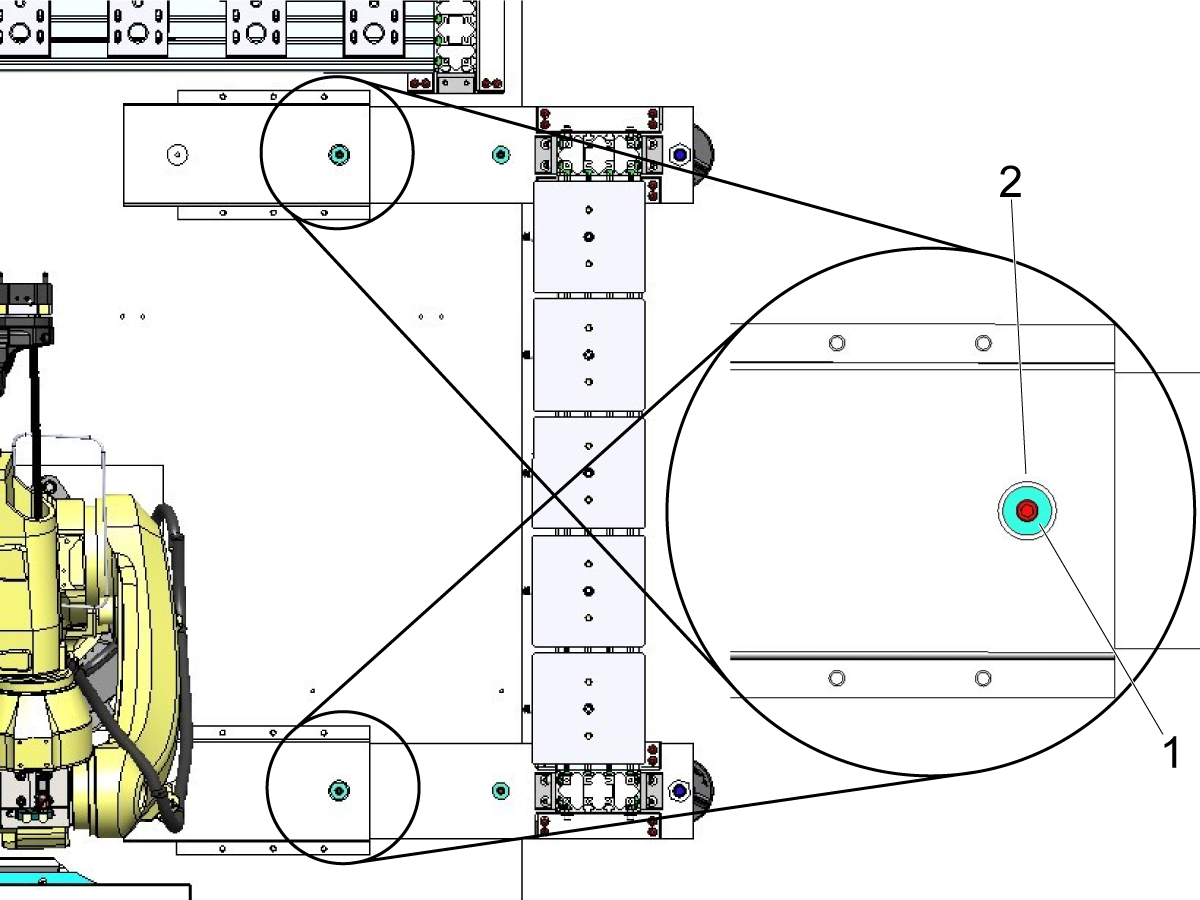
Lösen Sie die 4 SHCS [1], die die 2. Regalstützen [2] auf der Palette in Position halten.

Sobald das Regal herausgezogen werden kann, bereiten Sie die Nivellierpucks und die Bolzen vor, damit sie eingebaut werden können, während Sie das Regal herausziehen.

10

Ziehen Sie das Gestell wie mit dem Pfeil gezeigt von der Palette weg.

Ziehen Sie sie heraus, bis Sie die Gewindebohrungen in der Palette für die 4 SHCS und Unterlegscheiben [1] sehen können, die im vorherigen Schritt entfernt wurden. 

Beginnen Sie mit dem Einfädeln der SHCS, um die Stützbeine des 2. 

Führen Sie die Nivellierbolzen [2] nach unten, bis sie mit den Pucks [3] in Kontakt kommen.

11

Um das Gestell auszurichten, entfernen Sie  die 4 SHCS, die im letzten Schritt eingebaut wurden.

Verschieben Sie das Rack so, dass die Unterlegscheiben an den Montageschrauben [1] in den Aussparungen in den Führungskanälen [2] zentriert sind, wie in der Abbildung gezeigt. 

Sobald die Unterlegscheiben zentriert sind, ziehen Sie die SHCS-Schrauben fest, damit das Gestell seine Position hält.

Nachdem Sie das Gestell ausgefahren haben, fahren Sie mit den nächsten Schritten fort, die darin bestehen, das Gestell grob zu nivellieren.

Hinweis: Das Niveau muss nicht perfekt sein. Unregelmäßigkeiten in der Höhe der Ablage können durch einen Wechsel des Rahmens für den Roboter korrigiert werden. Nivellieren Sie das Gestell nur grob.

12

Beginnen Sie mit der Nivellierung, indem Sie eine Wasserwaage an den vertikalen Pfosten [1] des Racks ansetzen.

Heben/senken Sie die Nivellierschrauben [2] nach Bedarf, um jeden Pfosten senkrecht zu stellen.

Stellen Sie die Nivellierschrauben weiter ein, bis die Wasserwaage für jeden Pfosten in der Mitte steht. 

13

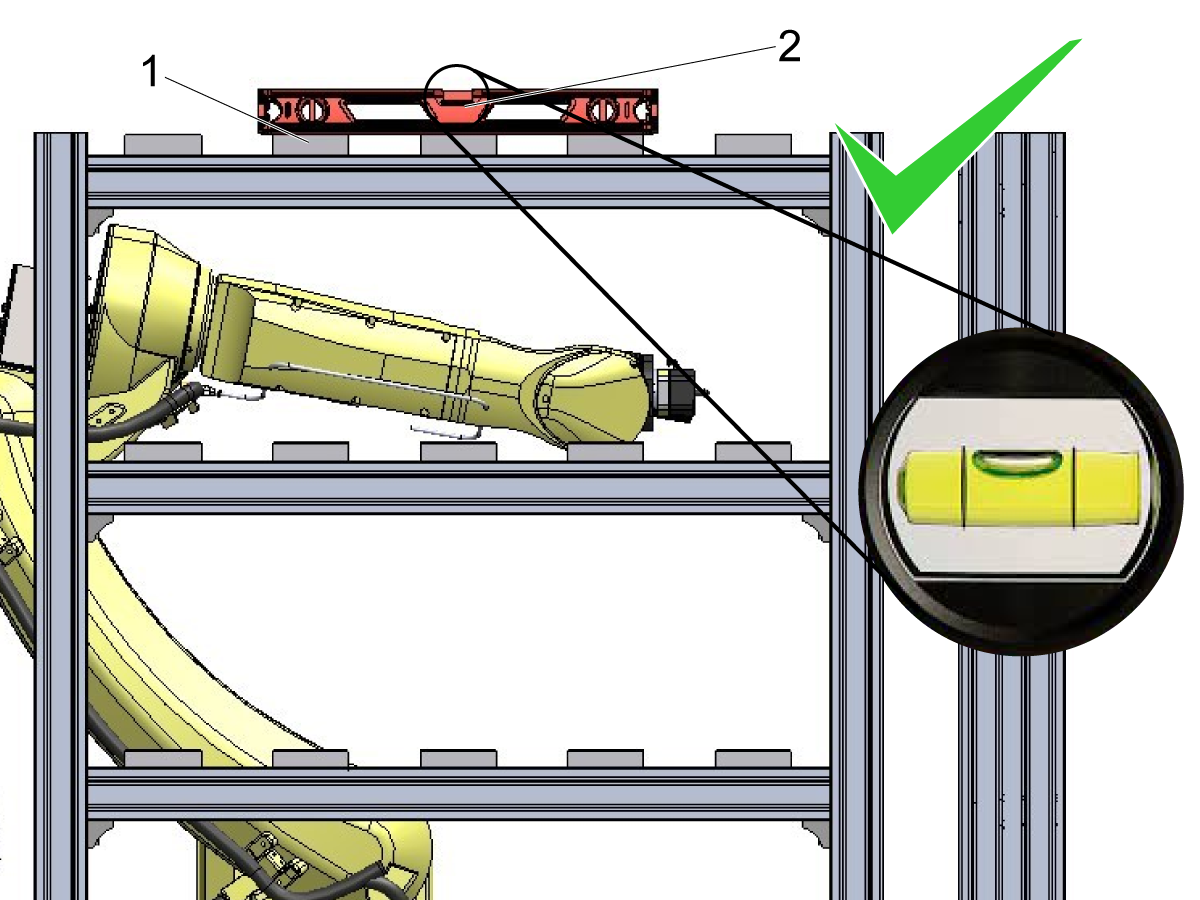
Sobald die Pfosten senkrecht stehen, legen Sie die Wasserwaage auf die oberste Ablage.

Legen Sie die Wasserwaage [2] oben auf die Palettenhalter [1].

Stellen Sie die Nivellierschrauben nach Bedarf ein.

Hinweis: Das Gestell muss nur noch grob nivelliert werden. Geben Sie dieser Ebene Vorrang vor dem vorherigen Schritt, bei dem die Pfosten senkrecht gestellt wurden.

Wichtig:Es wird empfohlen, den Roboterrahmen an die Ablage anzupassen, anstatt zu versuchen, die Höhe der Ablage an den Rahmen anzupassen. Lesen Sie den Abschnitt unten, um einen Rahmen zu erstellen, der zur Ablage passt.

14

Für den 93-1001040 NICHT-CE-Installationssatz:

Installieren Sie die Lichtvorhänge und Spiegel wie im Bild gezeigt.

Platzieren Sie den Emitter [1] hinter der Palettenablage.

Bringen Sie die beiden Spiegel [2] auf der der Maschiene gegenüberliegenden Seite an.

Platzieren Sie die Aufnahme [3] neben dem Nothalt der Ladestation.

Hinweis: Auf dem Bild ist die 2. Rack-Option nicht zu sehen. Wenn der RPL über ein 2. Regal verfügt, müssen die Lichtvorhänge die Rückseite des 2. Regals abdecken.

RPL - Air Installation

1

Anweisungen zur Luftinstallation für den Nullpunkt in der Maschine finden Sie im vorherigen Kapitel im Abschnitt „Nullpunkt bereit – Montage“.

Der Luftverstärker [1] steuert die Klemmkraft der Nullpunktaufnahme innerhalb der Maschine und der Ladestation.

2

Bevor Sie mit der Montage der Pneumatik beginnen, schalten Sie die Luft aus und spülen Sie die restliche Luft, damit keine Luft mehr im System verbleibt. 

Dies erleichtert die Montage der Magnetschalter und Luftschläuche.

3

Den Luftverstärker an der Seite des Schmiermittelschranks mit den zu befestigenden Magneten installieren.

4

Verbinden Sie die beiden roten Hochdruckschläuche mit den beiden 1/4-Zoll-Schnellverbindersteckanschlüssen und führen Sie die Schläuche durch den Boden des Schmierschranks.

Im nächsten Schritt erfahren Sie, wo Sie diese Schläuche am Schmierbedienpult angeschlossen werden.

5

Schließen Sie im Schmierbedienpult die Schläuche an die im vorherigen Abschnitt montierten Magnetschalter an.

Schließen Sie den Schlauch, der vom Luftverteiler in der Schmierleiste [1] kommt, an den Eingangsanschluss des Luftverdichters [2] an.

Verbinden Sie den Ausgang des Luftverstärkers [3] mit dem Anschluss am Magnetventil [4].

Schließen Sie die Schläuche mit den roten Klemmen [5] an und ziehen Sie die Schläuche ab [6], die vom Nullpunkt der Maschine beim Schnellverbindver am Magnetschalter ankommen, wie in der Abbildung dargestellt.

Hinweis: Der Druckschalter sollte sich am roten Schlauch befinden, der geklemmt ist.

Der durchsichtige Schlauch [7] vom unteren Magnetventil wird zur RPL-Ladestation geführt.

6

Schließen Sie den durchsichtigen Luftschlauch [1] an die 90°-Verschraubung [2] unterhalb der Ladestation [3] an..

Führen Sie den Schlauch durch die RPL-Schlauch zum Schmierschrank und verbinden Sie diesen mit der Verschraubung am unteren Magnetschalter [4] in der Magnetschalter-Baugruppe.

7

Schließen Sie die Verschraubung [1] an den Hauptluftverteiler im Schmierungsschrank an.

Schließen Sie den 3/8 Zoll-Schlauch an die Verschraubung an und führen Sie diesen zum Roboter-Greifer-Luftregler [2].

Platzieren Sie den Regler [2] wie in der Abbildung gezeigt an der Seite der Ladestation.

Schließen Sie den Schlauch an die Einlassverschraubung [3] an. Schließen Sie den kurzen Schlauch an die Auslassverschraubung [4] und dann an den Luftanschluss an der Unterseite des Roboters [5] an.

Stellen Sie den Regler auf den gewünschten Klammerdruck ein. Sehen sie den Aufkleber für den Hochdruckregler für Details.

Electrical Installation

 GEFAHR: Die Arbeit mit den für CNC-Maschinen erforderlichen elektrischen Anlagen ist äußerst gefährlich und kann zu schweren Verletzungen oder zum Tod führen.

Vor dem Anschluss der Leitungsdrähte an die CNC:

  • Schalten Sie die Stromzufuhr zur Maschine an der Quelle ab.
  • Führen Sie ein Lockout-Tagout-Verfahren (LOTO) durch, um sicherzustellen, dass der Strom während der Wartung ausgeschaltet bleibt.
  • Vergewissern Sie sich, dass die Stromversorgung unterbrochen wurde, indem Sie einen Wechselspannungsdetektor an allen eingehenden Leitungen verwenden.

Wenn Sie unsicher sind, wie Sie die Stromzufuhr sicher unterbrechen oder das LOTO-Verfahren durchführen können:

  • Fahren Sie nicht fort.
  • Wenden Sie sich an qualifiziertes Personal oder fordern Sie entsprechende Unterstützung an, bevor Sie fortfahren.

Die Nichtbeachtung dieser Vorsichtsmaßnahmen kann zu einem elektrischen Schlag, Maschinenschäden oder tödlichen Verletzungen führen.

   Bevor Sie mit Arbeiten im Schaltschrank beginnen, vergewissern Sie sich, dass die Hochspannungs-Kontrollleuchte an der 320-V-Stromversorgung/Vektorantrieb mindestens fünf (5) Minuten lang ausgeschaltet war. Diese Wartezeit stellt sicher, dass die Restspannung abgebaut ist und verringert das Risiko eines Stromschlags.

Bestimmte Wartungsverfahren beinhalten elektrische Komponenten mit hohem Risiko und können zu schweren Verletzungen oder zum Tod führen. Techniker dürfen kein Verfahren durchführen, wenn sie nicht vollständig über die damit verbundenen Schritte und Risiken informiert sind.

Wenn Sie sich bei einem Verfahren unsicher sind, wenden Sie sich an Ihr Haas Factory Outlet (HFO), um einen qualifizierten Servicetechniker zu beauftragen.

1

Montageort der Roboterschnittstelle

Die elektrische Schnittstellenbox des Roboters verfügt über Magnethalterungen zur Befestigung am Maschinenblech.

Montieren Sie die elektrische Schnittstellenbox des Roboters [1] wie in der Abbildung gezeigt.

Verlegen Sie die elektrischen Kabel der Roboterschnittstelle durch den Boden des Schaltschranks.

Befolgen Sie den nächsten Abschnitt, um zu erfahren, wo die Kabel von der Schnittstellenbox und dem tragbaren Bedienpult (RJH) installiert werden.

2

Die folgenden Schritte ausführen, um den Roboter wieder an die Haas-Maschine anzuschließen.

Roboterleistung

Erfordert eine separate 3-Phasen-Stromversorgung mit 200–230 V, 50/60 Hz und 3 kVA [7]. Der Fanuc Startup-Guide gibt weitere Informationen dazu.

 Hinweis: Es wird empfohlen, einen Zugentlastungskabelgriff zu installieren, um keine Belastung auf die Stromkabelanschlüsse auszuüben und das Stromkabel vom Controller-Schrank zu isolieren.

Kabel P/N 33-8562C hat mehrere Verbindungen:

E/A-Platine

  • Verbinden Sie die Anschlüsse der NOTHALT-Klemmenleiste mit der SIO-Platine TB-1B (siehe Abbildung)[1].
  • Überprüfen Sie, ob der Brückenstecker auf der SIO-Platine bei JP1 installiert ist.
  • Verbinden Sie die Anschlüsse der Setup-Modus-Klemmenleiste mit der SIO-Platine TB-3B (siehe Abbildung)[1].
  • Schließen Sie die Benutzerrelais K9 und K10 an (siehe Diagramm)[11].
  • Verbinden Sie das mit P1 SIO beschriftete Kabel mit der SIO-Platine an P1[2].

Hinweis: Stecken Sie nichts in den Stecker FILTER OV FEHLER.

Maincon PCB

  • Schließen Sie das RJ-45 -Kabel [3] an den Ethernet-zu-USB-Adapter [4]  (P/N 33-0636) an.  Schließen Sie das Ende des  USB-Steckers  an den oberen Anschluss der  Maincon-Platine J8  an (siehe Abbildung). Fügen Sie dem USB-Adapter einen Ferritfilter 64-1252 hinzu.
PSUP-PLATINE
  • Montieren Sie das 24VDC-Netzteil[10] an der linken Seite des Schaltschranks und schließen Sie es an den mit 24V PS gekennzeichneten Stecker am Kabel 33-8562Can. Verbinden Sie das Kabel 33-1910A[9] mit dem 24-VDC-Netzteil [10] und stecken Sie es in P3 auf der PSUP-Platine.

SKBIF an das tragbare Bedienpult

  • Verbinden Sie das RJ12-Kabel 33-8550C[5] von der Nothalt-Fernbedienungsbox mit dem Kabel 33-0713 und stecken Sie es in die SKIBF-Platine P9.
  • Entfernen Sie die Steckbrücken JP2 und JP3 am SKBIF aus der horizontalen Position und setzen Sie sie in der vertikalen Position wieder ein.
  • Stecken Sie das RJH-XL-Kabel in die Schale.

 Warnung: Wenn die Jumper nicht in die vertikale Position gebracht werden, ist die Nothalt-Funktion auf dem RJH-XL deaktiviert und die Maschine wird als unsicher angesehen. Brückenstecker MÜSSEN vertikal eingesetzt werden.

Roboter-Schaltkasten zur Robotersteuerung

  • Schließen Sie die Signalkabel für die Robotersteuerung [6] P/N 33-8592A an die elektrische Interfacebox des Roboters an. Fügen Sie einen Ferritfilter 64-1252 in das RJ-45-Kabel ein.

 WICHTIG:  Achten Sie beim Anschließen des Robotersteuersignalkabels [6] darauf, dass die Kerbe der M12-Steckerbuchse mit der Kerbe des M12-Steckers übereinstimmt, um eine falsche Ausrichtung zu vermeiden, die zu einer Beschädigung der Stifte führen könnte. 

Hinweis: Wenn das Kabel  33-8591A oder  33-8592A nicht an der Fanuc-Steuerungsbox installiert ist, siehe Schritt HRP – Leitfaden zur Fehlerbehebung bei der Robotersteuerung – Verdrahtung HRP-2/3 für Verdrahtungsanweisungen.

Roboter-Sicherheitsvorrichtung 

  • Schließen Sie das Kabel der Robotersicherheitsvorrichtung [8] von dem elektrischen Schnittstellenkasten an die Robotersicherheitsvorrichtung an – entweder Lichtvorhang, Verriegelungszaun.  Weitere Informationen zu Sicherheitsvorrichtungen finden Sie im Abschnitt Roboter-Sicherheitsvorrichtung unten. 

Hinweis: Der RPL wird mit Lichtvorhängen oder einem Verriegelungszaun geliefert. Der Flächen-Scanner sollte nicht verwendet werden, obwohl er im Schaltplan dargestellt ist.

3

Entfernen Sie die untere Kabelabdeckung [1] des Schaltschranks [2].

Bei Maschinen, die mit der Option RPL gekauft wurden, werden die Kabel innerhalb der Abdeckung aufgerollt. 

Hinweis: Bei RPLs, die zu einer bestehenden Maschine hinzugefügt werden, müssen diese Kabel installiert werden. Diese sind im Feldinstallationssatz für Nullpunkt-bereit enthalten.

Schließen Sie die Kabel an die Kabelhalterung der Ladestation [3] an, die sich wie in der Abbildung gezeigt befindet. 

4

Die von der Ladestation kommenden Kabel werden im vorherigen Schritt [7] an die Halterung angeschlossen oder bis zum Schaltschrank verlegt. Stellen Sie sicher, dass die folgenden Kabel angeschlossen sind:

  1. 33-2565 – Anschluss an P12 auf der IOPCB 
  2. 32-1303 – Dies ist mit P14 auf dem IOPCB verbunden. Ein Ende wird mit der Kabelhalterung an der Kennzeichnung „Tür offen“ und der Kennzeichnung „Station verriegelt“ verbunden. Das andere Ende wird an die Aussparung an der Unterseite der Maschine angeschlossen, wo sich das Fußpedal befindet. Wenn bereits ein Kabel an diesen Anschluss angeschlossen ist, muss es durch das Kabel 32-1303 ersetzt werden.
  3. 32-1286 – Wird an die Fußpedalbaugruppe [8] und anschließend an den Stecker des Kabels 32-1303 angeschlossen.
  4. 32-1304 – Anschluss an die Kabelhalterung beim Etikett Tür offen
  5. 33-1308 – Anschluss an die Kabelhalterung an der Kennzeichnung „Station verriegelt“
  6. 33-1482 – Anschluss an P50 auf der IOPCB (Palettenalarm). 
  7. 33-5838 – Schließen Sie die Arbeitsraumbeleuchtung an den Verteiler auf der Oberseite der Ladestation an. Und dann an die Stromversorgung der Arbeitsraumbeleuchtung anschließen [9].

Hinweis: Die Fußpedalbaugruppe [8], das Kabel 32-1286 [10] und die Kabel 32-1303 [2] sind im Installationssatz für den Nullpunkt enthalten.

5

Führen Sie die Kabel und Schläuche, die zur Ladestation und zum Roboter führen, durch den Kabelkanal [1] an der Maschinenseite der Palette.

Robot First Power-UP

1

Schalten Sie die Maschine ein.

Melden Sie sich beim HBC-PORTAL an.

Laden Sie die Patch-Dateien für den Roboter-Palettenlader herunter.

 Hinweis: Die Optionsdateien werden auf der Download-Seite der Konfiguration angezeigt, nachdem der RPL-Bereitschaftssatz bestellt wurde. Wenden Sie sich an den Kundendienst, falls die Option nicht angezeigt wird.

Laden Sie Patchdateien zur Konfiguration der Option in die Steuerung. Siehe Verfahren für STEUERUNG DER NÄCHSTEN GENERATION - KONFIGURATIONSDATEI - HERUNTERLADEN/LADEN . 

2

Suchen Sie den Modusschalter auf dem Bedienfeld der Steuerung. Die Taste sollte auf Auto-Modus[2] eingestellt sein.

Stellen Sie sicher, dass die [E-STOP]-Taste [3] nicht gedrückt wird.

Schalten Sie die Robotersteuerbox ein, indem Sie den Leistungsschalter im Uhrzeigersinn auf Ein [1] drehen.

3

Schalten Sie den Haas CNC ein.

Verfahren Sie alle Achsen in die Nullposition zurück.

Stecken Sie den Service-USB-Stick ein. Gehen Sie zum Service-Modus.

Gehen Sie zur Registerkarte Parameter> Fabrik. Ändern Sie Folgendes:

  • 1278 [1278:] Roboter bereit Nothalt aktiviert auf WAHR
  • 2191 [694:] LICHTVORHANG-TYP auf LC_TYP_1
  • 2192 [:] Auslöseschwelle für Lichtvorhänge auf 0

Stellen Sie sicher, dass die folgenden Parameter auf diese Werte eingestellt sind:

  • 2128 [:] PALETTENBAHNHOF-TYP bis zu 4 Roboter
  • 2129 [:] PALETTEN-TRAGFÄHIGKEITS-ABLAGE zu PP_SHELF_A

Gehen Sie zu „Einstellungen“ und ändern Sie Folgendes:

  • 382 Palettenwechsler deaktivieren auf Keine
  • 372 Werkstücklader-Typ auf Keine
  • 376 Lichtvorhang aktiviert  auf  Ein

4

Drücken Sie [CURRENT COMMANDS].

Gehen Sie zur Registerkarte Geräte>Roboter>Schrittschaltung. Ändern Sie Folgendes:

  • Maximale Schrittschaltgeschwindigkeit auf 7,9 in/s (200 mm/s).

Gehen Sie zur Registerkarte Konfiguration. Ändern Sie Folgendes:

  • Maximale Robotergeschwindigkeit bis 157 in/s(3988 mm/s).
  • Nettogewicht des Greifers – Geben Sie das Nettogewicht des Greifers ein. Siehe Layoutzeichnung der HRP-2 Maschine, um den richtigen Wert für diese Einstellung zu erhalten.

    Warnung: Die falsche Einstellung dieses Wertes kann dazu führen, dass sich der Roboterarm nicht richtig bewegt.

  • Anzahl der Greifer auf die Anzahl der Greifer.
  • Rohgreifer Klemmen-Ausgang auf 1.
  • Rohgreifer Lösen-Ausgang auf 2.
  • Rohgreifer-Klemmverzögerung auf die Klemm-/Lösedauer in Sek.
  • Rohgreifer-Klemmtyp auf AD/ID.

5

Drücken Sie [CURRENT COMMANDS].

Gehen Sie zur Registerkarte  Geräte>Roboter>Einrichtung [1].

Drücken Sie [E-Stop].

Drücken Sie [F1], um den Roboter [2] zu verbinden.

Wenn Sie einen Roboter zum ersten Mal an eine Maschine anschließen, wird ein Fenster zur Roboteraktivierung angezeigt. Dieses Pop-up zeigt die Softwareversion der Maschine [3], die MAC-Adresse des Roboters [4] und den maschinengenerierten Code [5], der für die Maschinenzeitverlängerung im Portal verwendet wird.

Geben Sie zur Aktivierung des Roboters die F-Nummer [6] und den Freischaltcode [7] ein.

Die F-Nummer befindet sich auf dem Roboter-ID-Tag an der Tür des Bedienfelds oder am Roboterarm.

Der Freischaltcode wird nach Abschluss der Roboterinstallation im Haas Business Center generiert..

 Hinweis: Die Maschine muss aktiviert werden, bevor der Roboter aktiviert wird. Befolgen Sie das Verfahren Maschinenaktivierung/Zeitverlängerung – NGC. 

Zur Serviceaktivierung. Drücken Sie im Servicemodus [INSERT], um den Roboter anzuschließen. Dies wird nach einem Aus- und Einschalten deaktiviert.

Hinweis: Dieser Schritt kann nur von einem HFO-Servicetechniker ausgeführt werden.

Hinweis: Die grüne Taste am Steuerkasten leuchtet auf.

6

Drücken Sie die Taste [HANDLE JOG]  .

Drücken Sie [CURRENT COMMANDS] und gehen Sie zur Registerkarte Geräte > Roboter > Schrittschaltung.

Drücken Sie die gemeinsame Taste auf der Jog-Touch-Fernbedienung, um zu den Verbindungskoordinaten zu gelangen.

Den Roboter von seiner Transportposition in eine sichere Position schwenken.

Hinweis: Drücken Sie Nothalt vor der Arbeit am Roboter.

Hinweis: Schalten Sie die Maschinenluft ab, indem Sie das Ventil im Luft-/Schmierschrank drehen und das Druckbegrenzungsventil ziehen, um die Luft im System abzulassen.

7

DCS-Einrichtung (Doppelte Sicherheitsprüfung)

Jeder Haas-Roboter ist mit dem FANUC DCS-System ausgestattet. Dies ermöglicht es dem Benutzer, Geschwindigkeits- und Positionsgrenzen für den Roboter zu definieren. Wenn der Roboter diese Grenzen überschreitet, stoppt das DCS den Roboter und entzieht den Motoren den Strom.

Hinweis: Dies ist für RPLs erforderlich.

Informationen zum Einrichten einer Fanuc Doppelten Sicherheitsprüfungs (DCS)-Zone finden Sie in dem unten verlinkten Verfahren.

Hinweis: Dies ist genauso aufgebaut wie bei einer normalen HRP-2-Maschine.

FANUC Doppelte Prüfsicherheit (DCS) – Einrichtung

8

Hinweis: Stellen Sie sicher, dass DCS zu diesem Zeitpunkt korrekt eingerichtet ist, bevor Sie fortfahren.

Sobald der Roboter installiert und betriebsbereit ist, fahren Sie mit der Einrichtung des RPL-Systems über die Registerkarten im Menü AKTUELLE BEFEHLE > GERÄTE der Steuerung fort.

In Kapitel 9 Einrichtung des Palettenladers wird gezeigt, wie Sie die Ablage konfigurieren, die Palettenhalter einrichtet und die erforderlichen Positionen für den Roboter einstellen.

Hinweis: Stellen Sie sicher, dass die DCS-Zone das 2. Rack in der DCS-Hülle einschließt. Die DCS-Zone muss eventuell erweitert werden, wenn das 2. Rack beim Kunden eingebaut wird.

Configure Rack 2 for Setup

1

Um die Positionen auf Regal 2 einzurichten, navigieren Sie zunächst zum Palettenbahnhof und dann zur Registerkarte „Palettenstation einrichten“ in den aktuellen Befehlen.

Ändern Sie den Wert für die Regalanzahl auf 2 [1]. 

Dadurch wird das Menü mit weiteren Feldern für das zusätzliche Rack aufgefüllt.

2

Bitte überprüfen Sie die übrigen Felder in der Vorlage. Bitte ändern Sie die Gesamtzahl der Paletten auf Regal 2 [1] für die Einrichtung auf 15.

Hinweis: Auch wenn Sie nicht über 15 Paletten verfügen, wird empfohlen, für die Einrichtung auf 15 Paletten umzustellen. Dies ist erforderlich, damit Sie den Roboter anweisen können, sich an eine beliebige Position auf dem Regal zu bewegen.

3

Um die Registerkarte „Palettenregal-Einrichtung“ zu durchlaufen, müssen Sie alle Paletten einer Regalposition zuweisen.

Gehen Sie zur Palettenplanungstabelle  und geben Sie den Ablageplatz für jede Palette ein. Palettenbezeichnungen auf dem Doppelregal werden durch <Rack number>-<shelf position> angegeben. Um beispielsweise eine Palette dem Ablage C5 auf Regal 2 zuzuweisen, geben Sie 2-C5 ein und drücken die Eingabetaste, um den Regalwert für die Palette zu markieren.

Beachten Sie die Abbildung, um zu erfahren, wo Sie bei der Zuweisung des Ablageplatzes markieren müssen [1].

Sobald alle 15 Plätze auf Rack 2 zugewiesen sind, können Sie mit dem Festlegen/Überprüfen des ursprünglichen Abholorts fortfahren. Dies wird im nächsten Abschnitt beschrieben.

Set and Test Initial Pickup on Rack 2

1

Der anfängliche Abholort für Regal 2 muss eingestellt werden.

Um diese Position einzustellen, beginnen Sie bitte damit, die rote Einrichtpalette in den Greifer einzuspannen.

Verwenden Sie dazu die Registerkarte „Palettenregal einrichten“ in den aktuellen Befehlen. Drücken Sie auf dieser Seite [F1], um zwischen Rack 1 und Rack 2 zu wechseln.

Markieren Sie Position 2-A1 und drücken Sie [F3] und fahren Sie zur markierten Station. Lassen Sie ihn nicht alleine bis zur Position gelangen. Seien Sie bereit, den Roboter über Nothalt zu stoppen, wenn Sie sich in der Nähe des Regals befinden.

WICHTIG: Lassen Sie den Roboter langsam laufen, damit Sie ihn im Notfall über Nothalt sofort anhalten können, falls er mit dem Regal kollidieren sollte.

Wenn die Einrichtpalette über das Regal hinausragt, betätigen Sie bitte den Nothalt. Bitte bewegen Sie den Roboter in kartesischer Bewegung, um die Einrichtpalette am 2-A1-Palettenhalter auszurichten.

2

Nachdem Sie den Nothalt gedrückt haben, wechseln Sie zur Registerkarte Roboterbewegungen einrichten.

Drücken Sie [Schrittschaltung] und wählen Sie den kartesischen Modus auf dem RJH aus.

Bewegen Sie den Roboter so, dass die rote Einrichtungs-Palette mit den Seiten und der Rückseite des Palettenhalters ausgerichtet ist. Senken Sie die Palette ab, sodass sie bündig oder einige Millimeter über dem Palettenhalter sitzt.

Siehe die Bilder für eine richtige Ausrichtung.

3

Markieren Sie nach der Ausrichtung die Anfängliche Aufnahmeposition im Menü Regal 2 [3] und drücken Sie [F2], um die Position aufzuzeichnen.

Hinweis: Stellen Sie sicher, dass Ihr aktiver Rahmen auf Palettenstation R2 [4] eingestellt ist. Um den Rahmen zu ändern, drücken Sie [F3].

4

Bevor Sie die anfängliche Aufnahmeposition testen, überprüfen Sie bitte, ob der Rahmen mit dem Regal übereinstimmt.

Um den Rahmen zu testen, müssen Sie zunächst den Roboter wiederherstellen.

Kehren Sie dann zur Registerkarte Palettenablage einrichten zurück und klemmen Sie die Einrichtungspalette in den Greifer.

Markieren Sie Station 2-A5 [1] und drücken Sie [F3] [2], um diesen Palettenplatz zu verschieben. Dadurch wird geprüft, ob der Rahmen zum Regal passt oder ob ein neuer Rahmen erstellt werden muss.

WARNUNG: Beobachten Sie den Roboter genau, wenn er sich dem Standort 2-A5 nähert. Es wird empfohlen, den Roboter langsam laufen zu lassen, um sicherzustellen, dass er sich wie erwartet bewegt. 

Hinweis: Wenn der Roboter bei der Bewegung über die Ablage einen Alarm auslöst, holen Sie ihn zurück und kehren Sie dann zur Bereitschaftsposition zurück, bevor Sie zur Position 2-A5 gehen. 

Hinweis: Wenn der Rahmen korrekt eingestellt ist, befindet sich die Einrichtpalette direkt über dem Palettenhalter. Es sollte möglich sein, den Palettenhalter unter die Aufbaupalette zu schieben, wobei der Abstand nicht mehr als 1/4" betragen sollte.

Wenn die Einrichtungs-Palette, wie auf dem Bild zu sehen, stark abweicht, müssen Sie den Rahmen und die anfängliche Abholposition neu einstellen.

Hinweis: Siehe Abschnitt unten zum Zurücksetzen des Rahmens.

5

Wenn die Höhe der Einrichtungspalette über dem A5-Platz korrekt ist, können die restlichen Palettenhalter auf dem zweiten Regal aufgestellt werden.

Gehen Sie zu jeder der Palettenpositionen, die in der Ablage verwendet werden sollen.

Richten Sie die Palettenhalter [1] unterhalb der roten Einrichtungs-Palette [2] aus.

Sobald der Palettenhalter an der Einrichtungs-Palette ausgerichtet ist, ziehen Sie die 4 SHCS [3] fest, um den Palettenhalter in seiner Position zu sichern.

Reset 2nd Rack Frame

1

Falls der Rahmen für das zweite Regal neu eingestellt werden muss, öffnen Sie bitte die Registerkarte „Rahmen“ unter „Aktuelle Befehle“ und verwenden Sie die Option „3-Punkt-Methode“ für den Rahmen mit dem Namen „Regal 2“.

Verwenden Sie die folgenden Ablagebereiche, um den Rahmen mit der 3-Punkt-Methode zu erstellen. So stellen Sie sicher, dass Ihre Z-Richtung in die richtige Richtung zeigt:

  1. Standort 2-C1 (Ablagepfosten und Palettenhalter verwenden)
  2. Standort 2-C5 (Ablagepfosten und Palettenhalter verwenden)
  3. Standort 2-A5 (Ablagepfosten und Palettenhalter verwenden)

Bitte die rote Einrichtpalette in den Robotergreifer einspannen.

Verwenden Sie die Palettenhalter [1] und die Innenkante des Regalpfostens [2], um jeden Punkt der 3-Punkt-Methode für den Rahmen festzulegen.

Beginnen Sie damit, den Roboter wie abgebildet (untere linke Ecke) in der Nähe der Regalstation 2-C1 zu positionieren.

Hinweis: Das Bild zeigt die Rückseite von Regal 2. Die Einrichtpalette befindet sich in der Abbildung am nächsten zur Position der Palette 2-C1.

2

Drücken Sie [F2], um die erste Position zu speichern. Bewegen Sie dann den Roboter zu Station 2-C5 (untere rechte Ecke), um die zweite Referenzposition einzustellen.

Führen Sie denselben Vorgang durch, der zum Festlegen der Referenzposition 1 verwendet wurde. Verwenden Sie den Palettenhalter [1] und die Innenkante des Regalpfostens [2], um die Einrichtpalette auszurichten.

Sobald die Einrichtpalette ausgerichtet ist, drücken Sie [F2], um die aktuelle Position als zweite Referenzposition zu speichern. Fahren Sie anschließend mit der Einstellung der endgültigen Referenzposition für die 3-Punkt-Methode fort.

Hinweis: Das Bild zeigt die Rückseite von Regal 2. Die Einrichtpalette befindet sich in der Abbildung am nächsten zur Position der Palette 2-C5.

3

Updated

Führen Sie denselben Vorgang durch, der zum Festlegen der ersten beiden Referenzpositionen verwendet wurde, jedoch verwenden Sie diesmal das Regal 2-A5 als ungefähre Position. Verwenden Sie den Palettenhalter [1] und die Innenkante des Regalpfostens [2], um die Einrichtpalette auszurichten.

Sobald die Einrichtpalette ausgerichtet ist, drücken Sie bitte [F2], um die aktuelle Position als endgültigen Referenzpunkt zu speichern.

So wird der Rahmen erstellt. 

Wichtig:Verwenden Sie diesen Rahmen und setzen Sie Ihren ursprünglichen Abholort wie im obigen Schritt beschrieben zurück. Sollten Sie Bewegungsdateien anpassen müssen, verwenden Sie bitte ebenfalls diesen neuen Rahmen. Sie können diesen Rahmen auch direkt in ABLAGE 2 eingeben.

Test Operation and Verify DCS

Um das 2. Regal zu testen, planen Sie alle Paletten, die verwendet werden sollen, und beobachten Sie langsam, wie der Roboter jede Palette aufnimmt und abgibt.

Siehe Kapitel 9 – RPL-Einrichtung und Kapitel 10 – RPL-Betrieb für weitere Einzelheiten zum Betrieb des RPL-Systems.

Wichtig: Die DCS-Zone muss eventuell angepasst werden, damit der Roboter das zweite Regal erreichen kann. Lassen Sie den RPL im RUN-Modus laufen, um zu sehen, ob DCS-Alarme erzeugt werden. Wenn Sie Alarme erhalten, erweitern Sie die DCS-Zone so, dass die 2. Rackpositionen innerhalb der Zone liegen. Weitere Informationen finden Sie in Kapitel 8 - RPL - DCS Einrichtung.

Recently Viewed Items

You Have No Recently Viewed Items Yet

Feedback
Haas Logo

Haas Auslieferungspreis

Dieser Preis enthält Versandkosten, Export- und Importzölle, Versicherungsgebühren und sämtliche weiteren Kosten, die beim Versand an einen mit Ihnen als Käufer vereinbarten Auslieferungsort in Frankreich anfallen. Es können keine weiteren obligatorischen Kosten zur Lieferung eines Haas CNC-Produkts hinzugefügt werden.

BLEIBEN SIE AUF DEM NEUESTEN STAND MIT TECHNOLOGIE UND GEHEIMTIPPS VON HAAS!

Melden Sie sich jetzt an!   

HAAS TOOLING AKZEPTIERT FOLGENDES:

  • Service und Support
  • Eigentümer
  • Service anfordern
  • Betriebsanleitungen
  • Haas Ersatzteile
  • Reparaturanfrage Drehtisch
  • Installationsvorbereitungsanleitungen
  • Einkaufsinformationen
  • Zusammenstellung und Preis einer neuen Haas
  • Verfügbare Produkte
  • Die Haas-Preisliste
  • CNCA Finanzierung
  • Über Haas
  • Barrierefreiheitserklärung
  • DNSH-Erklärung
  • Einhaltung der Exportvorschriften
  • Berufliche Perspektiven
  • Zertifizierungen und Sicherheit
  • Schreiben Sie uns oder rufen Sie uns an!
  • Geschichte
  • Geschäftsbedingungen
  • Haas Tooling Allgemeine Geschäftsbedingungen
  • Privatsphäre
  • Garantie
  • Haas Community
  • Haas Zertifizierungsprogramm
  • Haas Motorsport
  • Gene Haas Stiftung
  • Haas Technische Bildungsgemeinschaft
  • Veranstaltungen
  • Nehmen Sie an der Diskussion teil!
  • Facebook
  • X
  • Flickr
  • YouTube
  • LinkedIn
  • Instagram
  • TikTok
© 2026 Haas Automation, Inc – CNC-Werkzeugmaschinen

This site is protected by reCAPTCHA and the Google Privacy Policy und Terms of Service apply.

2800 Sturgis Rd., Oxnard, CA 93030 / Toll Free: 800-331-6746
Phone: 805-278-1800 / Fax: 805-278-2255