My Haas ようこそ、
!
Haas Tooling MyHaas/HaasConnect サインイン 登録 Haas Tooling MyHaas/HaasConnect サインアウト ようこそ、 使用中の機械 最新の活動 見積 アカウント ユーザー サインアウト
販売代理店を検索
  1. 言語を選択
    1. English
    2. Deutsch
    3. Español - ES
    4. Español - MX
    5. Français
    6. Italiano
    7. Português
    8. Český
    9. Dansk
    10. Nederlands
    11. Magyar
    12. Polski
    13. Svenska
    14. Türkçe
    15. 中文
    16. Suomi
    17. Norsk
    18. الإنجليزية
    19. български
    20. Hrvatski
    21. Ελληνικά
    22. Română
    23. Slovenský
    24. Slovenščina
    25. 한국어
    26. 日本語
    27. Українська
  • 機械 Main Menu
    • 立型マシニングセンター
      立型マシニングセンター
      立型マシニングセンター すべて表示
      • 立型マシニングセンター
      • VFシリーズ
      • ユニバーサル機械
      • VRシリーズ
      • VP-5 プリズマティック
      • パレットチェンジ VMCs
      • 小型ミル
      • 金型機
      • 高速ドリルセンター
      • ドリル/ タップ/ ミルシリーズ
      • ツールルームミル
      • Pocket Mill
      • 小型ミル
      • ガントリーシリーズ
      • SRシートルーター
      • 超大型VMCS
      • ダブルコラムミル
      • 3+2軸ポジショナー
    • 多軸制御ソリューション
      多軸制御ソリューション
      多軸制御ソリューション すべて表示
      • 多軸制御ソリューション
      • Y軸旋盤
      • 5軸ミル
    • 旋盤
      旋盤
      旋盤 すべて表示
      • 旋盤
      • STシリーズ
      • デュアルスピンドル
      • ボックスウェイシリーズ
      • ツールルーム旋盤
      • チャッカー旋盤
      • ポケット旋盤
      • Haasバー送り機
    • 横型マシニングセンター
      横型マシニングセンター
      横型マシニングセンター すべて表示
      • 横型マシニングセンター
      • 50テーパー
      • 40テーパー
    • ロータリーとインデクサ
      ロータリーとインデクサ
      ロータリーとインデクサ すべて表示
      • ロータリーとインデクサ
      • 回転テーブル
      • インデクサ
      • 5軸ロータリー
      • 超大型ロータリー
    • オートメーション システム
      オートメーション システム
      オートメーション システム すべて表示
      • オートメーション システム
      • ミルの自動化
      • 旋盤の自動化
      • オートパーツローダー
      • 自動化モデル
    • デスクトップ機械
      デスクトップ機械
      デスクトップ機械 すべて表示
      • デスクトップ機械
      • デスクトップミル
      • デスクトップ旋盤
      • コントロールシミュレーター、スタンダード
      • コントロールシミュレーター、プレミアム
    • 工場機器
      工場機器
      工場機器 すべて表示
      • 工場機器
      • ニーミル
      • Haas手動旋盤
      • Haasソー
    • 製造機械
      製造機械
      製造機械 すべて表示
      • 製造機械
      • レーザー切断機械
      • CNCプレスブレーキ
    • クイックリンク 特殊シリーズ  特殊シリーズ 
      EUシリーズ EUシリーズ 構築と価格 | 価格表 構築と価格 | 価格表 在庫のある機械 在庫のある機械 最新情報 最新情報 初めてのCNC 初めてのCNC
      ショッピングツール
      • Haas オンライン見積もり
      • 価格表
      • 在庫状況
      • CNCAローン
      問い合わせる

      HAAS ファクトリーアウトレット(HFO)がご質問にお応えし、最適なオプションをご案内します。

      CONTACT YOUR DISTRIBUTOR >
  • オプション Main Menu
    • The Haas Control バリューオプションパッケージ
      バリューオプションパッケージ
      バリューオプションパッケージ すべて表示
      • バリューオプションパッケージ
    • Product Image スピンドル
      スピンドル
      スピンドル すべて表示
      • スピンドル
    • Product Image ツールチェンジャー
      ツールチェンジャー
      ツールチェンジャー すべて表示
      • ツールチェンジャー
    • Product Image 第4軸 | 第5軸
      第4軸 | 第5軸
      第4軸 | 第5軸 すべて表示
      • 第4軸 | 第5軸
    • Product Image タレットと回転工具
      タレットと回転工具
      タレットと回転工具 すべて表示
      • タレットと回転工具
    • Product Image 検査
      検査
      検査 すべて表示
      • 検査
    • Haas切粉およびクーラントの管理 チップおよびクーラントの管理
      チップおよびクーラントの管理
      チップおよびクーラントの管理 すべて表示
      • チップおよびクーラントの管理
    • Haas制御 Haas制御
      Haas制御
      Haas制御 すべて表示
      • Haas制御
    • Product Image 生産オプション
      生産オプション
      生産オプション すべて表示
      • 生産オプション
    • Product Image ツーリングおよび固定具
      ツーリングおよび固定具
      ツーリングおよび固定具 すべて表示
      • ツーリングおよび固定具
    • Product Image 保持具
      保持具
      保持具 すべて表示
      • 保持具
    • Product Image 5軸ソリューション
      5軸ソリューション
      5軸ソリューション すべて表示
      • 5軸ソリューション
      • 5 Easy Steps to 5-Axis
    • Product Image 自動化
      自動化
      自動化 すべて表示
      • 自動化
    • クイックリンク 特殊シリーズ  特殊シリーズ 
      EUシリーズ EUシリーズ 構築と価格 | 価格表 構築と価格 | 価格表 在庫のある機械 在庫のある機械 最新情報 最新情報 初めてのCNC 初めてのCNC
      ショッピングツール
      • Haas オンライン見積もり
      • 価格表
      • 在庫状況
      • CNCAローン
      問い合わせる

      HAAS ファクトリーアウトレット(HFO)がご質問にお応えし、最適なオプションをご案内します。

      CONTACT YOUR DISTRIBUTOR >
  • Why Haas Main Menu
      Haasの特徴を見る
    • Haasである理由
    • MyHaas
    • トレーニングコミュニティ
    • インダストリー4.0
    • Haas認定
    • お客様の声
  • サービス Main Menu
      Haas Service へようこそ
      サービス ホーム オペレーターマニュアル 手順 トラブルシューティング ガイド 予防メンテナンス Haasの部品 Haas Tooling ビデオ
  • ビデオ Main Menu
  • Main Menu
    • すべて表示
      • Financing
    • すべて表示
      • Showroom Inventory
    • クイックリンク 特殊シリーズ  特殊シリーズ 
      EUシリーズ EUシリーズ 構築と価格 | 価格表 構築と価格 | 価格表 在庫のある機械 在庫のある機械 最新情報 最新情報 初めてのCNC 初めてのCNC
      ショッピングツール
      • Haas オンライン見積もり
      • 価格表
      • 在庫状況
      • CNCAローン
      問い合わせる

      HAAS ファクトリーアウトレット(HFO)がご質問にお応えし、最適なオプションをご案内します。

      CONTACT YOUR DISTRIBUTOR >
My Haas ようこそ、
!
Haas Tooling MyHaas/HaasConnect サインイン 登録 Haas Tooling MyHaas/HaasConnect サインアウト ようこそ、 使用中の機械 最新の活動 見積 アカウント ユーザー サインアウト
販売代理店を検索
  1. 言語を選択
    1. English
    2. Deutsch
    3. Español - ES
    4. Español - MX
    5. Français
    6. Italiano
    7. Português
    8. Český
    9. Dansk
    10. Nederlands
    11. Magyar
    12. Polski
    13. Svenska
    14. Türkçe
    15. 中文
    16. Suomi
    17. Norsk
    18. الإنجليزية
    19. български
    20. Hrvatski
    21. Ελληνικά
    22. Română
    23. Slovenský
    24. Slovenščina
    25. 한국어
    26. 日本語
    27. Українська
×

検索結果

Web Pages

画像

    • <
    • 1
    • >

5 - RPL - Installation

Haas Robot Pallet Loader - Operators / Service Manual


  • 0 - RPL - Table of Contents
  • 1 - RPL - Introduction
  • 3 - RPL - Safety
  • 4 - RPL - Zero Point Ready - Installation
  • 5 - RPL - Installation
  • 6 - RPL - フェンス/インターロックの取付け
  • 7 - RPL - ライトカーテンの設置
  • 8 - RPL - DCS Setup
  • 9- RPL - Pallet Loader Setup
  • 10 - RPL - Operation
  • 11 - RPL - Maintenance
  • 12 - RPL - Troubleshooting

Go To :

  • 5.1 VMCの設置
  • 5.2 UMCの設置
  • 5.3 デュアルラックの取り付け

5.1 VMCの設置

Recently Updated

ロボットパレットローダー - 取付け - VMC


AD0814

改訂C - 2026年7月

Introduction


RPLは次の機械で互換性があります。

  • VF-2/SS/YT(2017年1月1日
  • 以降に製造)
  • VF-3/4/SS/YT (2018年1月1日
  • 以降に製造)
  • VF-5/SS/XT (2020年1月1日
  • 以降に製造)

注:RPL と互換性のないオプションのリストについては、序章の仕様と互換性のタブを参照してください。

この手順では、ロボットパレットローダー(RPL)オプションを取り付ける方法を示します。RPLオプションを機械に取り付けるには、次のオプションも必要です。

  • 自動ウィンドウオプション(機械によって異なる後付けキット)VMC- 自動ウィンドウ - 取り付けを参照してください。
  • 93-1001314 - シングルゼロポイント対応キット(VF-1~5、VM-2/3で利用可能)
  • 93-1001318または93-1001319- RPL-25KG対応キットVF-SML/MED
  • 安全装置(ライトカーテンまたはインターロック付きフェンス)
  • ソフトウェアバージョン100.24.000.1111以降

注:100.24.000.1111ソフトウェアを必要とする既存の機械については、Haas Serviceにお問い合わせください。

この手順は、以下のキット用です。

  • 93-1001040 - パレットシステム取り付けキット非CE
  • 93-1001124 - パレットシステム取り付けキットVF-1/2 CE
  • 93-1001125 - パレットシステム取り付けキットVF-3/4 CE
  • 93-1001126 - パレットシステム取り付けキットVF-5 CE
  • 93-1001128 - RPLフェンス後付けキット

注意:VMCおよびUMC機械にゼロポイント対応を設置する方法については、このマニュアルの第4章を参照してください。

Updated

既存の機械にRPLを取り付けるには、いくつかの異なるキットを注文する必要があります。以下の表は、機械の種類に応じて、注文する必要がある現場取り付けキットを示しています。

例: 米国(非CE)のVF-3SSにRPLを後付けするには、次のキットをすべて注文する必要があります。

  • 93-1001314 - シングルゼロポイント対応キットVF
  • 93-1001319 - RPL-25KG対応キットVF-MED
  • 93-1001040 - RPL-25KG取り付けキット非CE VF
  • 93-1001036 - デュアルスイッチ自動ウィンドウキット
  • 93-1000996- サイドオートメーションセーフティーパーのみ
後付けキット VF-2/SS/YT VM-3/VF-3YT** VF-3/SS VF-4/SS/YT VF-5/SS/XT
シングルゼロポイント対応キット 93-1001314
RPL-25KG対応キット 93-1001318 93-1001319

RPL-25KG取り付けキット*

CEインストールキットとフェンス

または

非CEインストールキット

93-1001124および93-1001128

または

93-1001040

93-1001125および93-1001128

または

93-1001040

93-1001126および93-1001128

または

93-1001040

Dual Switch Autowindow Kit** (デュアルスイッチ自動ウィンドウキット) 93-1000960 93-1001037 93-1001036 93-1001038
サイドオートメーションセーフティーパーのみ 93-1000996

*ヨーロッパの地域では、CEインストールキットとフェンスを入手する必要があります。米国および英国の地域では、ライトカーテンに付属のNON-CEインストールキットが提供されます。

**注記:VF-3YTおよびVM-3機械には、デュアルスイッチキット93-1001037が必要です。VF-3およびVF-3SS機械にはキット93-1001036が必要です。

RPL - Remove Shipping Brackets

1

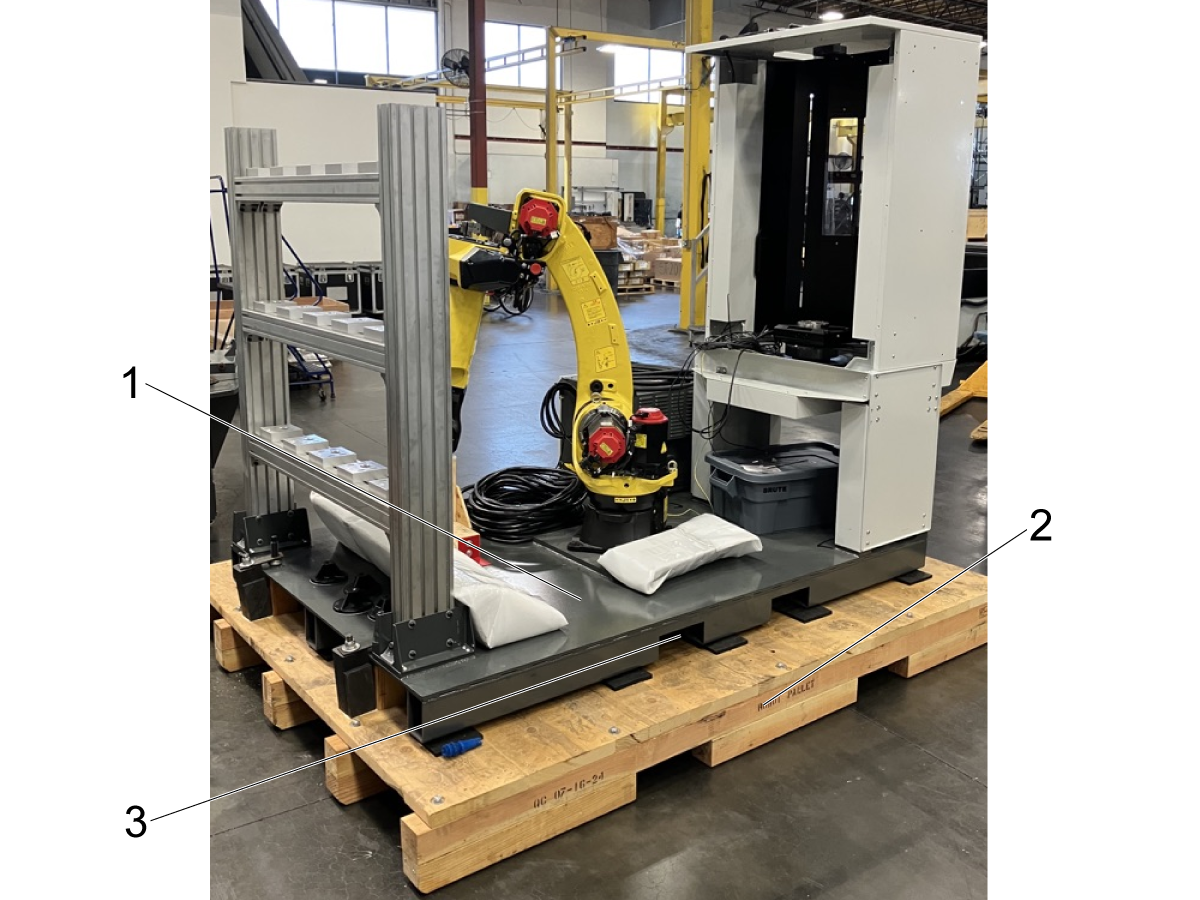
RPLパレット[1]は、輸送用パレット[2]から取り外す必要があります。

フォーク[3]のスロットを通してフォークリフトでRPLパレットのみをピックアップします。

注意:RPLパレットを輸送用パレットから移動させる間は、輸送用ブラケットを取り付けたままにしておきます。

2

RPLは、いくつかの輸送用ブラケットによってブロックされています。

ロボット輸送用ブラケット[1]は、パレット[2]のベースに固定されています。

積載ステーション[3]は、木製ブレース[4]で固定されています。

パレットシェルフ[5]は、ストリンガー[6]によって積載ステーションブレースに固定されています。

最初にパレットシェルフから木を取り除きます。次に、積載ステーションから木製ブレースを取り外します。

注意:ロボットの輸送用ブラケットは、ロボットを輸送用ブラケットから離してジョグすることにより、最も容易に取り外せます。ロボットのセットアップと有効化が完了するまで、この輸送用ブラケットを取り外すのを待ちます。

RPL - Pallet Installation

1

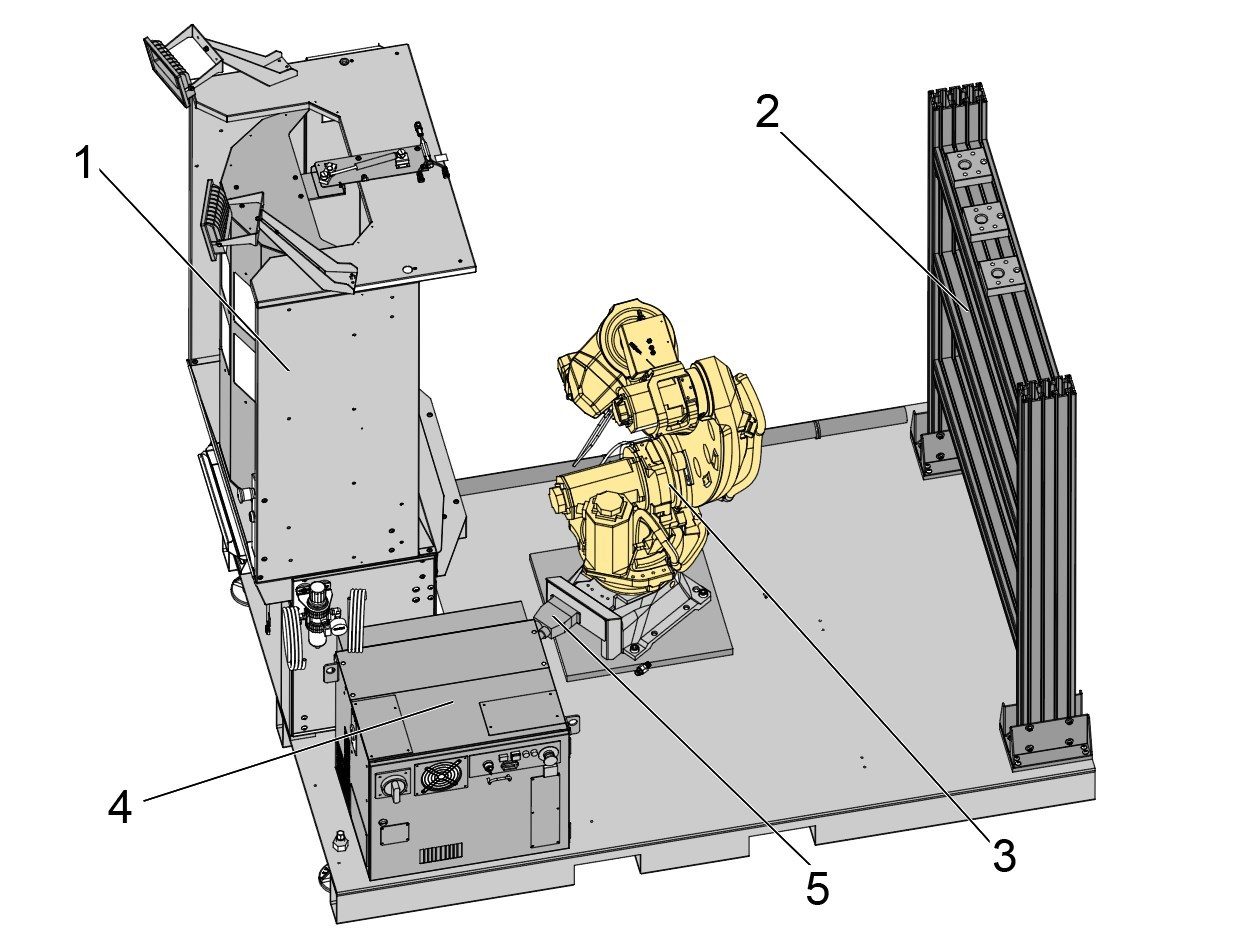
パレットには、次のコンポーネントが取り付けられています。

  1. オペレーター積載ステーション
  2. パレットシェルフ
  3. HRP-2ロボット
  4. HRP制御ボックス

電気コネクタ[5]の向きが、図に示すとおりであることを確認します。

警告: ロボットのジョイントが移動できる範囲のため、ロボットは電気コネクタと整列したエリアを通り抜けることができません。ロボットがオペレーターステーションとパレットシェルフをスムーズにナビゲートするには、画像に示す向きになっていることが必要です。

2

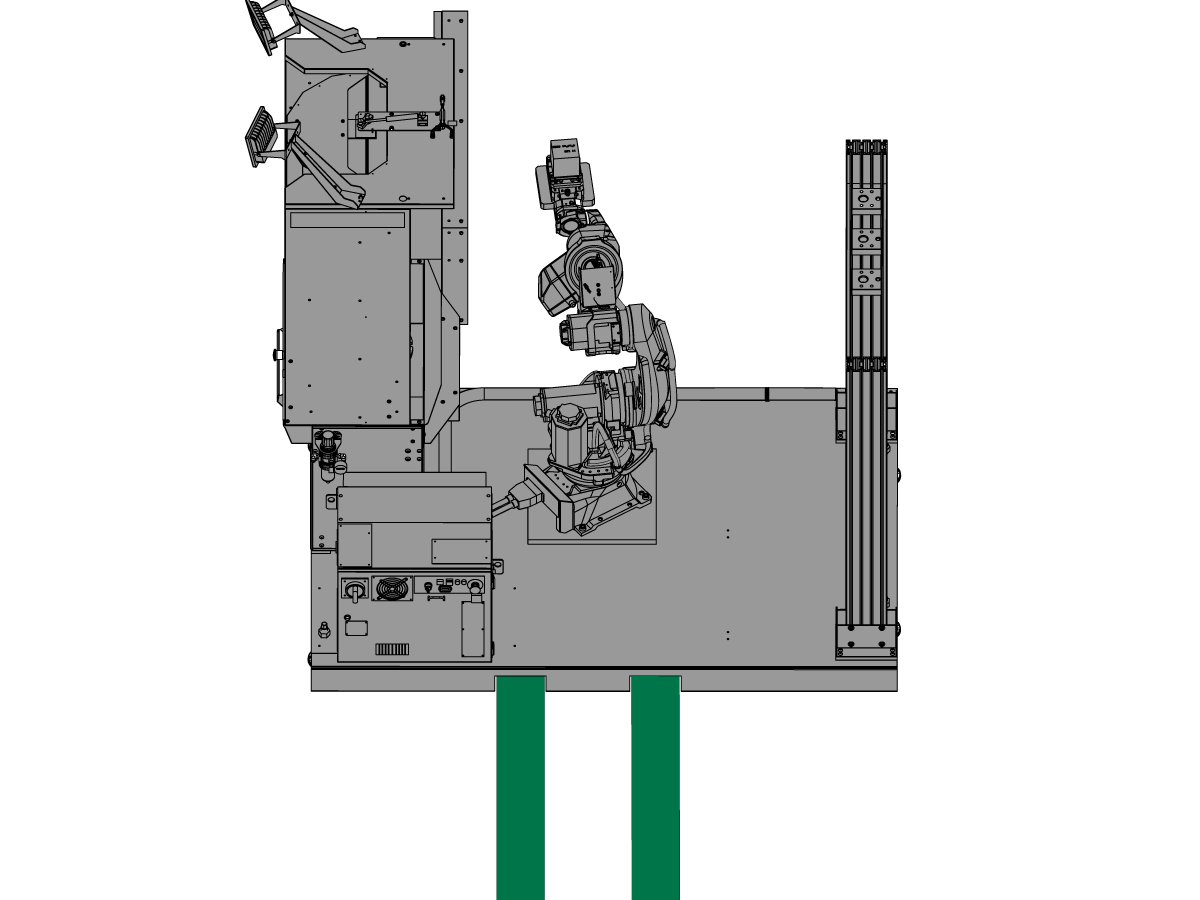
RPLをパレットジャッキスロットがある側から持ち上げ、機械の隣の場所に移動させます。正確な配置の測定値については、次のステップを参照してください。

重要:安全に持ち上げらるよう、使用するパレットジャッキに、少なくともRPLパレットと同じ長さのフォークがあることを確認します。

3

パレットは、取り付けられている自動ウィンドウの横にある機械の右側に配置する必要があります。

フォークリフトを使用して、パレットを正しい位置に移動します。

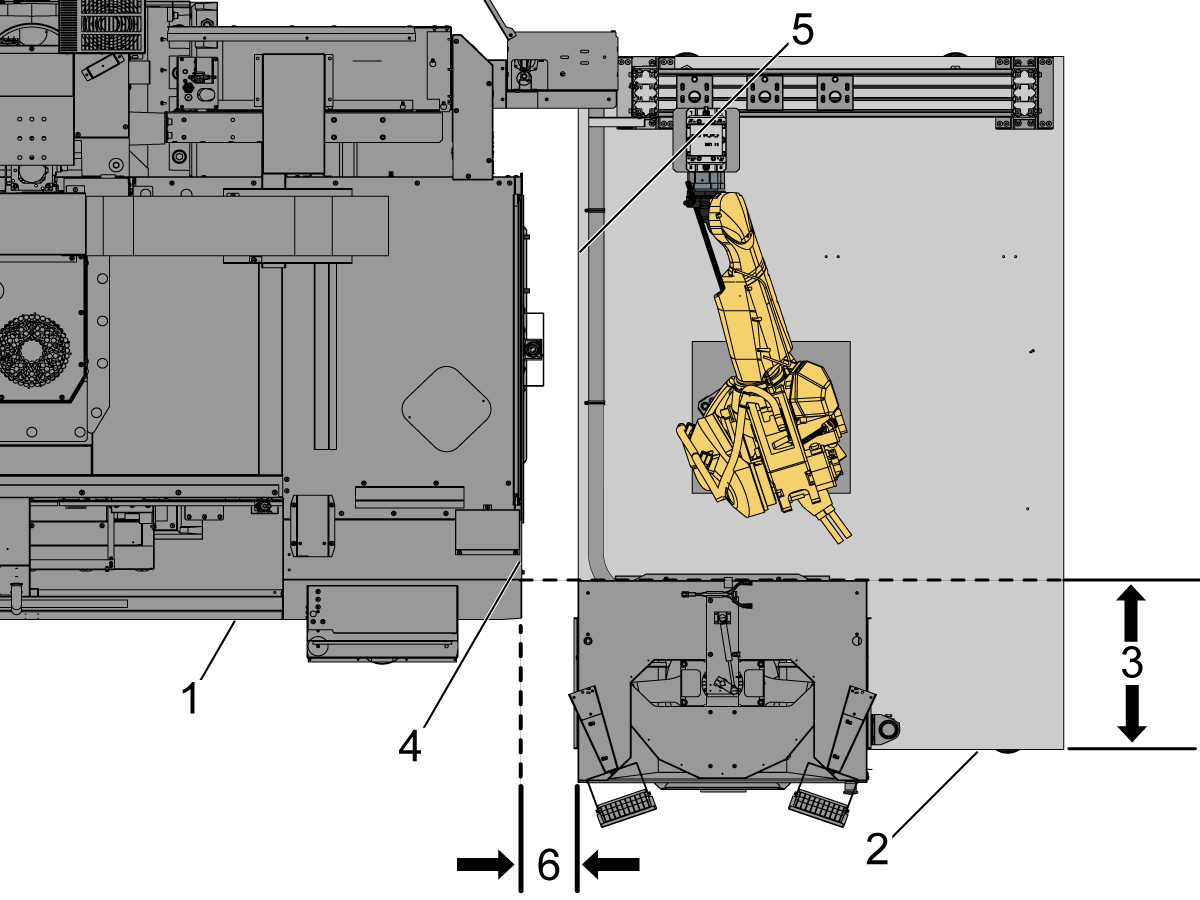
オペレーターステーションが機械の前面[1]と同じ向きになるようパレットを配置します。パレット[5]の左端が機械の右端[4]と平行であることを確認します。

パレットを次のように配置します。

VF-2の場合:

  • パレットの前面[2]を、機械の前面[1]から [3](18" または50.8cm) の位置に配置。 
  • パレットの左側[5]を、機械の左側[4]から [6](7"または17.78cm) の位置に配置。

VF-3の場合:

  • パレットの前面[2]を、機械の前面[1]から [3](17"または50.8cm)の位置に配置。 
  • パレットの左側[5]を、機械の左側[4]から [6](7"または17.78cm) の位置に配置。

VF-5の場合:

  • パレットの前面[2]を、機械の前面[1]から [3](13"または50.8cm) の位置に配置。 
  • パレットの左側[5]を、機械の左側[4]から [6](7"または17.78cm) の位置に配置。

4

パレットが不均一な表面に取り付けられている場合は、4つの水平調整脚[1]を使用してパレットを表面から上げます。

パレットを表面から上げた後、水準器を使用してパレットがほぼ水平であることを確認します。

水平調整脚のそれぞれのナット[2]を締めて、調整脚を所定の位置に固定します。

注意:パレットが表面に直接置かれている状態で安定している場合は、水平調整脚がパックに接触するまで下げます。ロボットが動くときに顕著に揺れたりする場合にのみ、パレットを調整脚で水平にします。

5

RPLを最終位置に配置した後、設置キットのアンカー[1]を取り付けます。キットに含まれているテンプレートを使用して、個々のアンカードリルの位置をマークします。 

注意: キットには4つのアンカーが付属していますが、設置に必要なのは3つだけです[2]。4つ目のアンカー[3]は、RPLの固定に推奨されますが、必須というわけではありません。

アンカーの取り付け方法については、以下のリンクに従ってください。 

アンカーリングに関する注意事項

6

FBHCS [3]を使用して、シートメタルブラケット[1]と[2]を一緒に固定します。

磁気カップをシートメタル[4]に取り付けます。このシートメタルは、磁石で機械を積載ステーション[5]に接続します。

注意:この画像に示されている機械では、磁気カップがはっきりとは見えません。これらの磁石は、積載ステーションと機械の両方に接続します。

重要:CEキットの場合、マグネットカップの代わりにセルフタッピングねじを使用します。

7

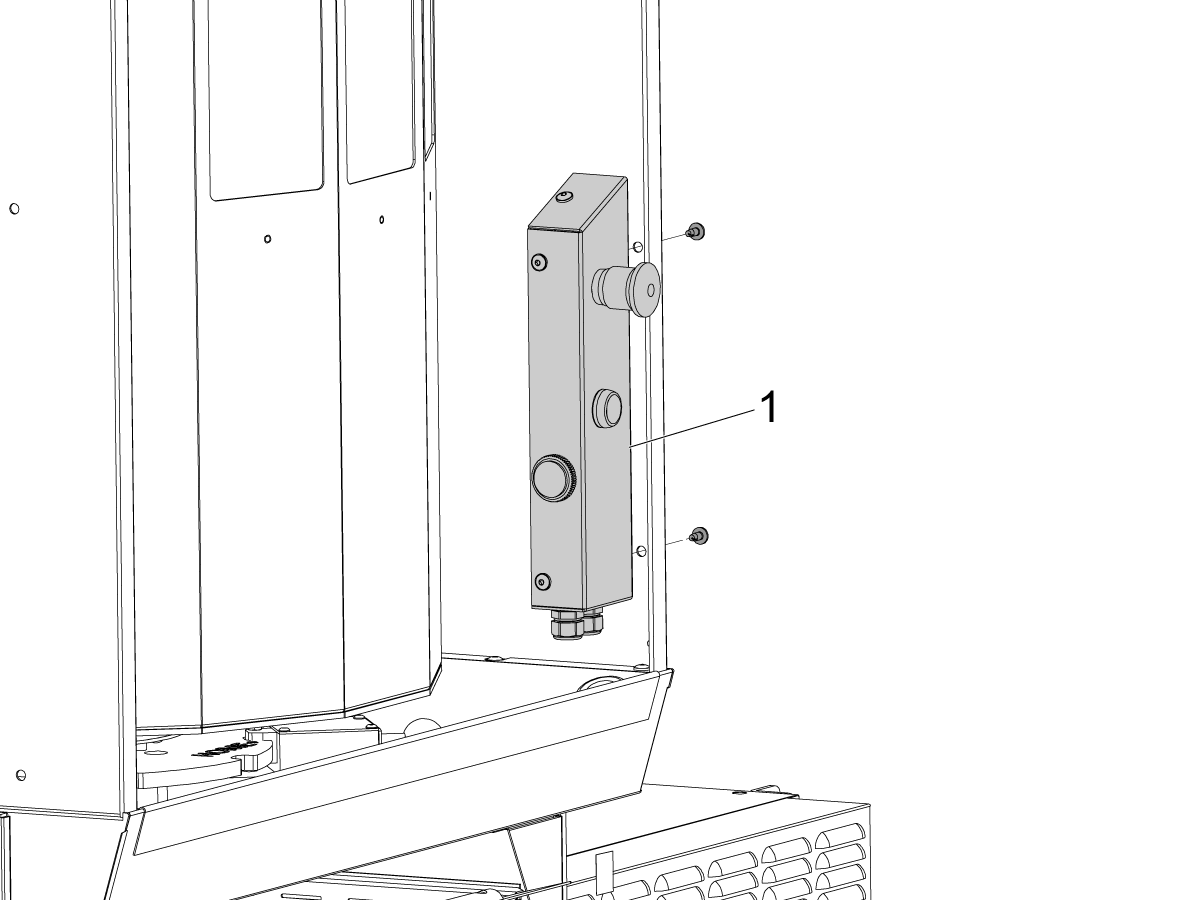
結束バンドを切断して、非常停止/作業灯ボタンホルダー[1]を積載ステーションから取り外します。ホルダー[1]を回転させ、付属のボルトを使用してホルダーを積載ステーションに取り付けます。

8

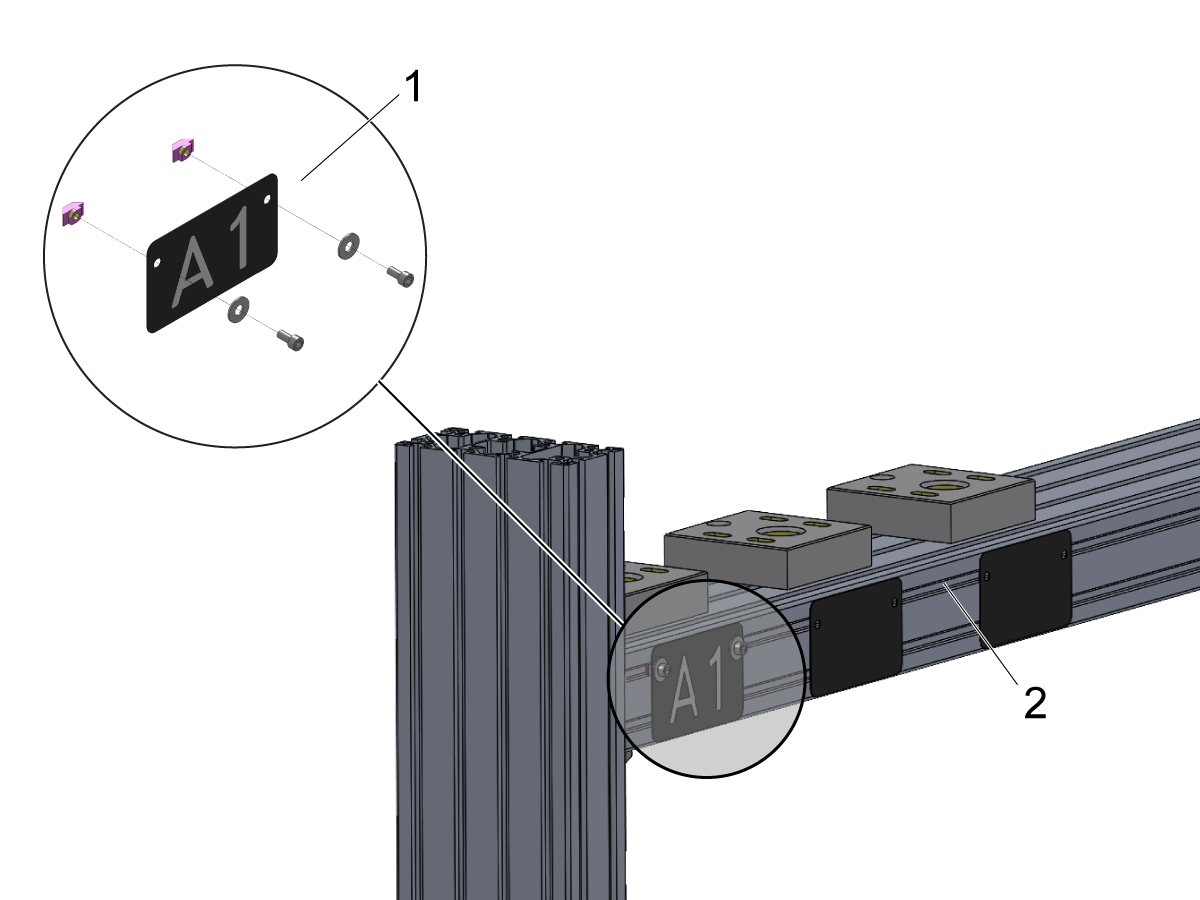
[1]に示すようにナンバープレートと取付けハードウェアを組み立てます。Tナットをボルトの最初の1〜2のねじ山上に軽くねじ込みます。

Tナットを上部シェルフ[2]の上部スロットに滑り込ませ、ボルトを締めます。ナンバープレートA1~A5は上部シェルフに配置し、B1~B5は2番目のシェルフに配置します。

銘板は、ロボットアームに面したシェルフの側面に取り付ける必要があります。

9

93-1001040非CE取り付けキットの場合:

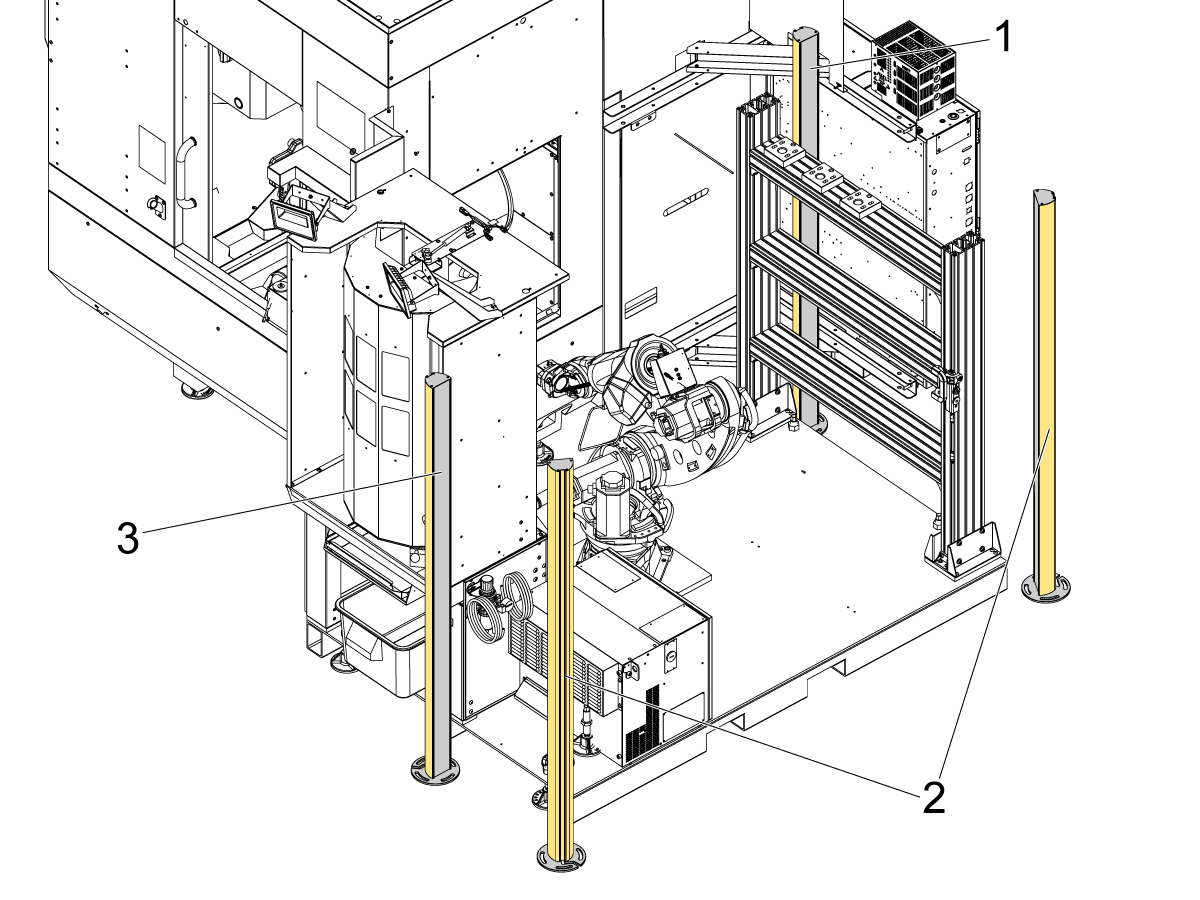
画像に示すように、ライトカーテンとミラーを取り付けます。

エミッタ[1]をパレットシェルフの後ろに配置します。

2つのミラー[2]を、機械の反対側に配置します。

積載ステーションの非常停止の隣に受信機[3]を配置します。

10

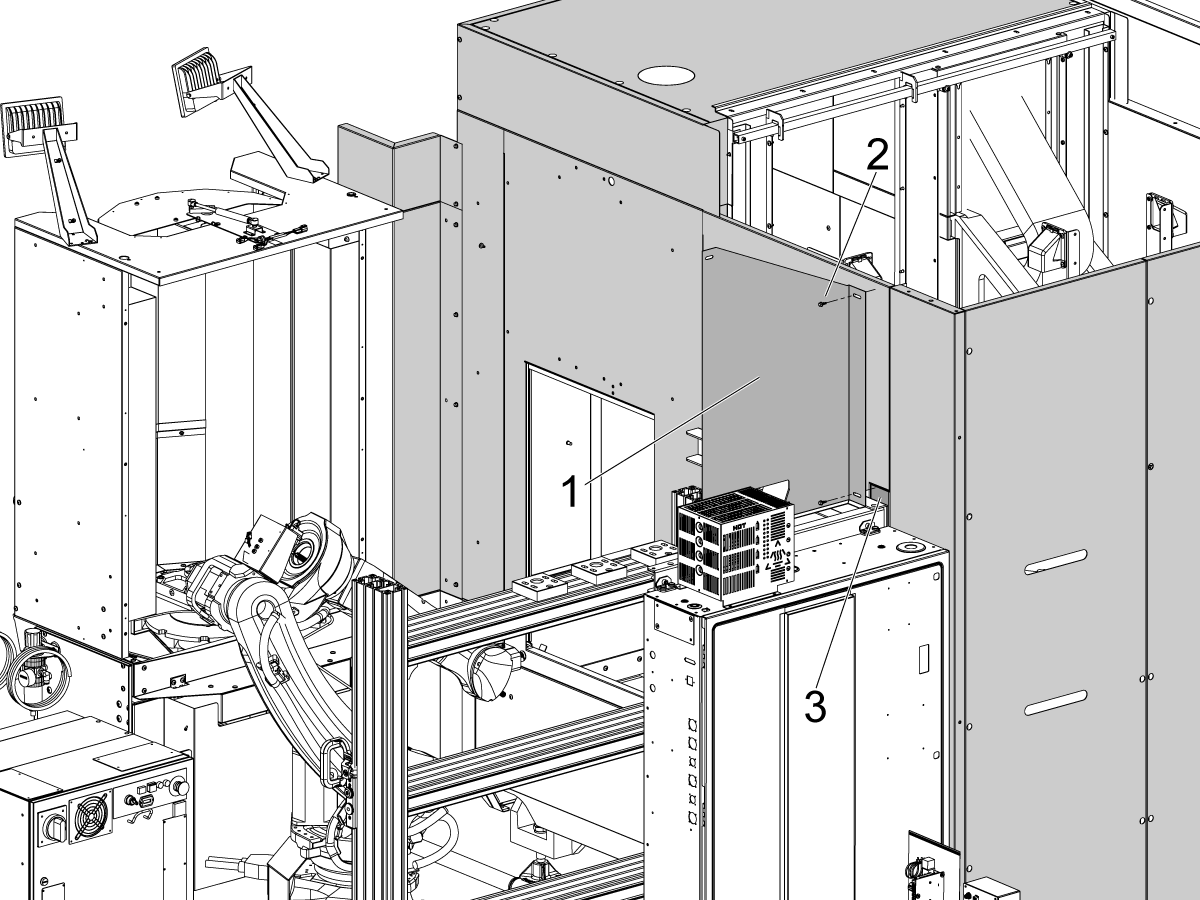
すべてのCE取り付けキットの場合:

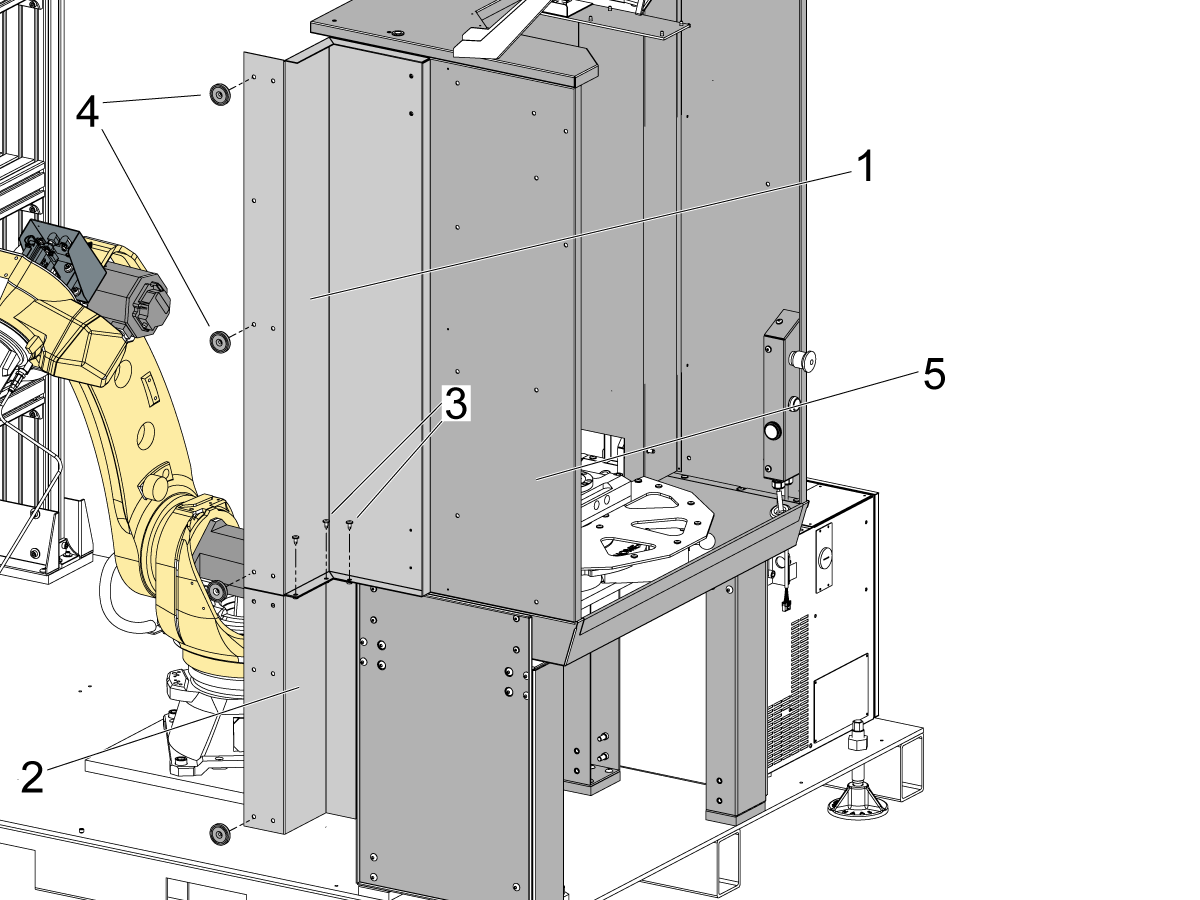
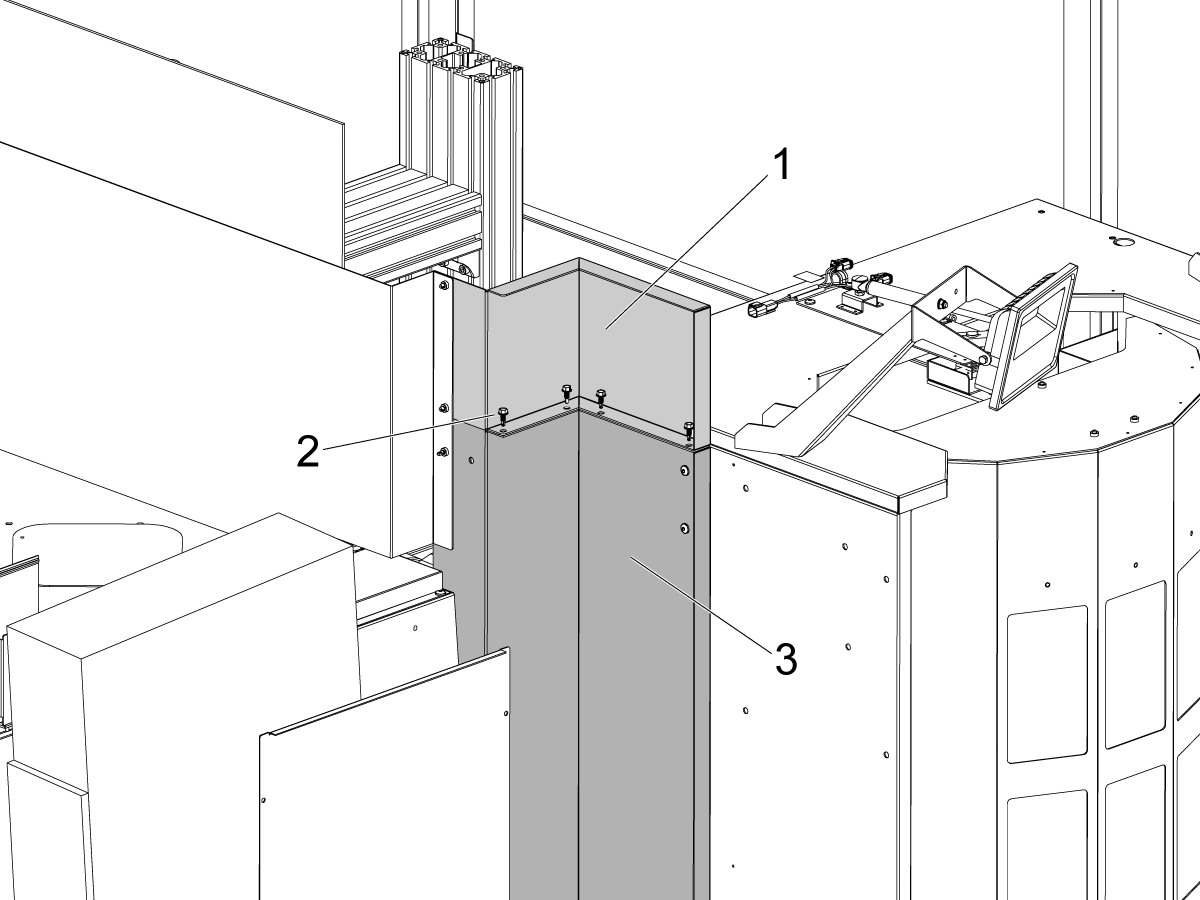
4本のセルフタッピングねじ[2]を使用して、上部篏合パネル[1]を他の積載ステーションに固定し、前のステップで取り付けた機械嵌合パネル[3]に固定します。

11

93-1001124 CE取り付けキット(VF-小型キット)の場合:

機械をフェンスアセンブリに嵌合するシートメタルを固定します。

上部パネル[5]を他のシートメタルに固定します。セルフタッピングねじ[6]を使用して、ペムナットがないすべての場所を所定の位置に保持します。PEMナットがある場合は、BHCSを使用します。

パネルの角度付き上部パネル[1]と角度付き底部パネル[2]を機械の背面に接続します。

Tナット[3]を使用して、パネルをパレットシェルフ[4]に固定します。

注意:内側から2番目のTスロットを使用して、パネルをシェルフに固定します。これの左側のスロットは、別のパネルに使用されます。

12

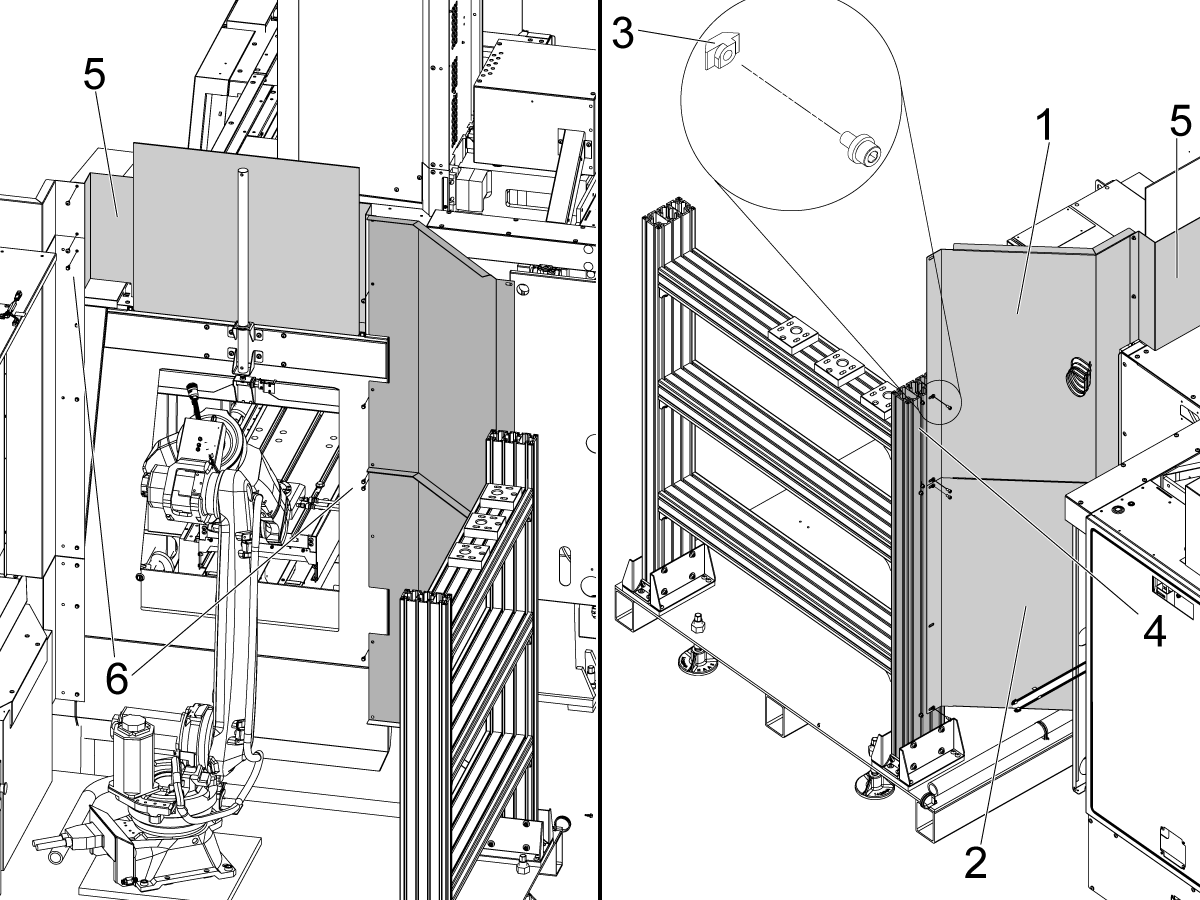
93-1001125および93-1001126 CE取り付けキット(VF-MEDキット)の場合:

TナットとSHCSおよびワッシャ[1]を使用して、背面カバーをシェルフポスト[2]の内側の端に固定します。

上部ピース[3]と下部ピース[4]の両方がシェルフポストに固定されたら、セルフタッピングねじ[5]を使用して、シートメタルを機械の右側のカバーパネル[6]に固定します。

注意:機械のカバーにはセルフタッピングねじを使用しているため、最初にシートメタルをシェルフポストに取り付けることをお勧めします。これにより、カバー内に入るねじを複数回取り外して固定する必要がなくなります。

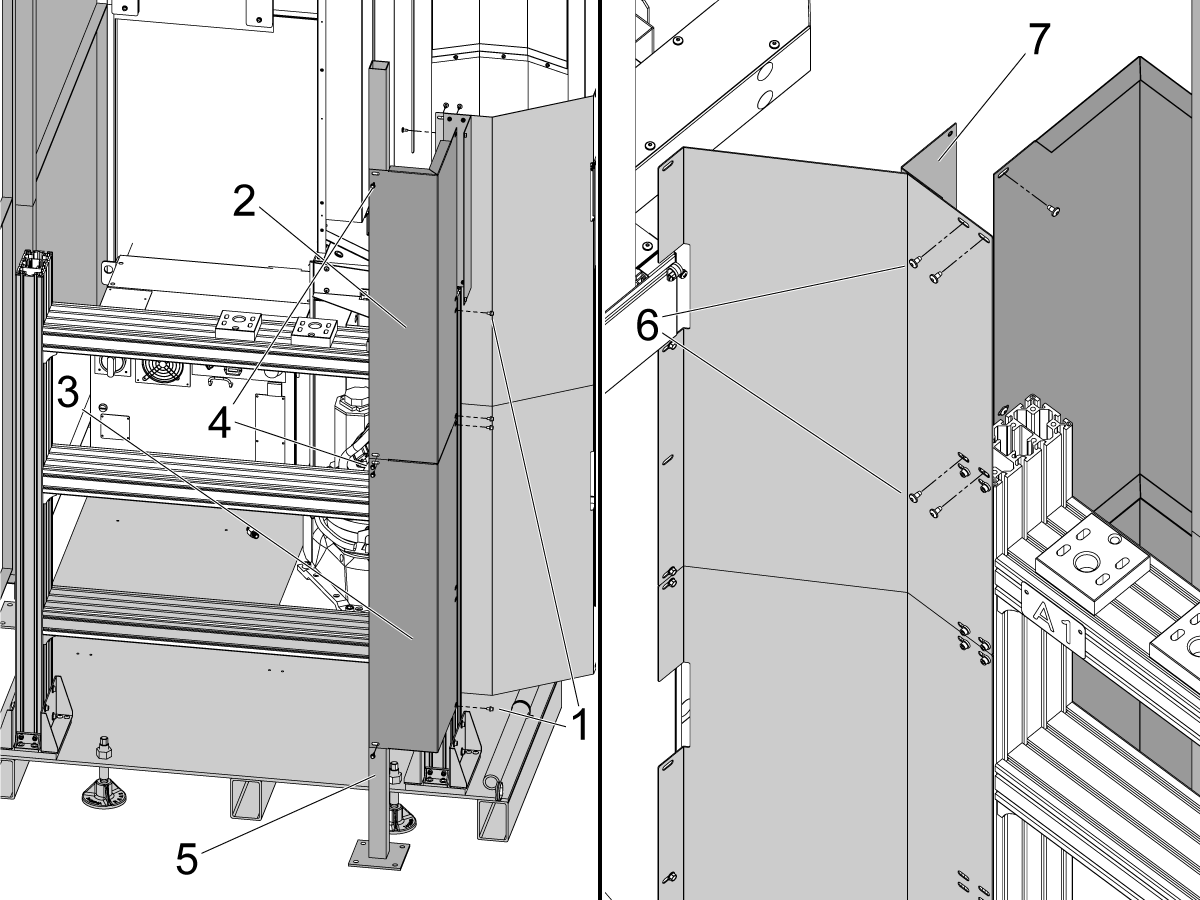
13

93-1001125および93-1001126 CE取り付けキット(VF-MEDキット)の場合:

TナットとSHCSおよびワッシャ[1]を使用して、シェルフからフェンスまでのカバーパネル[2]と[3]を機械に最も近いシェルフの側面に固定します。

シェルフに取り付けたら、セルフタッピングねじ[4]を使用して、カバーパネルをフェンスポスト[5]に固定します。

注意:画像では、RPLパレットに対するパネルの位置を示すために、ポスト[6]に接続されるフェンスは省略されています。

BHCS [6]を使用して、カバーピース[7]を取り付けて、前の手順で取り付けたカバーパネルに、シェルフからフェンスまでのトップピース[2]を接続します。

Electrical Installation

 危険:CNC機械に必要な電気サービスでの作業は非常に危険で、重大な傷害または死亡につながる可能性があります。

ラインワイヤーをCNCに接続する前に:

  • 元から機械のすべての電源を切ります。
  • ロックアウト-タグアウト(LOTO)手順を実行して、サービス中に電源がオフのままであることを確認します。
  • すべての入力ラインにAC電圧検出器を使用して、電源が切断されていることを確認します。

電源を安全に切断する方法、またはLOTO手順を実行する方法について不明な点がある場合:

  • 続行しないでください。
  • 続行する前に、資格のある担当者に連絡するか、適切な支援を得てください。

これらの注意事項に従わない場合、感電、機器の損傷、または致命的な傷害を引き起こす可能性があります。

 危険: 制御盤内で作業を開始する前に、320V電源供給/ベクトル駆動の高電圧インジケータライトを少なくとも5分間OFFにしておく必要があります。この待機時間により残留電圧が散逸し、感電リスクが減少します。

一部のサービス手順にはリスクの高い電気コンポーネントが含まれていて、重大な傷害や死亡事故の原因となることがあります。技術者は、関連する手順とリスクを完全に理解していない限り、いかなる手順も試みてはなりません。

手順について不明な点がある場合は、HAAS ファクトリーアウトレット(HFO)に連絡して、資格のあるサービス技術者を手配してください。

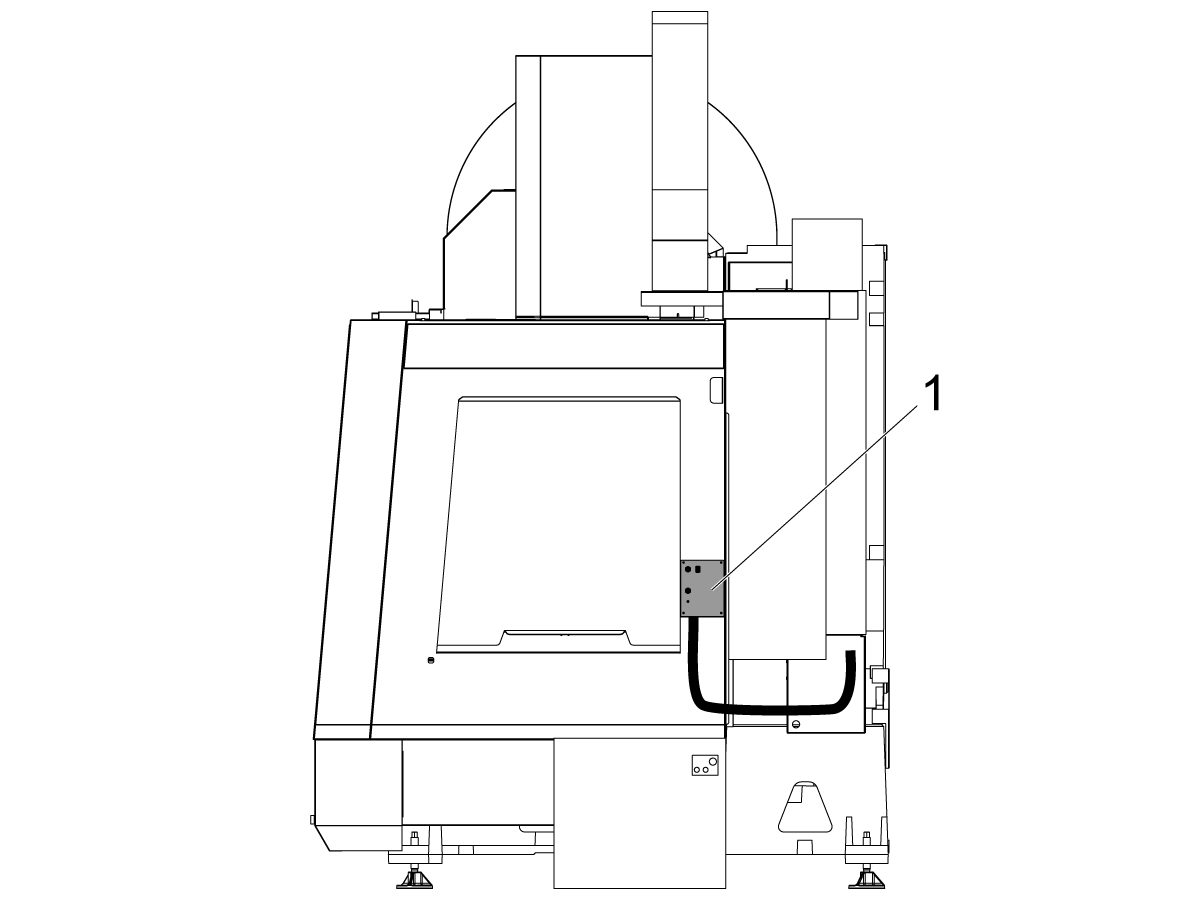
1

ロボットインターフェース取付け位置

ロボットの電気インターフェースボックスには、機械のシートメタルに取り付けるための磁気マウントがあります。

ロボット電気インターフェースボックス[1]を図に示されているとおりに取り付けます。

ロボットインターフェースの電気ケーブルを電気キャビネットの下部に通します。

インターフェースボックスとリモートジョグハンドル(RJH)から出ているケーブルの取り付け場所については、次のセクションに従ってください。

2

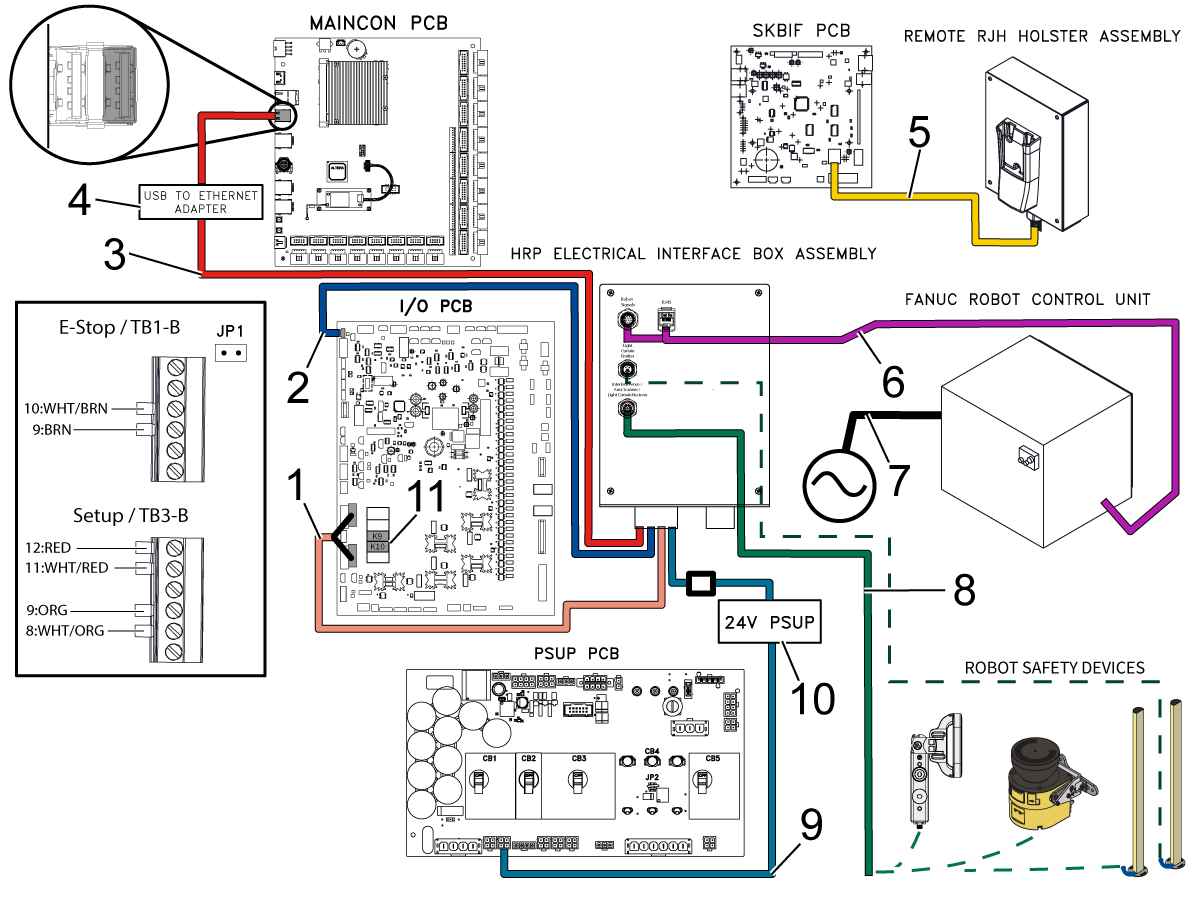
ロボットをHaasの機械に接続するには、次の手順を実行します。

ロボットの電源

別途200-230V3相、50/60Hz、3 kVAの電源供給[7]が必要です。詳細については、ファナックの「スタートアップガイド」を参照してください。

注:張力緩和のケーブルグリップを取り付けて、電源ケーブル接続のストレスをなくし、電源ケーブルを制御盤から隔離させることをお勧めします。

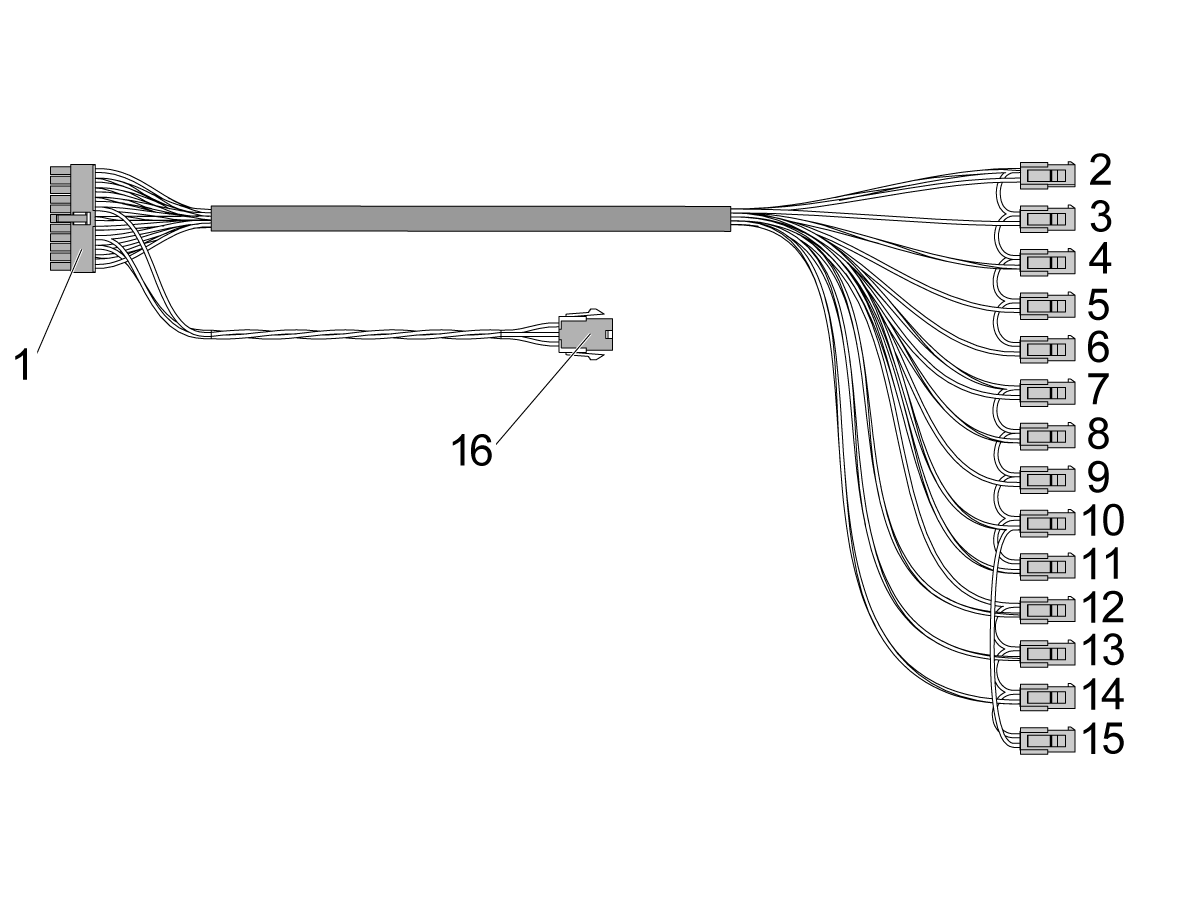
ケーブル P/N 33-8562C には、複数の接続部があります。

I/O PCB

  • 非常停止端子ブロック接続部 を、SIO PCB TB-1B に接続します(図を参照)[1]。
  • ジャンパーが JP1のSIO PCBに取り付けられていることを確認します。
  • セットアップモード端子ブロック接続部を、SIO PCB  TB-3B に接続します(図を参照)[1]。
  • ユーザーリレーを K9 と K10に接続します。  (図を参照)[11]。
  •  P1 SIO のラベルが付いたケーブルを P1[2]のSIO PCBに接続します。
注記:コネクタには何も差し込まないでください フィルター過電圧。

Maincon PCB

  •  RJ-45 ケーブル[3]を、Ethernet-USB アダプター[4] (P/N 33-0636) に接続します。 USBコネクター の端部を Maincon PCB J8 のトップポートに接続します(図を参照)。USBアダプターにフェライトフィルター64-1252 を追加します。
PSUP PCB
  • 24VDC電源[10]を制御盤の左側に取り付け、33-8562Cケーブルの 24V PSというラベルが貼られたコネクタに差し込みます。 33-1910A[9]ケーブル を24VDC電源[10]に接続し、 PSUP PCBの P3 に差し込みます。

SKBIFからリモートジョグハンドルへ

  • リモート非常停止ボックスからのRJ12ケーブル 33-8550C[5]をケーブル 33-0713 に接続し、SKIBF PCB P9に差し込みます。
  • SKBIFのジャンパー JP2 と JP3 を水平位置から取り外し、垂直位置に戻します。
  • RJH-XLケーブルを、クレードルに差し込みます。

 警告: ジャンパーを垂直位置にしないと、RJH-XLの非常停止機能が無効になり、機械は安全でないと見なされます。ジャンパーは垂直に挿入する必要があります。

ロボット電気ボックスからロボット制御

  • ロボット制御信号ケーブル[6] P/N 33-8592A をロボット電気インターフェースボックスに接続します。 RJ-45ケーブルにフェライトフィルター 64-1252 を追加します。

 重要: ロボット制御信号ケーブル[6]を接続するときは、ピンの損傷を引き起こす可能性のある位置ずれを防ぐために、M12コネクターのメスノッチをM12コネクターのオスキーと確実に合うようにしてください。 

注意: ケーブル 33-8591A または 33-8592A がファナック制御ボックスに取り付けられていない場合は、配線手順についてHRPトラブルシューティングガイド ロボット制御配線HRP-2/3ステップを参照してください。

ロボット安全装置 

  • 電気インターフェースボックスからロボット安全装置ケーブル[8]を、ロボット安全装置(ライトカーテンかインターロックフェンスのいずれか)に接続します。安全装置の詳細については、以下の ロボット安全装置 セクションを参照してください。 

注意:RPLには、ライトカーテンまたはインターロックフェンスが付属しています。回路図に示されている場合でも、エリアスキャナーを使用しないでください。

3

制御キャビネット[2]から下部ケーブルカバー[1]を取り外します。

RPLオプションで購入した機械の場合、ケーブルはカバー内でコイル状になっています。

注意:既存の機械にRPLを追加する場合は、これらのケーブルを取り付ける必要があります。これらは、ゼロポイント対応用の後付けキットに含まれています。

図のように配置されているケーブルを積載ステーションケーブルブラケット[3]に接続します。

4

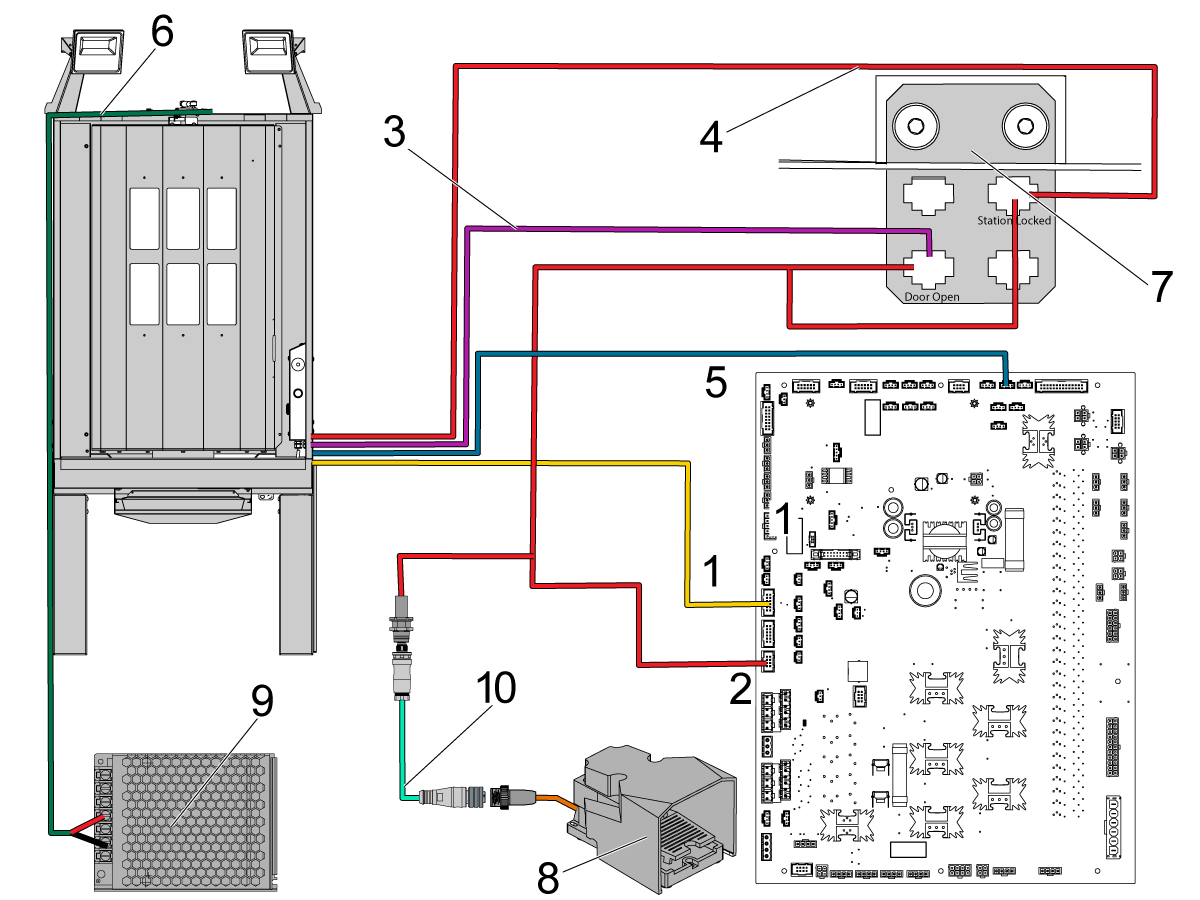
積載ステーションから出ているケーブルは、前の手順[7]でブラケットに接続されているか、制御キャビネットまで配線されています。以下のケーブルが接続されていることを確認します。

  1. 33-2565 - IOPCBのP12に接続します。                              注記: ケーブルを取り付ける前に、IOPCBのP12からジャンパーを必ず取り外します。
  2. 32-1303 - これは、IOPCBの P14 に接続されています。一方の端は、ドアオープンラベルとステーションロックラベルのケーブルブラケットに接続します。もう一方の端は、フットペダルが接続する機械のスカートの切り欠きに接続されます。 このコネクタにすでに配線されているケーブルがある場合は、32-1303ケーブルに置き換える必要があります。
  3. 32-1286 - フットペダルアセンブリ[8]、ケーブル 32-1303のコネクタにも接続します。
  4. 32-1304 - ドアオープンラベルのケーブルブラケットに接続します。
  5. 33-1308 - ステーションロックラベルのケーブルブラケットに接続します
  6. 33-1482 -IOPCBのP50(パレットアラーム)に接続します。 
  7. 33-5838 - 作業灯を積載ステーション上部のスプリッターに接続します。次に、作業灯の電源[9]に接続します。

注意: フットペダルアセンブリ[8]、ケーブル32-1286 [10]  、および 32-1303 [2]ケーブルは、 ゼロポイントインストールキットに含まれています。

5

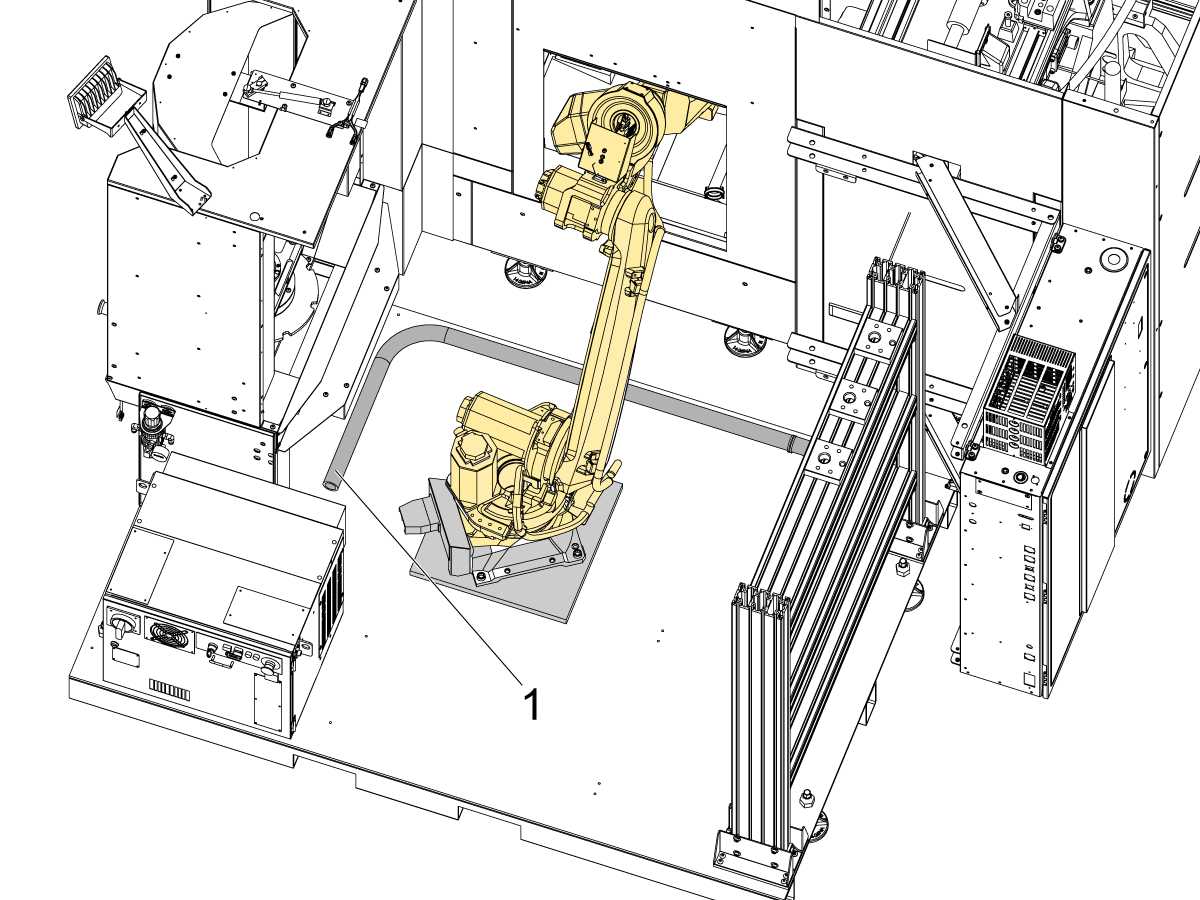
パレットの機械側のケーブルコンジット[1]を通して、ケーブルとホースを積載ステーションとロボットに配線します。

Lube Panel - Installation

1

Updated

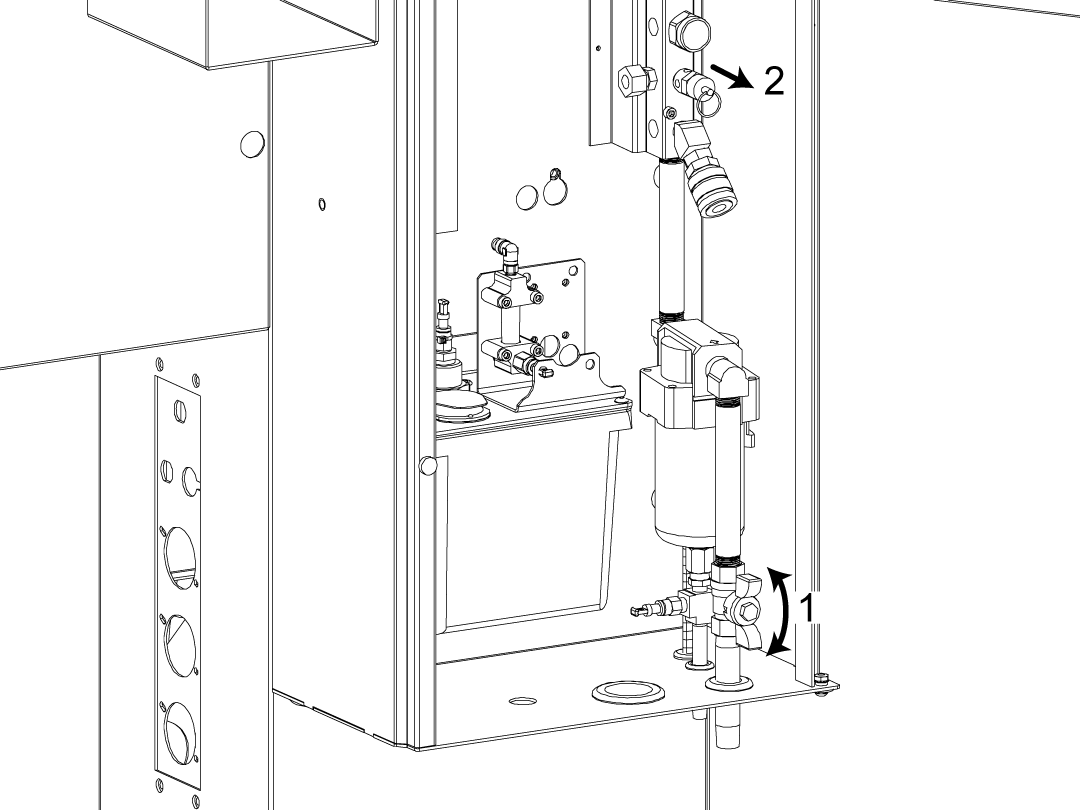
潤滑油キャビネットの下部にあるエアバルブ[1]を閉じます。

エアリリース[2]を引いて、マニホールドから残りのエアを抜きます。マニホールドのゲージがゼロになっていることを確認してください。

2

Updated

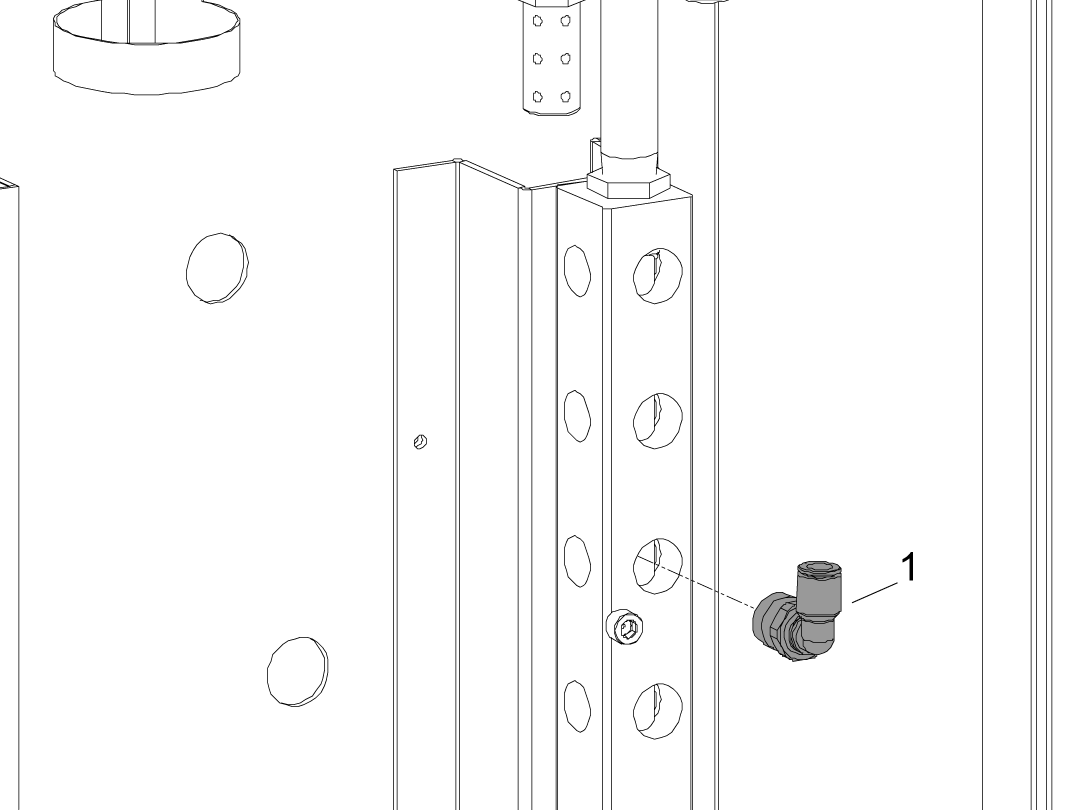
画像に示すように、エルボフィッティング[1]を前面のエアマニホールドに直接取り付けます。

3

Updated

付属のマグネットを使用して、小型VF[1]の場合はカバーの背面に、中型VF[2]の場合は潤滑キャビネットの側面にエアブースターを取り付けます。

Hose and Cable Routing

1

Updated

スチール編組エアライン[1]を電線管ばねホルダ[2]に通します。

カバーの穴にエアラインの反対側の端を通します。

注記:示されているカバーの穴は、VF-2用です。VF-3からVF-5のカバー穴は、右側のカバーの壁にあります。

 注: ワーク保持から出ているホースは両方ともスチール編組です。これらは、区別するために画像では緑と赤で表示されます。

2

Updated

取付けブラケット[1]を、機械の外部側、カバーの穴の周りのシートメタルに取り付けます。¼-20ボルト[2]を使用します。

各スチール編組ホースをケーブルクランプ[3]に通し、それらを取付けブラケットにボルトで固定します。

ホースを潤滑パネルにつなぎます。

 注: ワーク保持から出ているホースは両方ともスチール編組です。これらは、クランプ(赤)とクランプ解除(緑)を区別するために画像では緑と赤で表示されます。

3

Updated

緑のジップタイで識別されているソレノイドのクランプ解除ポート[1]に、緑色のホースを接続します。

赤いジップタイで識別されているソレノイドのクランプポート[2]に、赤色のホースを接続します。


4

Updated

赤いエアホースを積載ステーションの下の90度のフィッティング[1]に接続します。

ホースをRPLコンジットに通し、エアブースターアセンブリに配線し、積載ステーションソレノイド[2]に接続します。

5

Updated

赤い高圧エアホースをRPLアーム[1]内のRPLグリッパーソレノイドアセンブリに接続します。

エアラインをコンジットに通し、2つのソレノイド[2]の間のプッシュ接続フィッティングに接続します。

6

Updated

付属の外径1/4インチの赤色ポリエチレン製高圧ホースを使用して、エアブースターをマニホールド[1]に接続します。

7

Updated

図のように、ケーブル33-1359 CBL AIR VISE PRESS SWS PP ROBOT 12FT [1]を圧力センサーに接続します。

ケーブルをI/Oボードに戻し、キットに付属のアダプターケーブルを使用してP13に差し込みます。

注意:圧力センサーは、赤いホースが接続されているフィッティング上にある必要があります。このセンサーは、ゼロポイントがクランプされていることを確認します。

8

Updated

ケーブル33-1355 CBL DUAL AIR VISE ROBOT LOAD STATIONをIO PCBのP36 [5]に接続します。必要に応じて、クーラント補充をピグテールに接続します。

もう一方の端をエアブースターに直接配線します。

V-1端[1]を、機械[4]のゼロポイントにつながるソレノイドに接続します。

V-2端[2]を積載ステーションのゼロポイント[3]につながるソレノイドに接続します。

9

Updated

バルブ[1]を回して、マニホールドに空気を再導入します。

漏れがないか確認し、必要に応じてフィッティングを締めます。

注意:エアブースターのレギュレーターを調整して、ゼロポイント受信機の圧力を変更します。適切なクランプとクランプ解除を確保するため、ブースターの圧力を最低100PSIに設定してください。

Robot First Power-UP

1

機械の電源を入れます。

HBCポータルにログインします。

ロボットパレットローダーのパッチファイルをダウンロードします。

注意:オプションファイルは、RPL Ready Kit(RPL対応キット)を注文後、設定ダウンロードページに表示されます。オプションが現れない場合は、サービス部門にご連絡ください。

オプション設定パッチファイルを制御にロードします。次世代の制御 - 設定ファイル - ダウンロード/ロード手順をご参照ください。 
2

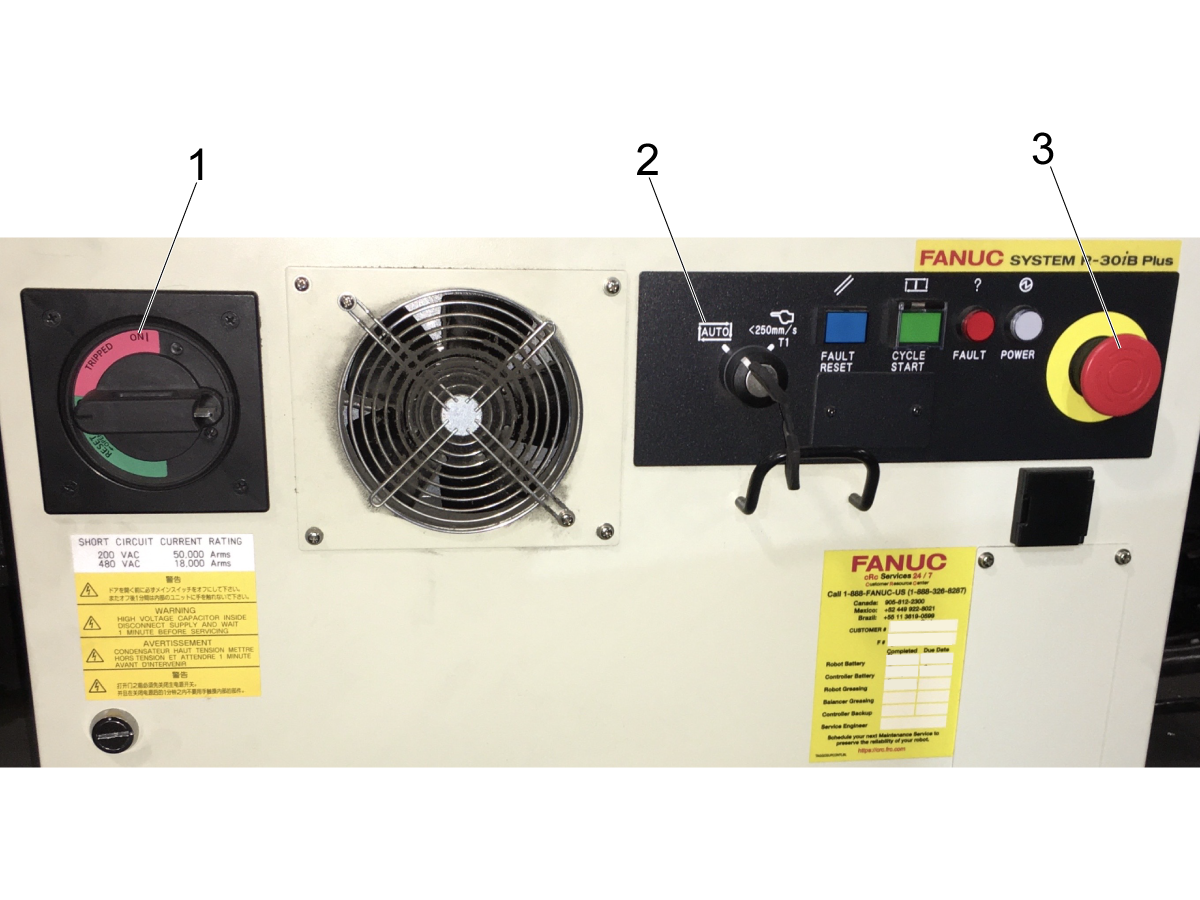
コントローラーのオペレーターパネルでモードスイッチを見つけます。キーは自動モード[2]に設定してください。

[E-STOP]ボタン[3]が押されていないことを確認してください。

ブレーカーを時計回りに回してオンにして、ロボット制御ボックスをオン[1]にします。

3

Haas CNCをオンにします。

すべての軸をゼロリターンします。

サービスUSBキーを挿入します。サービスモードにします。

「パラメータ」>「ファクトリー」 タブに移動します。以下を変更してください。

  • 1278 [1278:] Robot Ready E-Stop Enabled(ロボット対応の非常停止が有効)をTRUE(真)に変更
  • 2191 [694:] LIGHT CUTAIN TYPE(ライトカーテンタイプ)をLC_TYPE_1に変更
  • 2192 [:] Light Curtain Trigger Threshold (ライトカーテントリガしきい値) を 0
  • に変更

次のパラメータがこれらの値に設定されていることを確認します。

  • 2128 [:] パレットプールタイプ を 4ロボット
  • に
  • 2129 [:] パレット積載量シェルフからPP_SHELF_A

Settings (設定)に移動し、以下を変更します。

  • 382 Disable Pallet Changer (パレットチェンジャーの無効化)をNone
  • に設定
  • 372 Parts Loader Type(パーツローダーのタイプ)をNone
  • に設定
  • 376 Light Curtain Enabled(ライトカーテンは有効です) を Onに設定

4

[CURRENT COMMANDS]を押します。

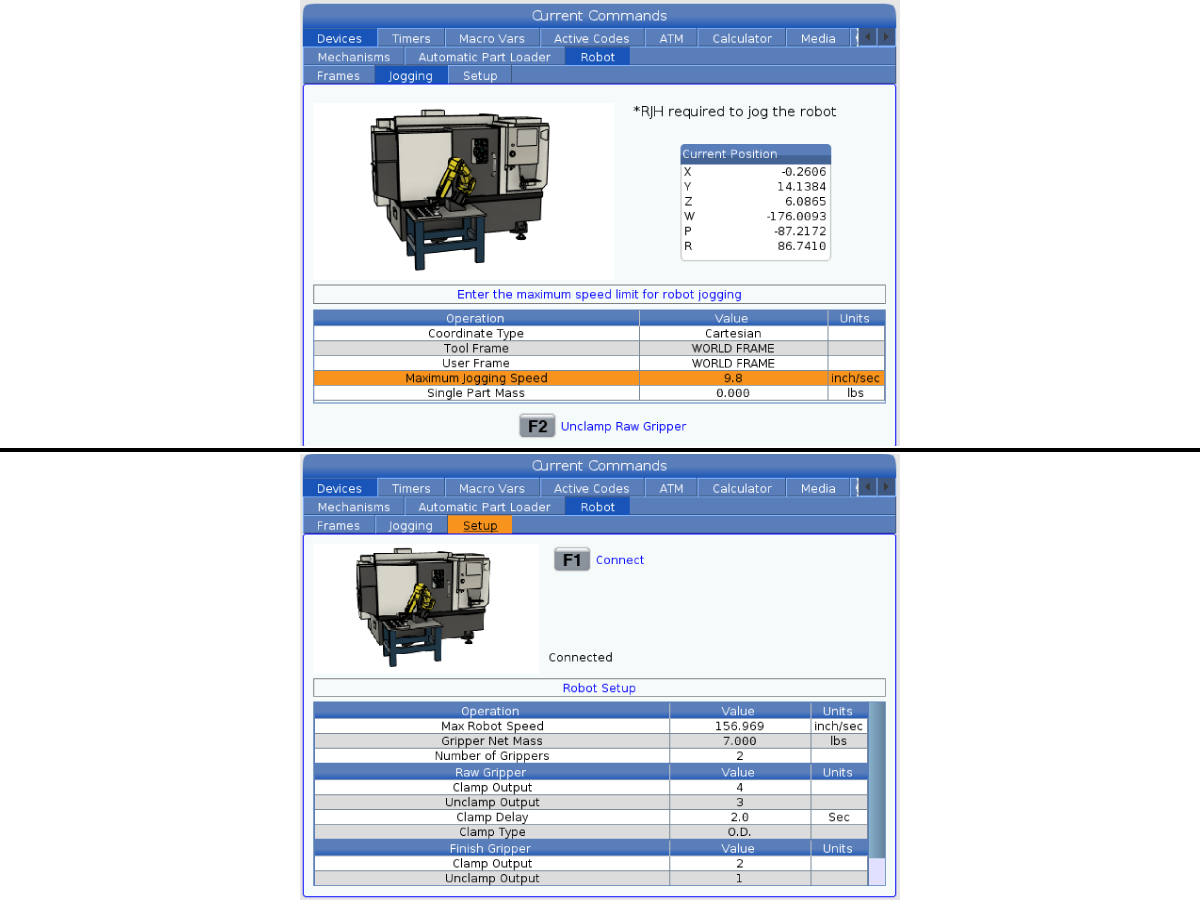
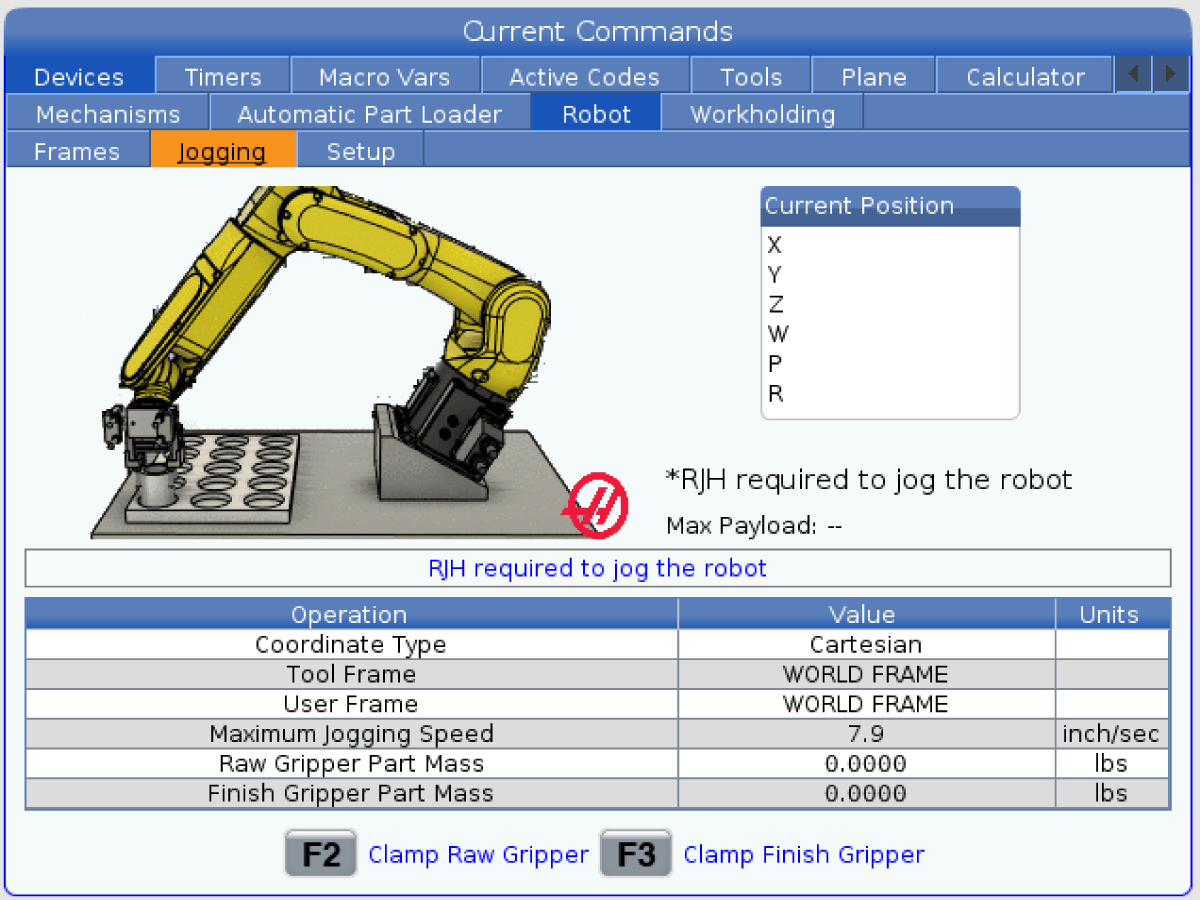
Devices(デバイス)> Robot(ロボット)> Jogging(ジョグ)タブの順に移動し、以下を変更します。

  • 最大ジョギング速度を7.9インチ/秒(200mm/秒)
  • に。

「セットアップ」タブに移動し、以下を変更します。

  • 最大ロボット速度を157インチ/秒(3988mm/秒)
  • に変更。
  • グリッパーの正味質量 - グリッパーの正味質量を入力します。この設定の適切な値を求めるには、HRP-2機械のレイアウト図を参照してください。
    警告:この値を正しく設定しないと、ロボットアームが正しく動作しない場合があります。

  • Number of Grippers(グリッパーの数)をnumber of grippers(グリッパーの数)に
  • 変更。
  • Raw Gripper Clamp Output(グリッパー素材のクランプ出力)を1に変更。
  • Raw Gripper Unclamp Output(グリッパー素材のクランプ解除出力)を2に変更。
  • Raw GripperClamp Delay(グリッパー素材のクランプ遅延)をクランプ/クランプ解除の持続時間(秒)に変更。
  • Raw Gripper Clamp Type(グリッパー素材のクランプタイプ)をOD/IDに変更。

5

[CURRENT COMMANDS]を押します。

 Devices(デバイス)> Robot(ロボット)> Setup(セットアップ)タブ[1]の順に移動します。

[E-Stop]を押します。

[F1] を押して、ロボット[2]を接続します。

ロボットを機械に初めて接続すると、[ロボットの有効化]ウィンドウがポップアップ表示されます。このポップアップには、機械のソフトウェアバージョン[3]、ロボットのMACアドレス[4]、およびポータルの機械時間延長に使用される機械生成コード[5]が表示されます。

ロボットを起動するには、F番号[6]とロック解除コード[7]を入力します。

F番号は、制御パネルのドアまたはロボットアームにあるロボットIDタグに記載されています。

ロック解除コードは、 Haasビジネスセンターで ロボットの設置 が完了した後に生成されます。

 注意: ロボットをアクティブ化する前に、機械をアクティブ化する必要があります。 機械のアクティベーション/時間延長 -NGC 手順に従ってください。

サービスの有効化の場合。サービスモードで[INSERT] を押して、ロボットを接続します。これは、電源を入れ直すと無効になります。

注:このステップを実行できるのは、HFOサービス技術者に限られています。

注:制御ボックスの緑色のボタンが点灯します。

6

[HANDLE JOG]ボタンを押します。 

[CURRENT COMMANDS]を押して、「デバイス」>「ロボット」 >「ジョグ」タブの順に移動します。

リモートハンドルのジョグタッチで、ジョイントボタンを押して、ジョイント座標に移動します。

ロボットを出荷位置から安全な位置にジョグします。

注意:ロボットに作業を行う前に[Emergency Stop]を押してください。

注:空気/潤滑キャビネットのバルブを回して機械の空気をオフにし、圧力解除弁を引いてシステム内の空気を放出します。

7

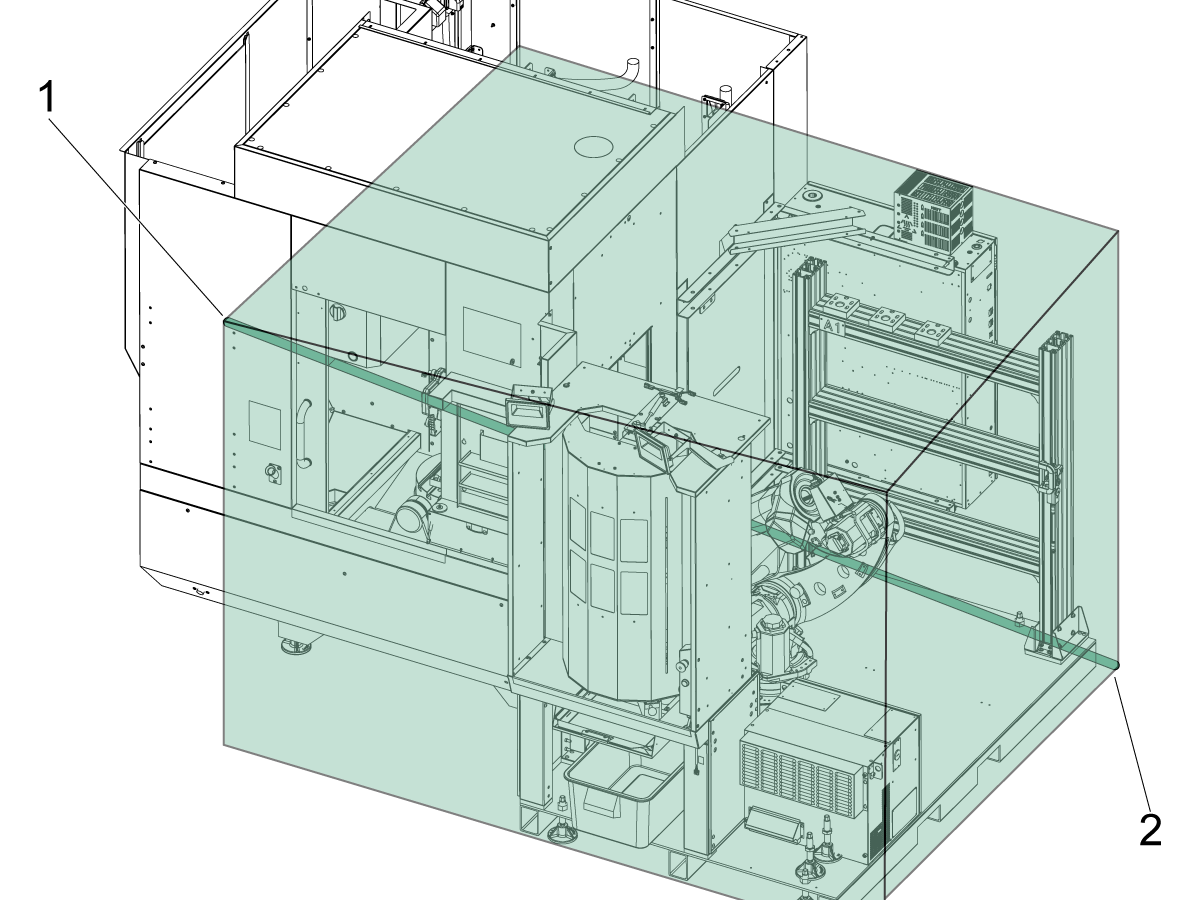
DCSセットアップ(デュアルセーフティチェック)

各HaasロボットにはFANUCのDCSシステムが付属しています。これにより、ユーザーはロボットの速度と位置の制限を定義できます。ロボットがこれらの制限から外れると、DCSはロボットを停止し、モーターへの電力供給を停止します。

注記:これはRPLに必要です。

FANUCデュアルチェックセーフティ(DCS)ゾーンのセットアップ方法については、以下にリンクされている手順を参照してください。

注意:これは、ノーマルHRP-2機械でのセットアップと同じです。

FANUCデュアルチェックセーフティ(DCS) – セットアップ

8

注記:続行する前に、この時点でDCSが正しくセットアップされていることを確認してください。

ロボットを取り付けて操作可能になったら、制御のCURRENT COMMANDS > DEVICESメニューのタブを使用して、RPLシステムのセットアップへと進みます。

第9章 パレットローダーのセットアップでは、シェルフの構成方法、パレットホルダーのセットアップ方法、およびロボットに必要な位置の設定方法について説明します。

5.2 UMCの設置

Recently Updated

ロボットパレットローダー - 取付け - UMC

AD0766

改訂C - 2026年7月

Introduction


RPLは次の機械で互換性があります。

  • UMC-500/SS (2023年6月20日
  • 以降に製造)
  • UMC-750/SS (2022年8月29日
  • 以降に製造)
  • UMC-1000/SS (2023年3月29日
  • 以降に製造)

注:RPL と互換性のないオプションのリストについては、序章の仕様と互換性のタブを参照してください。

Updated

この手順では、ロボットパレットローダー(RPL)オプションを取り付ける方法を示します。RPLオプションを機械に取り付けるには、次のオプションも必要です。

  • 自動ウィンドウオプション(機械によって異なる後付けキット)UMC - 自動ウィンドウ- 取り付けを参照してください。
  • シングルゼロポイント対応キット(UMC-500/750/1000機械)
  • 安全装置(ライトカーテンまたは安全フェンス)
  • ソフトウェアバージョン100.24.000.1111以上

注意:100.24.000.1111のソフトウェアを必要とする既存の機械については、Haas Serviceにお問い合わせください。

この手順は、以下のキット用です。

  • 93-1001040 - ROBOT-25 PALLET SYS INSTALL KIT
  • 93-1001123 - PALLET SYS INSTALL KIT UMC CE
  • 93-1001128 - FENCE INSTALL KIT RPL-25KG

注意:VMCおよびUMC機械にゼロポイント対応を設置する方法については、このマニュアルのセクション4.2を参照してください。

Updated

既存の機械にRPLを取り付けるには、いくつかの異なるキットを注文する必要があります。以下の表は、機械の種類に応じて、注文する必要がある現場取り付けキットを示しています。

例: ヨーロッパ(CEが必要)のUMC-750SSにRPLを後付けするには、次のキットをすべて注文する必要があります。

  • 93-1001316 - シングルゼロポイント対応キットUMC-750
  • 93-1001321 - RPL-25KG対応キットUMC-750
  • 93-1001123 - RPL-25KG取り付けキット-CE
  • 93-1001128 - RPL-25KGフェンスキット
  • 93-1000941 - デュアルスイッチ自動ウィンドウキット
  • 93-1000996- サイドオートメーションセーフティーパーのみ
後付けキット UMC-500
UMC-750 UMC-1000
シングルゼロポイント対応キット 93-1001315 93-1001316 93-1001317
RPL-25KG対応キット 93-1001320 93-1001321 93-1001322

RPL-25KG取り付けキット*

CE取り付けキットとフェンス

または

非CE取り付けキット

93-1001123および93-1001128

または

93-1001040

デュアルスイッチ自動ウィンドウキット 93-1000940 93-1000941
サイドオートメーションセーフティーパーのみ 93-1000996

注意:ヨーロッパの地域では、CEインストールキットとフェンスを入手する必要があります。米国および英国の地域では、ライトカーテンに付属のNON-CEインストールキットが提供されます。

RPL - Pallet Installation

1

パレットには、次のコンポーネントが取り付けられています。

  1. オペレーター積載ステーション
  2. パレットシェルフ
  3. HRP-2ロボット
  4. HRP制御ボックス

電気コネクタ[5]の向きが、図に示すとおりであることを確認します。

警告: ロボットのジョイントが移動できる範囲のため、ロボットは電気コネクタと整列したエリアを通り抜けることができません。ロボットがオペレーターステーションとパレットシェルフをスムーズにナビゲートするには、画像に示す向きになっていることが必要です。

2

RPLをパレットジャッキスロットがある側から持ち上げ、機械の隣の場所に移動させます。正確な配置の測定値については、次のステップを参照してください。

重要:安全に持ち上げらるよう、使用するパレットジャッキに、少なくともRPLパレットと同じ長さのフォークがあることを確認します。

3

パレットは、取り付けられている自動ウィンドウの横にある機械の右側に配置する必要があります。

フォークリフトを使用して、パレットを正しい位置に移動します。

オペレーターステーションが機械の前面[1]と同じ向きになるようパレットを配置します。パレット[5]の左端が機械の右端[4]と平行であることを確認します。

パレットを次のように配置します。

UMC-500の場合:

  • パレットの前面[2]を、機械の前面[1]から[3](20"または50.8cm)の位置に配置。
  • パレットの左側[5]を、機械の左側[4]から[6](7"または17.78cm)の位置に配置。

UMC-750の場合:

  • パレットの前面[2]を、機械の前面[1]から[3](17.5"または50.8cm)の位置に配置。
  • パレットの左側[5]を、機械の左側[4]から [6](7"または17.78cm) の位置に配置。

UMC-1000の場合:

  • パレットの前面[2]を、機械の前面[1]から [3](16" または50.8cm) の位置に配置。 
  • パレットの左側[5]を、機械の左側[4]から [6](7"または17.78cm) の位置に配置。

4

パレットが不均一な表面に取り付けられている場合は、4つの水平調整脚[1]を使用してパレットを表面から上げます。

パレットを表面から上げた後、水準器を使用してパレットがほぼ水平であることを確認します。

水平調整脚のそれぞれのナット[2]を締めて、調整脚を所定の位置に固定します。

5

RPLを最終位置に配置した後、設置キットのアンカー[1]を取り付けます。キットに含まれているテンプレートを使用して、個々のアンカードリルの位置をマークします。 

注意: キットには4つのアンカーが付属していますが、設置に必要なのは3つだけです[2]。4つ目のアンカー[3]は、RPLの固定に推奨されますが、必須というわけではありません。

アンカーの取り付け方法については、以下のリンクに従ってください。 

アンカーリングに関する注意事項

6

FBHCS [3]を使用して、シートメタルブラケット[1]と[2]を一緒に固定します。

磁気カップをシートメタル[4]に取り付けます。このシートメタルは、磁石で機械を積載ステーション[5]に接続します。

注意:この画像に示されている機械では、磁気カップがはっきりとは見えません。これらの磁石は、積載ステーションと機械の両方に接続します。

注意:CE取り付けキットを備えた機械の場合、マグネットの代わりにセルフタッピングねじを使用して、シートメタルを機械に嵌合します。

7

結束バンドを切断して、非常停止/作業灯ボタンホルダー[1]を積載ステーションから取り外します。ホルダー[1]を回転させ、付属のボルトを使用してホルダーを積載ステーションに取り付けます。

8

[1]に示すようにナンバープレートと取付けハードウェアを組み立てます。Tナットをボルトの最初の1〜2のねじ山上に軽くねじ込みます。

Tナットを上部シェルフ[2]の上部スロットに滑り込ませ、ボルトを締めます。ナンバープレートA1~A5は上部シェルフに配置し、B1~B5は2番目のシェルフに配置します。

銘板は、ロボットアームに面したシェルフの側面に取り付ける必要があります。

9

93-1001040非CE取り付けキットの場合:

画像に示すように、ライトカーテンとミラーを取り付けます。

エミッタ[1]をパレットシェルフの後ろに配置します。

2つのミラー[2]を、機械の反対側に配置します。

積載ステーションの非常停止の隣に受信機[3]を配置します。

10

93-1001123 CE取り付けキットの場合:

2本のセルフタッピングねじ[2]を使用して、リアフェンス嵌合パネル[1]を取り付けます。

注意:最初はネジを完全に締めないでください。パネルの取り付け穴は、フェンスと嵌合するように位置を調整できるようにスロットされています。すべてのシートメタルを完全に固定する前に、フェンスや他のシートメタルのセットアップを行ってください。

下部のねじは、画像で強調表示されているカバーパネル[3]に取り付ける必要があります。

11

93-1001123 CE取り付けキットの場合:

フェンス[1]を設置して、RPLを囲みます。フェンスの設置の詳細については、第6章フェンスの設置を参照してください。

セルフタッピングねじ[2]を使用して、前の手順で取り付けたシートメタル[3]を嵌合します。

注意:両方のセルフタッピングねじ[4]を完全に締めます。

Electrical Installation

 危険:CNC機械に必要な電気サービスでの作業は非常に危険で、重大な傷害または死亡につながる可能性があります。

ラインワイヤーをCNCに接続する前に:

  • 元から機械のすべての電源を切ります。
  • ロックアウト-タグアウト(LOTO)手順を実行して、サービス中に電源がオフのままであることを確認します。
  • すべての入力ラインにAC電圧検出器を使用して、電源が切断されていることを確認します。

電源を安全に切断する方法、またはLOTO手順を実行する方法について不明な点がある場合:

  • 続行しないでください。
  • 続行する前に、資格のある担当者に連絡するか、適切な支援を得てください。

これらの注意事項に従わない場合、感電、機器の損傷、または致命的な傷害を引き起こす可能性があります。

 危険: 制御盤内で作業を開始する前に、320V電源供給/ベクトル駆動の高電圧インジケータライトを少なくとも5分間OFFにしておく必要があります。この待機時間により残留電圧が散逸し、感電リスクが減少します。

一部のサービス手順にはリスクの高い電気コンポーネントが含まれていて、重大な傷害や死亡事故の原因となることがあります。技術者は、関連する手順とリスクを完全に理解していない限り、いかなる手順も試みてはなりません。

手順について不明な点がある場合は、HAAS ファクトリーアウトレット(HFO)に連絡して、資格のあるサービス技術者を手配してください。

1

ロボットインターフェース取付け位置

ロボットの電気インターフェースボックスには、機械のシートメタルに取り付けるための磁気マウントがあります。

ロボット電気インターフェースボックス[1]を図に示されているとおりに取り付けます。

ロボットインターフェースの電気ケーブルを電気キャビネットの下部に通します。

インターフェースボックスとリモートジョグハンドル(RJH)から出ているケーブルの取り付け場所については、次のセクションに従ってください。

2

ロボットをHaasの機械に接続するには、次の手順を実行します。

ロボットの電源

別途200-230V3相、50/60Hz、3 kVAの電源供給[7]が必要です。詳細については、ファナックの「スタートアップガイド」を参照してください。

注:張力緩和のケーブルグリップを取り付けて、電源ケーブル接続のストレスをなくし、電源ケーブルを制御盤から隔離させることをお勧めします。

ケーブル P/N 33-8562C には、複数の接続部があります。

I/O PCB

  • 非常停止端子ブロック接続部 を、SIO PCB TB-1B に接続します(図を参照)[1]。
  • ジャンパーが JP1のSIO PCBに取り付けられていることを確認します。
  • セットアップモード端子ブロック接続部を、SIO PCB  TB-3B に接続します(図を参照)[1]。
  • ユーザーリレーを K9 と K10に接続します。  (図を参照)[11]。
  •  P1 SIO のラベルが付いたケーブルを P1[2]のSIO PCBに接続します。
注記:コネクタには何も差し込まないでください フィルター過電圧。

Maincon PCB

  •  RJ-45 ケーブル[3]を、Ethernet-USB アダプター[4] (P/N 33-0636) に接続します。 USBコネクター の端部を Maincon PCB J8 のトップポートに接続します(図を参照)。USBアダプターにフェライトフィルター64-1252 を追加します。
PSUP PCB
  • 24VDC電源[10]を制御盤の左側に取り付け、33-8562Cケーブルの 24V PSというラベルが貼られたコネクタに差し込みます。 33-1910A[9]ケーブル を24VDC電源[10]に接続し、 PSUP PCBの P3 に差し込みます。

SKBIFからリモートジョグハンドルへ

  • リモート非常停止ボックスからのRJ12ケーブル 33-8550C[5]をケーブル 33-0713 に接続し、SKIBF PCB P9に差し込みます。
  • SKBIFのジャンパー JP2 と JP3 を水平位置から取り外し、垂直位置に戻します。
  • RJH-XLケーブルを、クレードルに差し込みます。

 警告: ジャンパーを垂直位置にしないと、RJH-XLの非常停止機能が無効になり、機械は安全でないと見なされます。ジャンパーは垂直に挿入する必要があります。

ロボット電気ボックスからロボット制御

  • ロボット制御信号ケーブル[6] P/N 33-8592A をロボット電気インターフェースボックスに接続します。 RJ-45ケーブルにフェライトフィルター 64-1252 を追加します。

 重要: ロボット制御信号ケーブル[6]を接続するときは、ピンの損傷を引き起こす可能性のある位置ずれを防ぐために、M12コネクターのメスノッチをM12コネクターのオスキーと確実に合うようにしてください。 

注意: ケーブル 33-8591A または 33-8592A がファナック制御ボックスに取り付けられていない場合は、配線手順についてHRPトラブルシューティングガイド ロボット制御配線HRP-2/3ステップを参照してください。

ロボット安全装置 

  • 電気インターフェースボックスからロボット安全装置ケーブル[8]を、ロボット安全装置(ライトカーテンかインターロックフェンスのいずれか)に接続します。安全装置の詳細については、以下の ロボット安全装置 セクションを参照してください。 

注意:RPLには、ライトカーテンまたはインターロックフェンスが付属しています。回路図に示されている場合でも、エリアスキャナーを使用しないでください。

3

制御キャビネット[2]から下部ケーブルカバー[1]を取り外します。

RPLオプションで購入した機械の場合、ケーブルはカバー内でコイル状になっています。

注意:既存の機械にRPLを追加する場合は、これらのケーブルを取り付ける必要があります。これらは、ゼロポイント対応用の後付けキットに含まれています。

図のように配置されているケーブルを積載ステーションケーブルブラケット[3]に接続します。

4

積載ステーションから出ているケーブルは、前の手順[7]でブラケットに接続されているか、制御キャビネットまで配線されています。以下のケーブルが接続されていることを確認します。

  1. 33-2565 -IOPCBのP12に接続します。
  2. 32-1303 -これは、IOPCBのP14に接続されています。一方の端は、ドアオープンラベルとステーションロックラベルのケーブルブラケットに接続します。もう一方の端は、フットペダルが接続する機械のスカートの切り欠きに接続されています。このコネクタにすでに配線されているケーブルがある場合は、32-1303ケーブルに交換する必要があります。
  3. 32-1286- フットペダルアセンブリ[8]とケーブル32-1303のコネクタにも接続します。
  4. 32-1304 - ドアオープンラベルのケーブルブラケットに接続します。
  5. 33-1308 - ステーションロックラベルのケーブルブラケットに接続します
  6. 33-1482 - IOPCBのP50に接続します(パレットアラーム)。
  7. 33-5838 - 作業灯を積載ステーション上部のスプリッターに接続します。次に、作業灯の電源[9]に接続します。

注意:フットペダルアセンブリ[8]、ケーブル32-1286[10]、および32-1303[2]ケーブルは、ゼロポイントインストールキットに含まれています。

5

パレットの機械側のケーブルコンジット[1]を通して、ケーブルとホースを積載ステーションとロボットに配線します。

Lube Panel - Installation

1

Updated

潤滑油キャビネットの下部にあるエアバルブ[1]を閉じます。

エアリリース[2]を引いて、マニホールドから残りのエアを抜きます。マニホールドのゲージがゼロになっていることを確認してください。

2

Updated

画像に示すように、エルボフィッティング[1]を前面のエアマニホールドに直接取り付けます。

3

Updated

エアブースターは、マグネットを使用して機械の背面に取り付けます。

Hose and Cable Routing

1

Updated

ゼロポイントエアライン[1]の端をエアブースターに配線します。

注記:ゼロポイント用ホースが高圧ホースであることを確認してください。

2

Updated

緑のジップタイで識別されているソレノイドのクランプ解除ポート[1]に、緑色のホースを接続します。

赤いジップタイで識別されているソレノイドのクランプポート[2]に、赤色のホースを接続します。


3

Updated

付属の外径1/4インチの赤色ポリエチレン製高圧ホースを使用して、エアブースターをマニホールド[1]に接続します。

4

Updated

この手順は、非CAN潤滑パネルを備えた機械のみを対象としています。

ケーブル33-1532 - エア潤滑ソレノイドケーブルを、パレットクランプ解除[16]用のピグテール付きコネクタを使用して、IO PCBのP35に接続します。

ケーブルを潤滑パネルに配線して、すべてのソレノイド電源ケーブルに次の接続を行います。各コネクタの色は次のとおりです。

[2] PulseJetソレノイド - 白と紫

[3] 自動ドア - グレー

[4] 工具解除ピストン(TRP)のクランプ解除 - 黄と黒

[5] スピンドルエア - 紫

[6]スピンドル潤滑 - 白

[7] 最小潤滑グリース - 白と赤

[8] オープンドアインターロック - 白と茶

[9] 自動エアガン(AAG) - 赤

[10] TSCパージ - TABエア[15]への白とオレンジと黄色のジャンパー

[11]SMTCポケットU/D - 白と黒

[12] UMC自動ウィンドウ - 白と黄

[13]洗浄ソレノイド - 白とグレー

[14] パレットエアーブラスト - 白と緑

[15] TSCパージ[10]からの工具エアーブラストエア(TAB)の黄色のジャンパー

5

Updated

赤いエアホースを積載ステーションの下の90度のフィッティング[1]に接続します。

ホースをRPLコンジットに通し、エアブースターアセンブリに配線し、積載ステーションソレノイド[2]に接続します。

6

Updated

赤い高圧エアホースをRPLアーム[1]内のRPLグリッパーソレノイドアセンブリに接続します。

エアラインをコンジットに通し、2つのソレノイド[2]の間のプッシュ接続フィッティングに接続します。

7

Updated

図のように、ケーブル33-1307 CBL AIR VISE PRESS SWS PP ROBOT 21FTを圧力センサーに接続します。

ケーブルをI/Oボードに戻し、キットに付属のアダプターケーブルを使用してP13に差し込みます。

注意:圧力センサーは、赤いホースが接続されているフィッティング上にある必要があります。このセンサーは、ゼロポイントがクランプされていることを確認します。

8

Updated

ケーブル33-1306をIO PCB上のP36 [5]に接続します。必要に応じて、クーラント補充をピグテールに接続します。

もう一方の端をエアブースターに直接配線します。

V-1端[1]を、機械[4]のゼロポイントにつながるソレノイドに接続します。

V-2端[2]を積載ステーションのゼロポイント[3]につながるソレノイドに接続します。

9

Updated

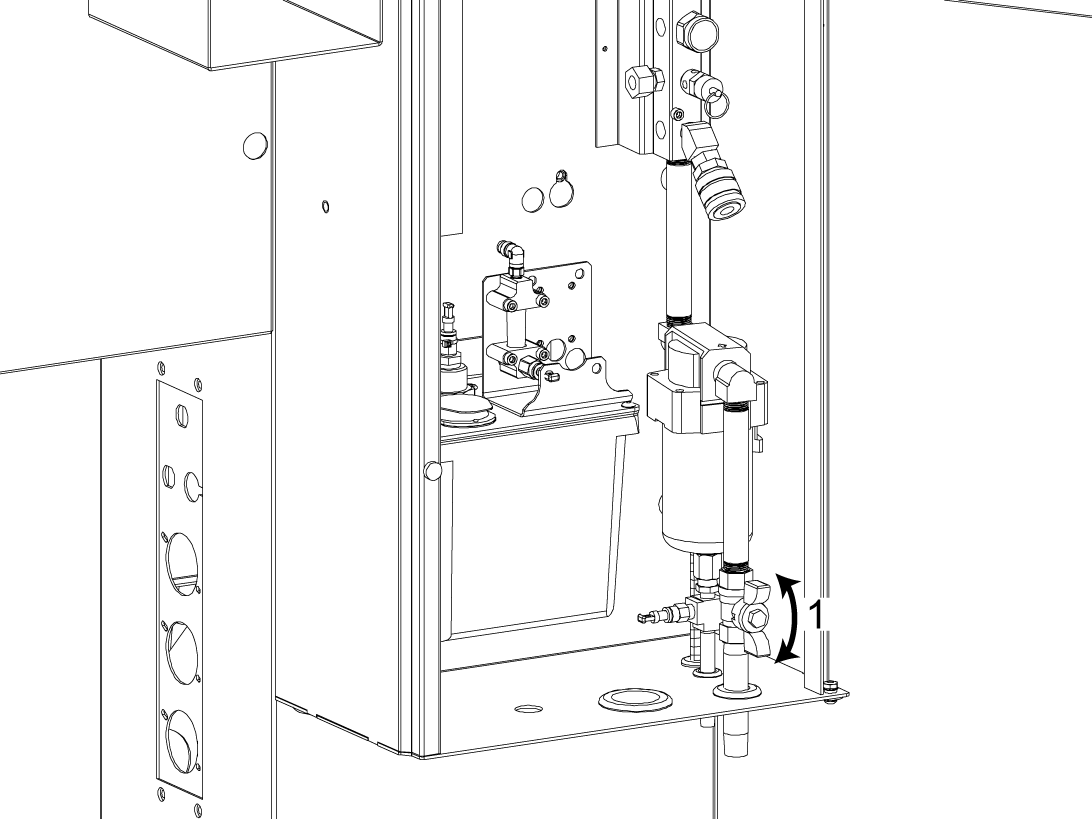
バルブ[1]を回して、マニホールドに空気を再導入します。

漏れがないか確認し、必要に応じてフィッティングを締めます。

Robot First Power-UP

1

機械の電源を入れます。

HBCポータルにログインします。

ロボットパレットローダーのパッチファイルをダウンロードします。

  注意: オプションファイルは、RPL Ready Kit (RPL対応キット)を注文後、設定ダウンロードページに表示されます。オプションが現れない場合は、サービス部門にご連絡ください。

オプション設定パッチファイルを制御にロードします。 次世代の制御 - 設定ファイル - ダウンロード/ロード 手順をご参照ください。 

2

コントローラーのオペレーターパネルでモードスイッチを見つけます。キーは自動モード[2]に設定してください。

[E-STOP]ボタン[3]が押されていないことを確認してください。

ブレーカーを時計回りに回してオンにして、ロボット制御ボックスをオン[1]にします。

3

Haas CNCをオンにします。

すべての軸をゼロリターンします。

サービスUSBキーを挿入します。サービスモードにします。

「パラメータ」>「ファクトリー」 タブに移動します。以下を変更してください。

  • 1278 [1278:] Robot Ready E-Stop Enabled(ロボット対応の非常停止が有効)をTRUE(真)に変更
  • 2191 [694:] LIGHT CUTAIN TYPE(ライトカーテンタイプ)をLC_TYPE_1に変更
  • 2192 [:] Light Curtain Trigger Threshold (ライトカーテントリガしきい値) を 0
  • に変更

次のパラメータがこれらの値に設定されていることを確認します。

  • 2128 [:] パレットプールタイプ を 4ロボット
  • に
  • 2129 [:] パレット積載量シェルフからPP_SHELF_A

Settings (設定)に移動し、以下を変更します。

  • 382 Disable Pallet Changer (パレットチェンジャーの無効化)をNone
  • に設定
  • 372 Parts Loader Type(パーツローダーのタイプ)をNone
  • に設定
  • 376 Light Curtain Enabled(ライトカーテンは有効です) を Onに設定

4

[CURRENT COMMANDS]を押します。

Devices(デバイス)> Robot(ロボット)> Jogging(ジョグ)タブの順に移動し、以下を変更します。

  • 最大ジョギング速度を7.9インチ/秒(200mm/秒)
  • に。

「セットアップ」タブに移動し、以下を変更します。

  • 最大ロボット速度を157インチ/秒(3988mm/秒)
  • に変更。
  • グリッパーの正味質量 - グリッパーの正味質量を入力します。この設定の適切な値を求めるには、HRP-2機械のレイアウト図を参照してください。

    警告:この値を正しく設定しないと、ロボットアームが正しく動作しない場合があります。

  • Number of Grippers(グリッパーの数)をnumber of grippers(グリッパーの数)に
  • 変更。
  • Raw Gripper Clamp Output(グリッパー素材のクランプ出力)を1に変更。
  • Raw Gripper Unclamp Output(グリッパー素材のクランプ解除出力)を2に変更。
  • Raw GripperClamp Delay(グリッパー素材のクランプ遅延)をクランプ/クランプ解除の持続時間(秒)に変更。
  • Raw Gripper Clamp Type(グリッパー素材のクランプタイプ)をOD/IDに変更。

5

[CURRENT COMMANDS]を押します。

 Devices(デバイス)> Robot(ロボット)> Setup(セットアップ)タブ[1]の順に移動します。

[E-Stop]を押します。

[F1] を押して、ロボット[2]を接続します。

ロボットを機械に初めて接続すると、[ロボットの有効化]ウィンドウがポップアップ表示されます。このポップアップには、機械のソフトウェアバージョン[3]、ロボットのMACアドレス[4]、およびポータルの機械時間延長に使用される機械生成コード[5]が表示されます。

ロボットを起動するには、F番号[6]とロック解除コード[7]を入力します。

F番号は、制御パネルのドアまたはロボットアームにあるロボットIDタグに記載されています。

ロック解除コードは、 Haasビジネスセンターで ロボットの設置 が完了した後に生成されます。

 注意: ロボットをアクティブ化する前に、機械をアクティブ化する必要があります。 機械のアクティベーション/時間延長 -NGC 手順に従ってください。

サービスの有効化の場合。サービスモードで[INSERT] を押して、ロボットを接続します。これは、電源を入れ直すと無効になります。

注:このステップを実行できるのは、HFOサービス技術者に限られています。

注:制御ボックスの緑色のボタンが点灯します。

6

[HANDLE JOG]ボタンを押します。 

[CURRENT COMMANDS]を押して、「デバイス」>「ロボット」 >「ジョグ」タブの順に移動します。

リモートハンドルのジョグタッチで、ジョイントボタンを押して、ジョイント座標に移動します。

ロボットを出荷位置から安全な位置にジョグします。

注意:ロボットに作業を行う前に[Emergency Stop]を押してください。

注:空気/潤滑キャビネットのバルブを回して機械の空気をオフにし、圧力解除弁を引いてシステム内の空気を放出します。

7

DCSセットアップ(デュアルセーフティチェック)

各HaasロボットにはFANUCのDCSシステムが付属しています。これにより、ユーザーはロボットの速度と位置の制限を定義できます。ロボットがこれらの制限から外れると、DCSはロボットを停止し、モーターへの電力供給を停止します。

注記:これはRPLに必要です。

FANUCデュアルチェックセーフティ(DCS)ゾーンのセットアップ方法については、以下にリンクされている手順を参照してください。

注意:これは、ノーマルHRP-2機械でのセットアップと同じです。

FANUCデュアルチェックセーフティ(DCS) – セットアップ

8

注記:続行する前に、この時点でDCSが正しくセットアップされていることを確認してください。

ロボットを取り付けて操作可能になったら、制御のCURRENT COMMANDS > DEVICESメニューのタブを使用して、RPLシステムのセットアップへと進みます。

第9章 パレットローダーのセットアップでは、シェルフの構成方法、パレットホルダーのセットアップ方法、およびロボットに必要な位置の設定方法について説明します。

5.3 デュアルラックの取り付け

Recently Updated

RPL - デュアルラック - 取り付け


改訂C - 2026年7月

RPL - Pallet Installation

1

パレットには、次のコンポーネントが取り付けられています。

  1. オペレーター積載ステーション
  2. パレットシェルフ
  3. HRP-2ロボット
  4. HRP制御ボックス

電気コネクタ[5]の向きが、図に示すとおりであることを確認します。

注記:デュアルラックRPLには、100.25.001.1100以降のソフトウェアバージョンが必要です

警告: ロボットのジョイントが移動できる範囲のため、ロボットは電気コネクタと整列したエリアを通り抜けることができません。ロボットがオペレーターステーションとパレットシェルフをスムーズにナビゲートするには、画像に示す向きになっていることが必要です。

注意:画像に示すように、HRP制御ボックス[4]はパレット上には設置されません。Haas機械の電気キャビネットの隣に配置されます。

2

RPLをパレットジャッキスロットがある側から持ち上げ、機械の隣の場所に移動させます。正確な配置の測定値については、次のステップを参照してください。

重要:安全に持ち上げらるよう、使用するパレットジャッキに、少なくともRPLパレットと同じ長さのフォークがあることを確認します。

3

パレットは、取り付けられている自動ウィンドウの横にある機械の右側に配置する必要があります。

フォークリフトを使用して、パレットを正しい位置に移動します。

オペレーターステーションが機械の前面[1]と同じ向きになるようパレットを配置します。パレット[5]の左端が機械の右端[4]と平行であることを確認します。

パレットを次のように配置します。

UMC-500の場合:

  • パレットの前面[2]を、機械の前面[1]から[3](20"または50.8cm)の位置に配置。
  • パレットの左側[5]を、機械の左側[4]から[6](7"または17.78cm)の位置に配置。

UMC-750の場合:

  • パレットの前面[2]を、機械の前面[1]から[3](17.5"または50.8cm)の位置に配置。
  • パレットの左側[5]を、機械の左側[4]から [6](7"または17.78cm) の位置に配置。

UMC-1000の場合:

  • パレットの前面[2]を、機械の前面[1]から [3](16" または50.8cm) の位置に配置。 
  • パレットの左側[5]を、機械の左側[4]から [6](7"または17.78cm) の位置に配置。

4

パレットは、取り付けられている自動ウィンドウの横にある機械の右側に配置する必要があります。

フォークリフトを使用して、パレットを正しい位置に移動します。

オペレーターステーションが機械の前面[1]と同じ向きになるようパレットを配置します。パレット[5]の左端が機械の右端[4]と平行であることを確認します。

パレットを次のように配置します。

VF-2の場合:

  • パレットの前面[2]を、機械の前面[1]から [3](18" または50.8cm) の位置に配置。 
  • パレットの左側[5]を、機械の左側[4]から [6](7"または17.78cm) の位置に配置。

VF-3の場合:

  • パレットの前面[2]を、機械の前面[1]から [3](17"または50.8cm)の位置に配置。 
  • パレットの左側[5]を、機械の左側[4]から [6](7"または17.78cm) の位置に配置。

VF-5の場合:

  • パレットの前面[2]を、機械の前面[1]から [3](13"または50.8cm) の位置に配置。 
  • パレットの左側[5]を、機械の左側[4]から [6](7"または17.78cm) の位置に配置。

5

パレットが不均一な表面に取り付けられている場合は、4つの水平調整脚[1]を使用してパレットを表面から上げます。

パレットを表面から上げた後、水準器を使用してパレットがほぼ水平であることを確認します。

水平調整脚のそれぞれのナット[2]を締めて、調整脚を所定の位置に固定します。

6

RPLを最終位置に配置した後、設置キットのアンカー[1]を取り付けます。キットに含まれているテンプレートを使用して、個々のアンカードリルの位置をマークします。 

注意: キットには4つのアンカーが付属していますが、設置に必要なのは3つだけです[2]。4つ目のアンカー[3]は、RPLの固定に推奨されますが、必須というわけではありません。

アンカーの取り付け方法については、以下のリンクに従ってください。 

アンカーリングに関する注意事項

7

結束バンドを切断して、非常停止/作業灯ボタンホルダー[1]を積載ステーションから取り外します。ホルダー[1]を回転させ、付属のボルトを使用してホルダーを積載ステーションに取り付けます。

8

注意:デュアルラックRPLの場合、HRP電気ボックスはパレット上に配置できません。画像に示すように、電気ボックスをラック1の背面に移動します。

例えば、UMCでは、電気ボックスは機械の電気キャビネットの下または隣にあります。

電気ボックスから出ているロボットの電源ケーブルを機械の下に通し、巻き上がらないように配線します。

注意:電源ケーブルを巻き付けると、電気ノイズが発生し、ロボット制御ボックスからのアラームが鳴る可能性があります。電源ケーブルが重なって配線されていないことを確認してください。

9

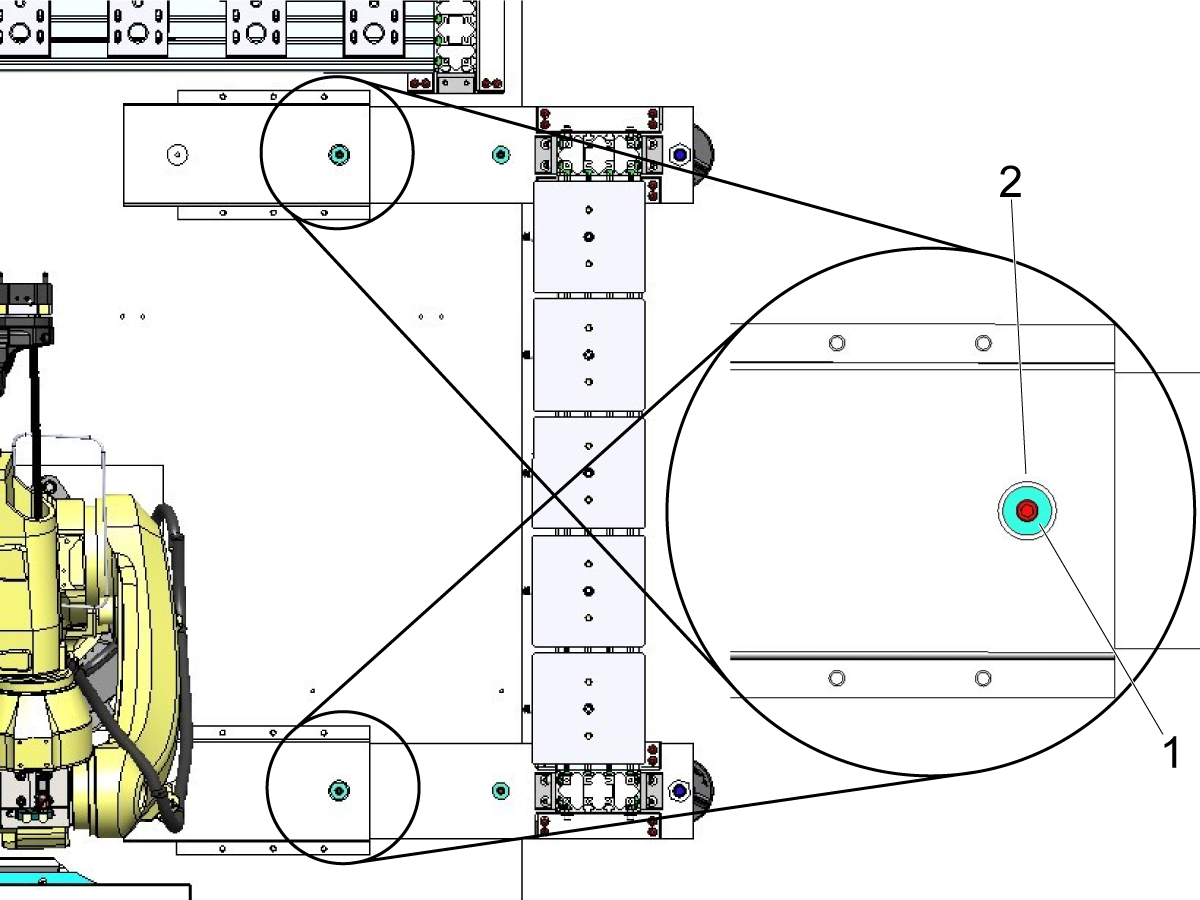
2番目のラックは、2番目のラックがベースプレートの上に置かれた状態で出荷されます。ラックサポート脚は、取り付け時には伸ばす必要があります。

2番目のラックサポート脚[2]をパレットの所定の位置に固定している4本のSHCS [1]を外します。

ラックが自由に引き出せるようになったら、レベリングパックとスタッドを準備し、ラックを引き出しながらそれらを取り付けられるようにします。

10

矢印で示されているように、ラックをパレットから引き出します。

前の手順で取り外した4本のSHCSとワッシャ[1]用のパレットのタップ穴が見えるまで引き出します。

2番目のラックサポート脚を大まかな位置に固定するため、SCHSをねじ込み始めます。

レベリングスタッド[2]がパック[3]に接触するまで倒します。

11

ラックの位置を合わせるため、前の手順で取り付けた4本のSHCSを取り外します。

画像に示すように、取付けねじ[1]のワッシャがガイドチャネル[2]の切り込みの中央に来るようにラックを移動します。

ワッシャが中央になったら、ラックがその位置を保持するようにSHCSボルトを締め付けます。

これでラックが伸びたので、ラックを大まかに水平にする次の手順に進みます。

注意:水平は完璧である必要はありません。シェルフの水平が不完全な場合は、ロボットのフレームを変更することで修正できます。ラックを大まかに水平にします。

12

ラックの垂直ポスト[1]にある気泡水準器を使用して水平にし始めます。

必要に応じて水平調整ねじ[2]を上げ下げし、各ポストを垂直にします。

水準器が各ポストで中央になるまで、水平調整ねじの調整を続けます。

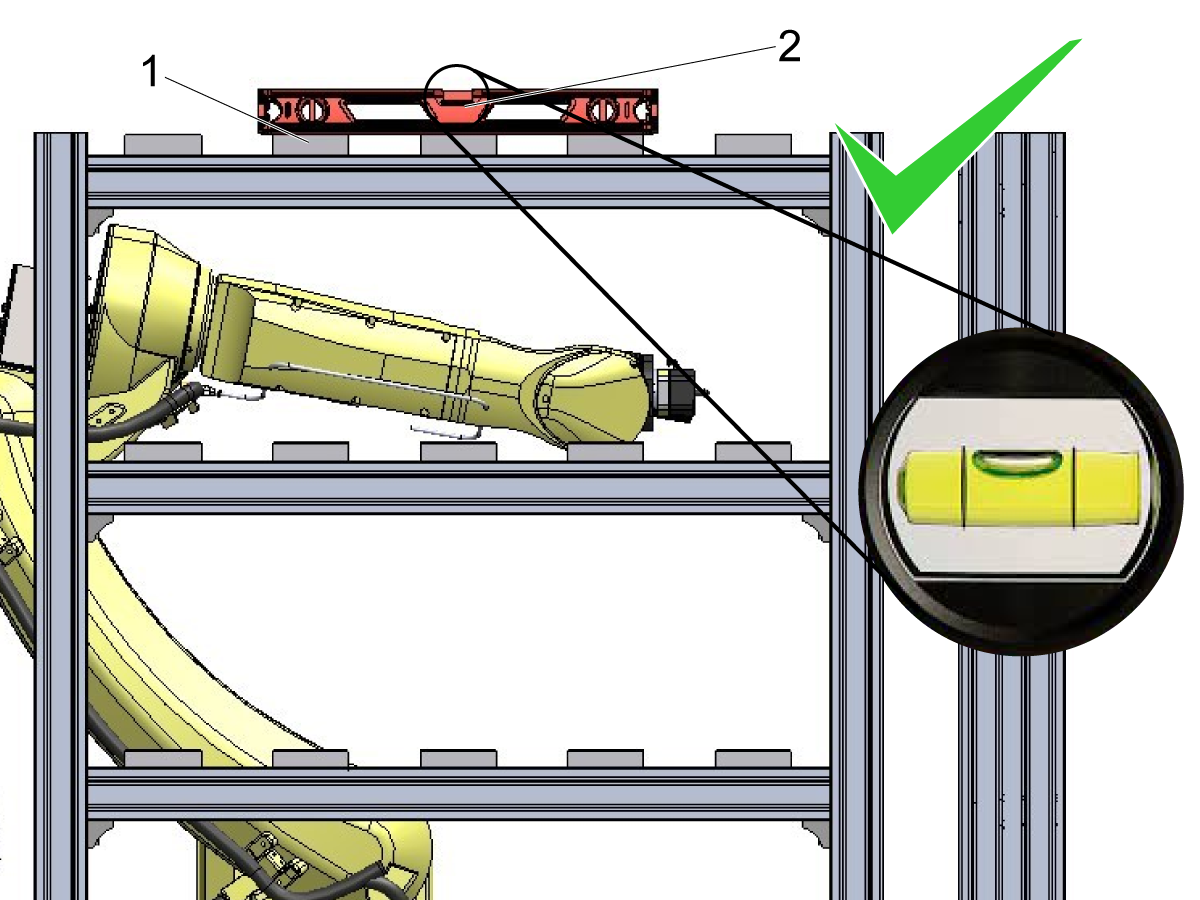
13

ポストが垂直になったら、水準器を一番上のシェルフに移動します。

水準器[2]をパレットホルダー[1]の上に置きます。

必要に応じて水平調整ねじを調整します。

注意:ラックは大まかに水平にする必要があります。ポストを垂直にした前の手順よりも、この水平を優先してください。

重要:ラックのレベルをフレームに合わせるのではなく、ロボットフレームをシェルフに合わせて調整することをお勧めします。シェルフに合ったフレームを作るには、以下のセクションを参照してください。

14

93-1001040非CE取り付けキットの場合:

画像に示すように、ライトカーテンとミラーを取り付けます。

エミッタ[1]をパレットシェルフの後ろに配置します。

2つのミラー[2]を、機械の反対側に配置します。

積載ステーションの非常停止の隣に受信機[3]を配置します。

注意:画像には2段目のラックのオプションは表示されていません。RPLに2段目のラックがある場合は、ライトカーテンが2段目のラックの背面を覆うようにしてください。

Lube Panel - Installation

1

Updated

潤滑油キャビネットの下部にあるエアバルブ[1]を閉じます。

エアリリース[2]を引いて、マニホールドから残りのエアを抜きます。マニホールドのゲージがゼロになっていることを確認してください。

2

Updated

画像に示すように、エルボフィッティング[1]を前面のエアマニホールドに直接取り付けます。

3

Updated

UMCの場合:

エアブースターは、マグネットを使用して機械の背面に取り付けます。

4

Updated

VF機械の場合:

付属のマグネットを使用して、小型VF[1]の場合はカバーの背面に、中型VF[2]の場合は潤滑キャビネットの側面にエアブースターを取り付けます。

Hose and Cable Routing

1

Updated

VF機械の場合:

スチール編組エアライン[1]を電線管ばねホルダ[2]に通します。

カバーの穴にエアラインの反対側の端を通します。

注記:示されているカバーの穴は、VF-2用です。VF-3からVF-5のカバー穴は、右側のカバーの壁にあります。

 注意:ワーク保持から来る両方のホースはスチール編組です。これらは、区別するために画像では緑と赤で表示されます。

2

Updated

VF機械の場合:

取付けブラケット[1]を、機械の外部側、カバーの穴の周りのシートメタルに取り付けます。¼-20ボルト[2]を使用します。

各スチール編組ホースをケーブルクランプ[3]に通し、それらを取付けブラケットにボルトで固定します。

ホースを潤滑パネルにつなぎます。

 注意:ワーク保持から来る両方のホースはスチール編組です。これらは、クランプ(赤)とクランプ解除(緑)を区別するために画像では緑と赤で表示されます。

3

Updated

UMC機械の場合:

ゼロポイントエアライン[1]の端をエアブースターに配線します。

注記:ゼロポイント用ホースが高圧ホースであることを確認してください。

4

Updated

緑のジップタイで識別されているソレノイドのクランプ解除ポート[1]に、緑色のホースを接続します。

赤いジップタイで識別されているソレノイドのクランプポート[2]に、赤色のホースを接続します。


5

Updated

付属の外径1/4インチの赤色ポリエチレン製高圧ホースを使用して、エアブースターをマニホールド[1]に接続します。

6

Updated

この手順は、非CAN潤滑パネルを備えた機械のみを対象としています。

ケーブル33-1532 - エア潤滑ソレノイドケーブルを、パレットクランプ解除[16]用のピグテール付きコネクタを使用して、IO PCBのP35に接続します。

ケーブルを潤滑パネルに配線して、すべてのソレノイド電源ケーブルに次の接続を行います。各コネクタの色は次のとおりです。

[2] PulseJetソレノイド - 白と紫

[3] 自動ドア - グレー

[4] 工具解除ピストン(TRP)のクランプ解除 - 黄と黒

[5] スピンドルエア - 紫

[6]スピンドル潤滑 - 白

[7] 最小潤滑グリース - 白と赤

[8] オープンドアインターロック - 白と茶

[9] 自動エアガン(AAG) - 赤

[10] TSCパージ - TABエア[15]への白とオレンジと黄色のジャンパー

[11]SMTCポケットU/D - 白と黒

[12] UMC自動ウィンドウ - 白と黄

[13]洗浄ソレノイド - 白とグレー

[14] パレットエアーブラスト - 白と緑

[15] TSCパージ[10]からの工具エアーブラストエア(TAB)の黄色のジャンパー

7

Updated

赤いエアホースを積載ステーションの下の90度のフィッティング[1]に接続します。

ホースをRPLコンジットに通し、エアブースターアセンブリに配線し、積載ステーションソレノイド[2]に接続します。

8

Updated

赤い高圧エアホースをRPLアーム[1]内のRPLグリッパーソレノイドアセンブリに接続します。

エアラインをコンジットに通し、2つのソレノイド[2]の間のプッシュ接続フィッティングに接続します。

9

Updated

図のように、ケーブル33-1307 CBL AIR VISE PRESS SWS PP ROBOT 21FTを圧力センサーに接続します。

ケーブルをI/Oボードに戻し、キットに付属のアダプターケーブルを使用してP13に差し込みます。

注意:圧力センサーは、赤いホースが接続されているフィッティング上にある必要があります。このセンサーは、ゼロポイントがクランプされていることを確認します。

10

Updated

ケーブル33-1306をIO PCB上のP36 [5]に接続します。必要に応じて、クーラント補充をピグテールに接続します。

もう一方の端をエアブースターに直接配線します。

V-1端[1]を、機械[4]のゼロポイントにつながるソレノイドに接続します。

V-2端[2]を積載ステーションのゼロポイント[3]につながるソレノイドに接続します。

11

Updated

バルブ[1]を回して、マニホールドに空気を再導入します。

漏れがないか確認し、必要に応じてフィッティングを締めます。

Electrical Installation

 危険:CNC機械に必要な電気サービスでの作業は非常に危険で、重大な傷害または死亡につながる可能性があります。

ラインワイヤーをCNCに接続する前に:

  • 元から機械のすべての電源を切ります。
  • ロックアウト-タグアウト(LOTO)手順を実行して、サービス中に電源がオフのままであることを確認します。
  • すべての入力ラインにAC電圧検出器を使用して、電源が切断されていることを確認します。

電源を安全に切断する方法、またはLOTO手順を実行する方法について不明な点がある場合:

  • 続行しないでください。
  • 続行する前に、資格のある担当者に連絡するか、適切な支援を得てください。

これらの注意事項に従わない場合、感電、機器の損傷、または致命的な傷害を引き起こす可能性があります。

 危険: 制御盤内で作業を開始する前に、320V電源供給/ベクトル駆動の高電圧インジケータライトを少なくとも5分間OFFにしておく必要があります。この待機時間により残留電圧が散逸し、感電リスクが減少します。

一部のサービス手順にはリスクの高い電気コンポーネントが含まれていて、重大な傷害や死亡事故の原因となることがあります。技術者は、関連する手順とリスクを完全に理解していない限り、いかなる手順も試みてはなりません。

手順について不明な点がある場合は、HAAS ファクトリーアウトレット(HFO)に連絡して、資格のあるサービス技術者を手配してください。

1

ロボットインターフェース取付け位置

ロボットの電気インターフェースボックスには、機械のシートメタルに取り付けるための磁気マウントがあります。

ロボット電気インターフェースボックス[1]を図に示されているとおりに取り付けます。

ロボットインターフェースの電気ケーブルを電気キャビネットの下部に通します。

インターフェースボックスとリモートジョグハンドル(RJH)から出ているケーブルの取り付け場所については、次のセクションに従ってください。

2

ロボットをHaasの機械に接続するには、次の手順を実行します。

ロボットの電源

別途200-230V3相、50/60Hz、3 kVAの電源供給[7]が必要です。詳細については、ファナックの「スタートアップガイド」を参照してください。

注:張力緩和のケーブルグリップを取り付けて、電源ケーブル接続のストレスをなくし、電源ケーブルを制御盤から隔離させることをお勧めします。

ケーブル P/N 33-8562C には、複数の接続部があります。

I/O PCB

  • 非常停止端子ブロック接続部 を、SIO PCB TB-1B に接続します(図を参照)[1]。
  • ジャンパーが JP1のSIO PCBに取り付けられていることを確認します。
  • セットアップモード端子ブロック接続部を、SIO PCB  TB-3B に接続します(図を参照)[1]。
  • ユーザーリレーを K9 と K10に接続します。  (図を参照)[11]。
  •  P1 SIO のラベルが付いたケーブルを P1[2]のSIO PCBに接続します。
注記:コネクタには何も差し込まないでください フィルター過電圧。

Maincon PCB

  •  RJ-45 ケーブル[3]を、Ethernet-USB アダプター[4] (P/N 33-0636) に接続します。 USBコネクター の端部を Maincon PCB J8 のトップポートに接続します(図を参照)。USBアダプターにフェライトフィルター64-1252 を追加します。
PSUP PCB
  • 24VDC電源[10]を制御盤の左側に取り付け、33-8562Cケーブルの 24V PSというラベルが貼られたコネクタに差し込みます。 33-1910A[9]ケーブル を24VDC電源[10]に接続し、 PSUP PCBの P3 に差し込みます。

SKBIFからリモートジョグハンドルへ

  • リモート非常停止ボックスからのRJ12ケーブル 33-8550C[5]をケーブル 33-0713 に接続し、SKIBF PCB P9に差し込みます。
  • SKBIFのジャンパー JP2 と JP3 を水平位置から取り外し、垂直位置に戻します。
  • RJH-XLケーブルを、クレードルに差し込みます。

 警告: ジャンパーを垂直位置にしないと、RJH-XLの非常停止機能が無効になり、機械は安全でないと見なされます。ジャンパーは垂直に挿入する必要があります。

ロボット電気ボックスからロボット制御

  • ロボット制御信号ケーブル[6] P/N 33-8592A をロボット電気インターフェースボックスに接続します。 RJ-45ケーブルにフェライトフィルター 64-1252 を追加します。

 重要: ロボット制御信号ケーブル[6]を接続するときは、ピンの損傷を引き起こす可能性のある位置ずれを防ぐために、M12コネクターのメスノッチをM12コネクターのオスキーと確実に合うようにしてください。 

注意: ケーブル 33-8591A または 33-8592A がファナック制御ボックスに取り付けられていない場合は、配線手順についてHRPトラブルシューティングガイド ロボット制御配線HRP-2/3ステップを参照してください。

ロボット安全装置 

  • 電気インターフェースボックスからロボット安全装置ケーブル[8]を、ロボット安全装置(ライトカーテンかインターロックフェンスのいずれか)に接続します。安全装置の詳細については、以下の ロボット安全装置 セクションを参照してください。 

注意:RPLには、ライトカーテンまたはインターロックフェンスが付属しています。回路図に示されている場合でも、エリアスキャナーを使用しないでください。

3

制御キャビネット[2]から下部ケーブルカバー[1]を取り外します。

RPLオプションで購入した機械の場合、ケーブルはカバー内でコイル状になっています。

注意:既存の機械にRPLを追加する場合は、これらのケーブルを取り付ける必要があります。これらは、ゼロポイント対応用の後付けキットに含まれています。

図のように配置されているケーブルを積載ステーションケーブルブラケット[3]に接続します。

4

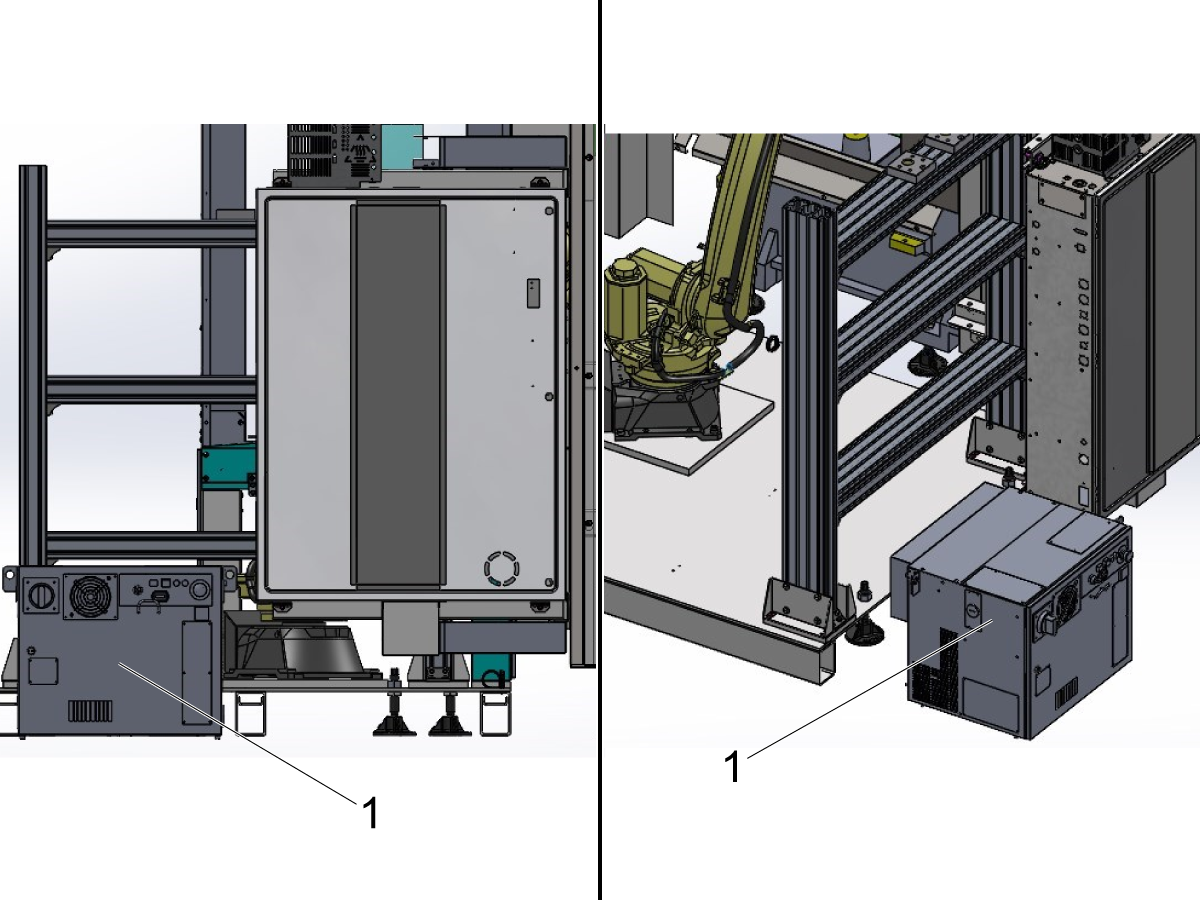
積載ステーションから出ているケーブルは、前の手順[7]でブラケットに接続されているか、制御キャビネットまで配線されています。以下のケーブルが接続されていることを確認します。

  1. 33-2565 -IOPCBのP12に接続します。
  2. 32-1303 -これは、IOPCBのP14に接続されています。一方の端は、ドアオープンラベルとステーションロックラベルのケーブルブラケットに接続します。もう一方の端は、フットペダルが接続する機械のスカートの切り欠きに接続されています。このコネクタにすでに配線されているケーブルがある場合は、32-1303ケーブルに交換する必要があります。
  3. 32-1286- フットペダルアセンブリ[8]とケーブル32-1303のコネクタにも接続します。
  4. 32-1304 - ドアオープンラベルのケーブルブラケットに接続します。
  5. 33-1308 - ステーションロックラベルのケーブルブラケットに接続します
  6. 33-1482 - IOPCBのP50に接続します(パレットアラーム)。
  7. 33-5838 - 作業灯を積載ステーション上部のスプリッターに接続します。次に、作業灯の電源[9]に接続します。

注意:フットペダルアセンブリ[8]、ケーブル32-1286[10]、および32-1303[2]ケーブルは、ゼロポイントインストールキットに含まれています。

5

パレットの機械側のケーブルコンジット[1]を通して、ケーブルとホースを積載ステーションとロボットに配線します。

Robot First Power-UP

1

機械の電源を入れます。

HBCポータルにログインします。

ロボットパレットローダーのパッチファイルをダウンロードします。

  注意: オプションファイルは、RPL Ready Kit (RPL対応キット)を注文後、設定ダウンロードページに表示されます。オプションが現れない場合は、サービス部門にご連絡ください。

オプション設定パッチファイルを制御にロードします。 次世代の制御 - 設定ファイル - ダウンロード/ロード 手順をご参照ください。 

2

コントローラーのオペレーターパネルでモードスイッチを見つけます。キーは自動モード[2]に設定してください。

[E-STOP]ボタン[3]が押されていないことを確認してください。

ブレーカーを時計回りに回してオンにして、ロボット制御ボックスをオン[1]にします。

3

Haas CNCをオンにします。

すべての軸をゼロリターンします。

サービスUSBキーを挿入します。サービスモードにします。

「パラメータ」>「ファクトリー」 タブに移動します。以下を変更してください。

  • 1278 [1278:] Robot Ready E-Stop Enabled(ロボット対応の非常停止が有効)をTRUE(真)に変更
  • 2191 [694:] LIGHT CUTAIN TYPE(ライトカーテンタイプ)をLC_TYPE_1に変更
  • 2192 [:] Light Curtain Trigger Threshold (ライトカーテントリガしきい値) を 0
  • に変更

次のパラメータがこれらの値に設定されていることを確認します。

  • 2128 [:] パレットプールタイプ を 4ロボット
  • に
  • 2129 [:] パレット積載量シェルフからPP_SHELF_A

Settings (設定)に移動し、以下を変更します。

  • 382 Disable Pallet Changer (パレットチェンジャーの無効化)をNone
  • に設定
  • 372 Parts Loader Type(パーツローダーのタイプ)をNone
  • に設定
  • 376 Light Curtain Enabled(ライトカーテンは有効です) を Onに設定

4

[CURRENT COMMANDS]を押します。

Devices(デバイス)> Robot(ロボット)> Jogging(ジョグ)タブの順に移動し、以下を変更します。

  • 最大ジョギング速度を7.9インチ/秒(200mm/秒)
  • に。

「セットアップ」タブに移動し、以下を変更します。

  • 最大ロボット速度を157インチ/秒(3988mm/秒)
  • に変更。
  • グリッパーの正味質量 - グリッパーの正味質量を入力します。この設定の適切な値を求めるには、HRP-2機械のレイアウト図を参照してください。

    警告:この値を正しく設定しないと、ロボットアームが正しく動作しない場合があります。

  • Number of Grippers(グリッパーの数)をnumber of grippers(グリッパーの数)に
  • 変更。
  • Raw Gripper Clamp Output(グリッパー素材のクランプ出力)を1に変更。
  • Raw Gripper Unclamp Output(グリッパー素材のクランプ解除出力)を2に変更。
  • Raw GripperClamp Delay(グリッパー素材のクランプ遅延)をクランプ/クランプ解除の持続時間(秒)に変更。
  • Raw Gripper Clamp Type(グリッパー素材のクランプタイプ)をOD/IDに変更。

5

[CURRENT COMMANDS]を押します。

 Devices(デバイス)> Robot(ロボット)> Setup(セットアップ)タブ[1]の順に移動します。

[E-Stop]を押します。

[F1] を押して、ロボット[2]を接続します。

ロボットを機械に初めて接続すると、[ロボットの有効化]ウィンドウがポップアップ表示されます。このポップアップには、機械のソフトウェアバージョン[3]、ロボットのMACアドレス[4]、およびポータルの機械時間延長に使用される機械生成コード[5]が表示されます。

ロボットを起動するには、F番号[6]とロック解除コード[7]を入力します。

F番号は、制御パネルのドアまたはロボットアームにあるロボットIDタグに記載されています。

ロック解除コードは、 Haasビジネスセンターで ロボットの設置 が完了した後に生成されます。

 注意: ロボットをアクティブ化する前に、機械をアクティブ化する必要があります。 機械のアクティベーション/時間延長 -NGC 手順に従ってください。

サービスの有効化の場合。サービスモードで[INSERT] を押して、ロボットを接続します。これは、電源を入れ直すと無効になります。

注:このステップを実行できるのは、HFOサービス技術者に限られています。

注:制御ボックスの緑色のボタンが点灯します。

6

[HANDLE JOG]ボタンを押します。 

[CURRENT COMMANDS]を押して、「デバイス」>「ロボット」 >「ジョグ」タブの順に移動します。

リモートハンドルのジョグタッチで、ジョイントボタンを押して、ジョイント座標に移動します。

ロボットを出荷位置から安全な位置にジョグします。

注意:ロボットに作業を行う前に[Emergency Stop]を押してください。

注:空気/潤滑キャビネットのバルブを回して機械の空気をオフにし、圧力解除弁を引いてシステム内の空気を放出します。

7

DCSセットアップ(デュアルセーフティチェック)

各HaasロボットにはFANUCのDCSシステムが付属しています。これにより、ユーザーはロボットの速度と位置の制限を定義できます。ロボットがこれらの制限から外れると、DCSはロボットを停止し、モーターへの電力供給を停止します。

注記:これはRPLに必要です。

FANUCデュアルチェックセーフティ(DCS)ゾーンのセットアップ方法については、以下にリンクされている手順を参照してください。

注意:これは、ノーマルHRP-2機械でのセットアップと同じです。

FANUCデュアルチェックセーフティ(DCS) – セットアップ

8

注記:続行する前に、この時点でDCSが正しくセットアップされていることを確認してください。

ロボットを取り付けて操作可能になったら、制御のCURRENT COMMANDS > DEVICESメニューのタブを使用して、RPLシステムのセットアップへと進みます。

第9章 パレットローダーのセットアップでは、シェルフの構成方法、パレットホルダーのセットアップ方法、およびロボットに必要な位置の設定方法について説明します。

注意:DCSゾーンにDCSエンベロープの2番目のラックが含まれていることを確認してください。2番目のラックが後付けされている場合は、DCSゾーンの拡張が必要な場合があります。

Configure Rack 2 for Setup

1

ラック2の位置をセットアップするには、まずパレットプールに移動し、次に現在のコマンドでパレットステーションセットアップタブに移動します。

ラックカウントの値を2 [1]に変更します。

これにより、追加ラック用のフィールドがメニューに追加されます。

2

テンプレートの残りのフィールドを確認します。セットアップの目的で、ラック2[1]の合計パレットを15に変更します。 

注意:15枚のパレットをお持ちでなくても、セットアップ時には15枚に設定することを推奨します。これは、ロボットをラック上の任意の位置に移動させるために必要となります。

3

パレットシェルフセットアップタブを一通り確認するには、すべてのパレットを1つのシェルフ位置に割り当てる必要があります。

パレットスケジュールテーブルに移動し、すべてのパレットのシェルフ位置を入力します。デュアルラックのパレット指定は<Rack number>-<shelf position>で指定します。たとえば、ラック2のシェルフC5にパレットを割り当てるには、2-C5と入力し、Enterを押してパレットのシェルフ値を強調表示します。

シェルフ位置[1]を割り当てるときに強調表示する場所については、画像を参照してください。

ラック2の15のスポットすべてが割り当てられたら、最初のピックアップ位置の設定/確認に進むことができます。これは次のセクションで詳細に説明されています。

Set and Test Initial Pickup on Rack 2

1

ラック2の初期ピックアップ位置を設定する必要があります。

この位置を設定するには、グリッパーに赤いセットアップパレットをクランプします。

現在のコマンド内でパレットシェルフセットアップタブを使用します。このページで[F1] を押して、ラック1とラック2を切り替えます。

位置2-A1を強調表示し、[F3]を押して強調表示されたステーションに移動します。その位置まで完全に移動させないでください。ラックに近づいたら、ロボットを非常停止する準備をしてください。

重要:ロボットがラックに衝突しそうな場合に備えて、ロボットをゆっくりと作動させて非常停止できるようにします。

セットアップパレットがラックの上に伸びたら、非常停止を押します。ロボットをデカルト動作でジョグして、セットアップパレットを2-A1パレットホルダーに合わせます。

2

非常停止を押した後、ロボットモーションセットアップタブに切り替えます。

[Handle Jog]を押して、RJHのデカルトモードを選択します。

赤のセットアップパレットがセットアップパレットホルダーの側面と背面に揃うようにロボットをジョグします。セットアップパレットがパレットホルダーと同一面または数mm上に位置するようにジョグします。

適切な整列については、画像を参照してください。

3

整列したら、ラック2メニュー[3]のの

初期ピックアップ位置を強調表示し、[F2]を押して位置を記録します。

注意: アクティブフレームがパレットステーションR2[4]に設定されていることを確認してください。フレームを変更するには、[F3]を押します。

4

初期ピックアップ位置をテストする前に、フレームがシェルフと一致していることを確認してください。

フレームをテストするには、まずロボットを修復する必要があります。

回復したら、パレットシェルフセットアップタブに戻り、セットアップパレットをグリッパーでクランプします。

ステーション2-A5 [1] を強調表示し、[F3] [2]を押して、このパレットの位置を移動します。これにより、フレームがシェルフに一致しているか、あるいは新しいフレームを作成する必要があるかを確認できます。

警告:ロボットが2-A5の位置に近づくのを注意深く見ます。ロボットが予想通りに動くことを確認するために、ゆっくり動かすことをお勧めします。

注意:ロボットがシェルフを横切って移動中にアラームが鳴った場合は、ロボットを復旧してから、2-A5 の位置に移動する前に準備のできた位置に戻ってください。

注意:フレームが正しく設定されている場合、セットアップパレットはパレットホルダーの真上にあります。セットアップパレットの下に、1/4"未満の隙間でセットアップパレットホルダーをスライドできるはずです。

セットアップパレットが画像のように大きくずれている場合は、最初のピックアップ位置とともにフレームをリセットする必要があります。

注:フレームのリセットについては、以下のセクションを参照してください。

5

セットアップパレットの高さがA5の位置より高く正しい場合は、残りのパレットホルダーを2段目のラックにセットアップできます。

シェルフで使用される各パレット位置に移動します。

パレットホルダー[1]を赤いセットアップパレットのあるところ[2]の下に並べます。

パレットホルダーがセットアップパレットに整列したら、4つのSHCS [3]を締めて、パレットホルダーを所定の位置に固定します。

Reset 2nd Rack Frame

1

2番目のラック用にフレームをリセットする必要がある場合は、現在のコマンド内のフレームタブを開き、「シェルフ2」という名前のフレームに対して3点方式オプションを使用します。

次のシェルフエリアを使用して、3点法でフレームを作成します。これにより、Z方向が正しい方向を向くようになります。

  1. 位置2-C1(シェルフポストとパレットホルダーを使用)
  2. 位置2-C5(シェルフポストとパレットホルダーを使用)
  3. 位置2-A5(シェルフポストとパレットホルダーを使用)

赤いセットアップパレットをロボットグリッパーにクランプします。

パレットホルダー[1]とラックポスト[2]の内側の端を使用して、フレームの3点方式の各ポイントを設定します。

図のように(左下隅)、ラックステーション2-C1の近くでロボットをジョグ操作して開始します。

注意:画像はラック2の背面から見たものです。セットアップパレットは、画像内の2-C1パレットの位置に最も近いです。

2

最初の位置を記録するには、[F2]を押します。次に、ロボットをステーション2-C5(右下隅)にジョグして、2番目の基準位置を設定します。

基準位置1を設定したときと同じ手順を実行します。パレットホルダー[1]とシェルフポスト[2]の内側の端を使用して、セットアップパレットを整列します。

セットアップパレットが整列したら、[F2]を押して、現在の位置を2番目の基準位置として記録します。次に、3点法の最終基準位置の設定を続けます。

注意:画像はラック2の背面からのものです。セットアップパレットは、画像内の2-C5パレットの位置に最も近いです。

3

Updated

最初の2つの基準位置を設定したときと同じ手順を行いますが、今回はシェルフ2-A5を、おおよその位置として使用してください。パレットホルダー[1]とシェルフポスト[2]の内側の端を使用して、セットアップパレットを整列します。

セットアップパレットが整列したら、[F2]を押して、現在の位置を最終基準点として記録します。

これでフレームが作成されます。

重要:このフレームを使用して、上記の手順で概説したとおり、最初のピックアップ位置をリセットします。モーションファイルを調整する必要がある場合は、この新しいフレームも使用してください。このフレームをシェルフ2にフレームに直接挿入することもできます。

Test Operation and Verify DCS

2段目のラックをテストするには、使用するすべてのパレットをスケジュールし、ロボットが各パレットの位置でピックアップとドロップオフを行うのをゆっくりと観察します。

RPLシステムの実行の詳細については、第9章 - RPLのセットアップと第10章 - RPLの操作を参照してください。

重要:ロボットが2番目のラックに到達できるように、DCSゾーンの調整が必要な場合があります。RPLをRUNモードで実行して、DCSアラームが生成されるかどうかを確認します。アラームが発生した場合は、DCSゾーンを拡張して、2番目のラックの位置がゾーン内にあるようにします。詳細については、第8章 - RPL - DCSセットアップを参照してください。

Recently Viewed Items

You Have No Recently Viewed Items Yet

フィードバック
Haas Logo

Haas納入価格

この価格には、送料、輸出入関税、保険、およびお客様が購入者として同意されたフランスの宛先への配送中に発生するその他の費用が含まれます。Haas CNC製品の配送に他の必須費用を追加することはできません。

HAASに関する最新の情報と技術についてご紹介しています。

今すぐサインアップして下さい!   

HAAS TOOLINGは以下を受け入れます。

  • サービスおよびサポート
  • オーナー
  • サービスのリクエスト
  • オペレーターマニュアル
  • Haasの部品
  • ロータリーテーブルの修理リクエスト
  • 設置準備ガイド
  • ショッピングツール
  • 新しいHaasオンライン見積もり
  • 在庫状況
  • Haas製品の価格表
  • CNCAローン
  • Haasについて
  • アクセシビリティステートメント
  • DNSHステートメント
  • 輸出コンプライアンス
  • 採用情報
  • 認証と安全性
  • お問い合わせ
  • 会社沿革
  • ご利用規約
  • Haas Tooling ご利用規約
  • プライバシー
  • 保証
  • Haasコミュニティ
  • Haas 認定プログラム
  • Haasモータースポーツ
  • Gene Haas基金
  • HAAS技術トレーニングコミュニティ
  • イベント
  • 会話に参加する
  • Facebook
  • X
  • Flickr
  • YouTube
  • LinkedIn
  • Instagram
  • TikTok
© 2026 Haas Automation, Inc – CNC工作機械

This site is protected by reCAPTCHA and the Google Privacy Policy および Terms of Service apply.

2800 Sturgis Rd., Oxnard, CA 93030 / Toll Free: 800-331-6746
Phone: 805-278-1800 / Fax: 805-278-2255