My Haas ようこそ、
!
Haas Tooling MyHaas/HaasConnect サインイン 登録 Haas Tooling MyHaas/HaasConnect サインアウト ようこそ、 使用中の機械 最新の活動 見積 アカウント ユーザー サインアウト
販売代理店を検索
  1. 言語を選択
    1. English
    2. Deutsch
    3. Español - ES
    4. Español - MX
    5. Français
    6. Italiano
    7. Português
    8. Český
    9. Dansk
    10. Nederlands
    11. Magyar
    12. Polski
    13. Svenska
    14. Türkçe
    15. 中文
    16. Suomi
    17. Norsk
    18. الإنجليزية
    19. български
    20. Hrvatski
    21. Ελληνικά
    22. Română
    23. Slovenský
    24. Slovenščina
    25. 한국어
    26. 日本語
    27. Українська
  • 機械 Main Menu
    • 立型マシニングセンター
      立型マシニングセンター
      立型マシニングセンター すべて表示
      • 立型マシニングセンター
      • VFシリーズ
      • ユニバーサル機械
      • VRシリーズ
      • VP-5 プリズマティック
      • パレットチェンジ VMCs
      • 小型ミル
      • 金型機
      • 高速ドリルセンター
      • ドリル/ タップ/ ミルシリーズ
      • ツールルームミル
      • Pocket Mill
      • 小型ミル
      • ガントリーシリーズ
      • SRシートルーター
      • 超大型VMCS
      • ダブルコラムミル
    • 多軸制御ソリューション
      多軸制御ソリューション
      多軸制御ソリューション すべて表示
      • 多軸制御ソリューション
      • Y軸旋盤
      • 5軸ミル
    • 旋盤
      旋盤
      旋盤 すべて表示
      • 旋盤
      • STシリーズ
      • デュアルスピンドル
      • ボックスウェイシリーズ
      • ツールルーム旋盤
      • チャッカー旋盤
      • ポケット旋盤
      • Haasバー送り機
    • 横型マシニングセンター
      横型マシニングセンター
      横型マシニングセンター すべて表示
      • 横型マシニングセンター
      • 50テーパー
      • 40テーパー
    • ロータリーとインデクサ
      ロータリーとインデクサ
      ロータリーとインデクサ すべて表示
      • ロータリーとインデクサ
      • 回転テーブル
      • インデクサ
      • 5軸ロータリー
      • 超大型ロータリー
    • オートメーション システム
      オートメーション システム
      オートメーション システム すべて表示
      • オートメーション システム
      • ミルの自動化
      • 旋盤の自動化
      • オートパーツローダー
      • 自動化モデル
    • デスクトップ機械
      デスクトップ機械
      デスクトップ機械 すべて表示
      • デスクトップ機械
      • デスクトップミル
      • デスクトップ旋盤
      • コントロールシミュレーター、スタンダード
      • コントロールシミュレーター、プレミアム
    • 工場機器
      工場機器
      工場機器 すべて表示
      • 工場機器
      • ニーミル
      • Haas手動旋盤
      • Haasソー
    • 製造機械
      製造機械
      製造機械 すべて表示
      • 製造機械
      • レーザー切断機械
      • CNCプレスブレーキ
    • クイックリンク 特殊シリーズ  特殊シリーズ 
      EUシリーズ EUシリーズ 構築と価格 | 価格表 構築と価格 | 価格表 在庫のある機械 在庫のある機械 最新情報 最新情報 初めてのCNC 初めてのCNC
      ショッピングツール
      • Haas オンライン見積もり
      • 価格表
      • 在庫状況
      • CNCAローン
      問い合わせる

      HAAS ファクトリーアウトレット(HFO)がご質問にお応えし、最適なオプションをご案内します。

      CONTACT YOUR DISTRIBUTOR >
  • オプション Main Menu
    • The Haas Control バリューオプションパッケージ
      バリューオプションパッケージ
      バリューオプションパッケージ すべて表示
      • バリューオプションパッケージ
    • Product Image スピンドル
      スピンドル
      スピンドル すべて表示
      • スピンドル
    • Product Image ツールチェンジャー
      ツールチェンジャー
      ツールチェンジャー すべて表示
      • ツールチェンジャー
    • Product Image 第4軸 | 第5軸
      第4軸 | 第5軸
      第4軸 | 第5軸 すべて表示
      • 第4軸 | 第5軸
    • Product Image タレットと回転工具
      タレットと回転工具
      タレットと回転工具 すべて表示
      • タレットと回転工具
    • Product Image 検査
      検査
      検査 すべて表示
      • 検査
    • Haas切粉およびクーラントの管理 チップおよびクーラントの管理
      チップおよびクーラントの管理
      チップおよびクーラントの管理 すべて表示
      • チップおよびクーラントの管理
    • Haas制御 Haas制御
      Haas制御
      Haas制御 すべて表示
      • Haas制御
    • Product Image 生産オプション
      生産オプション
      生産オプション すべて表示
      • 生産オプション
    • Product Image ツーリングおよび固定具
      ツーリングおよび固定具
      ツーリングおよび固定具 すべて表示
      • ツーリングおよび固定具
    • Product Image 保持具
      保持具
      保持具 すべて表示
      • 保持具
    • Product Image 5軸ソリューション
      5軸ソリューション
      5軸ソリューション すべて表示
      • 5軸ソリューション
      • 5 Easy Steps to 5-Axis
    • Product Image 自動化
      自動化
      自動化 すべて表示
      • 自動化
    • クイックリンク 特殊シリーズ  特殊シリーズ 
      EUシリーズ EUシリーズ 構築と価格 | 価格表 構築と価格 | 価格表 在庫のある機械 在庫のある機械 最新情報 最新情報 初めてのCNC 初めてのCNC
      ショッピングツール
      • Haas オンライン見積もり
      • 価格表
      • 在庫状況
      • CNCAローン
      問い合わせる

      HAAS ファクトリーアウトレット(HFO)がご質問にお応えし、最適なオプションをご案内します。

      CONTACT YOUR DISTRIBUTOR >
  • Why Haas Main Menu
      Haasの特徴を見る
    • Haasである理由
    • MyHaas
    • トレーニングコミュニティ
    • インダストリー4.0
    • Haas認定
    • お客様の声
  • サービス Main Menu
      Haas Service へようこそ
      サービス ホーム オペレーターマニュアル 手順 トラブルシューティング ガイド 予防メンテナンス Haasの部品 Haas Tooling ビデオ
  • ビデオ Main Menu
  • Main Menu
    • すべて表示
      • Financing
    • すべて表示
      • Showroom Inventory
    • クイックリンク 特殊シリーズ  特殊シリーズ 
      EUシリーズ EUシリーズ 構築と価格 | 価格表 構築と価格 | 価格表 在庫のある機械 在庫のある機械 最新情報 最新情報 初めてのCNC 初めてのCNC
      ショッピングツール
      • Haas オンライン見積もり
      • 価格表
      • 在庫状況
      • CNCAローン
      問い合わせる

      HAAS ファクトリーアウトレット(HFO)がご質問にお応えし、最適なオプションをご案内します。

      CONTACT YOUR DISTRIBUTOR >
My Haas ようこそ、
!
Haas Tooling MyHaas/HaasConnect サインイン 登録 Haas Tooling MyHaas/HaasConnect サインアウト ようこそ、 使用中の機械 最新の活動 見積 アカウント ユーザー サインアウト
販売代理店を検索
  1. 言語を選択
    1. English
    2. Deutsch
    3. Español - ES
    4. Español - MX
    5. Français
    6. Italiano
    7. Português
    8. Český
    9. Dansk
    10. Nederlands
    11. Magyar
    12. Polski
    13. Svenska
    14. Türkçe
    15. 中文
    16. Suomi
    17. Norsk
    18. الإنجليزية
    19. български
    20. Hrvatski
    21. Ελληνικά
    22. Română
    23. Slovenský
    24. Slovenščina
    25. 한국어
    26. 日本語
    27. Українська
×

検索結果

Web Pages

画像

    • <
    • 1
    • >

Haas Cobot 15 (HC15) - VMC - Installation - AD0751

サービス ホーム 手順 Haas Cobot 15 (HC15) - VMC - 取り付け - AD0751

Haas Cobot 15 (HC15) - VMC - 取り付け - AD0751

- セクションに移動 - Back to Top

6.1 VMCの設置

Recently Updated Last updated: 02/23/2024

Haasコボット15 (HC15) - VMC - 取り付け


AD0751

改訂D - 2025年11月

Introduction

この手順では、Haas 15KGコボット (HC15) の設置方法について説明します。

注:CNC機械とロボットで構成されるHaasの設計によるワークセルは、CE要件へのコンプライアンスについて評価済みです。Haasセル設計の変更またはバリエーションは、該当する規格へのコンプライアンスについて評価する必要があり、ユーザー/インテグレーターにその責任があります。

Updated

機械要件:

  • 100.24.000.1001 以降のバージョン
  • HR5.51H.16.beta.20231213.zip バージョンまたは HR6.4.9.tmp20240919.zip バージョンのコボットのファームウェア
  • VF-1/2/SS/YTおよびVM-2/3
  • VF-3/SS、VF-4/SS、およびVF-5TRを除くすべてのVF-5
  • 機械
  • DC-2
  • DT-3、DM-3
  •  製造日以降:(いずれかの手順の機械要件を参照) 
    • Haas 自動ドア 
    • Haas 自動ウィンドウ
       N注意:  DT-3およびDM-3は、サイドローディングオプションとのみ互換性があります。
  • 34-349xB I/Oボード以降
  • 93-1000610 リモートジョグハンドル タッチLCD(RJH-XL)リモートジョグハンドル - XL

工具要件:

  • ミニマイナスドライバー

固定/アンカーリングの要件

  • Haas 15KGコボット (HC15) は、Haasが構成および販売しているもので、Haasが定めたパーツサイズと重量制限に従って使用した場合に十分な安定性のある台座/テーブルを備えています。
重要:  Haasコボットの詳細については、Elfinソフトウェア用のHansロボット操作マニュアルを参照してください。

Haas機械にコボットオプションを導入できるのは、次の3つのシナリオです。

  1. 機械と同時にコボットオプションを注文した場合。コボットと機械を同時に設置する場合。
  2. 既に設置済みの機械に後付けでコボットオプションを注文する場合。
  3. コボットオプションが既存の機械に搭載されていたものの、別のHaas機械に移設する場合があります。

シナリオ2および3では、Haas機械のシリアル番号に基づいて追加の部品を注文する必要があります。さまざまなシナリオで必要な部品については、以下の表を参照してください。

シナリオ1 - コボットと機械を同時に注文・設置する場合
コンポーネント 部品番号 説明
コボットと機械を一緒に注文する場合、追加の部品を注文する必要はありません

シナリオ2 - 既存のHaas機械にコボットを後付け設置する場合
コンポーネント 部品番号 説明
注文する前に、Haas機械がすでに以下の機能とパラメータを備えているか確認してください。
ロボット機能のロック解除パラメータ 93-1001031 Haas機械でロボット機能を有効化するキット。このキットが必要かどうかを確認するには、Haas制御の機能 タブに移動し、ロボットオプションが強調表示されているかどうかを確認します。このキットには、物理的な部品は含まれていません。
積載タイプの安全パラメータ 93-1000997 フロントオートメーションの安全パラメータ -  コボットがHaas機械の前面ドアから部品を投入する場合に必要なキットです。このキットには物理的な部品は含まれていません。自動ドアオプションは個別に購入して取り付ける必要があります。
または  
93-1000996 サイドオートメーション安全パラメータ - コボットがHaas機械の側面ウィンドウから部品を投入する場合に必要なキットです。このキットには物理的な部品は含まれていません。自動ウィンドウオプションは個別に購入して取り付ける必要があります。

シナリオ3 - コボットをある機械から別のHaas機械に移設する場合

コンポーネント 部品番号 説明
コボット統合キット 統合キットの互換性チャートを参照してください Haas機械に部品を取り付けて、コボットと連携させるには、このキットが必要です。これには、インターフェースボックス、ドアスイッチだけでなく、ロボットのロック解除機能パラメータが含まれます。このキットは、通常コボットを注文した際に同梱されている部品であるため、新しいHaas機械へ移設する場合のみ購入が必要です。 
積載タイプの安全パラメータ 93-1000997 フロントオートメーションの安全パラメータ -  コボットがHaas機械の前面ドアから部品を投入する場合に必要なキットです。このキットには物理的な部品は含まれていません。自動ドアオプションは個別に購入して取り付ける必要があります。
または  
93-1000996 サイドオートメーション安全パラメータ - コボットがHaas機械の側面ウィンドウから部品を投入する場合に必要なキットです。このキットには物理的な部品は含まれていません。自動ウィンドウオプションは個別に購入して取り付ける必要があります。
安全装置 08-1899 マルチサイドライトカーテンキット - 安全装置を最初の機械から移設しない 場合、移設先のHaas機械には独自の安全装置が必要となるため、このキットが必要になります。このキットは、4面の保護バリアを形成します。
または  
08-1948 5面ライトカーテンキット – 安全装置を最初の機械から移設しない 場合、移設先のHaas機械に独自の安全装置が必要となるため、このキットが必要になります。このキットは、5面の保護バリアを形成します。
または  
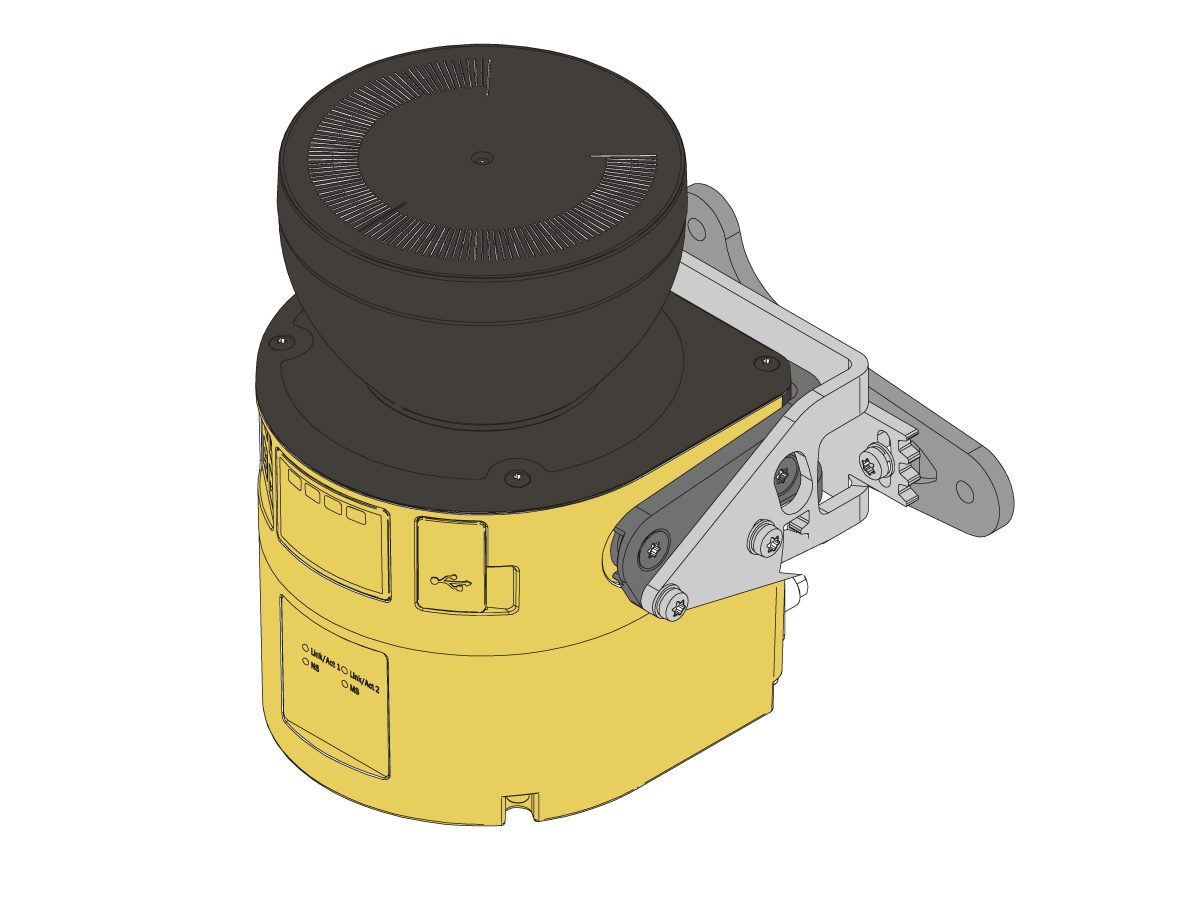
08-1987 レーザーエリア・スキャナーキット - 安全装置を最初の機械から移設しない場合、移設先のHaas機械に独自の安全装置が必要となるため、このキットが必要になります。このエリアスキャナの検知距離は4メートルです。

Mill Setup

1

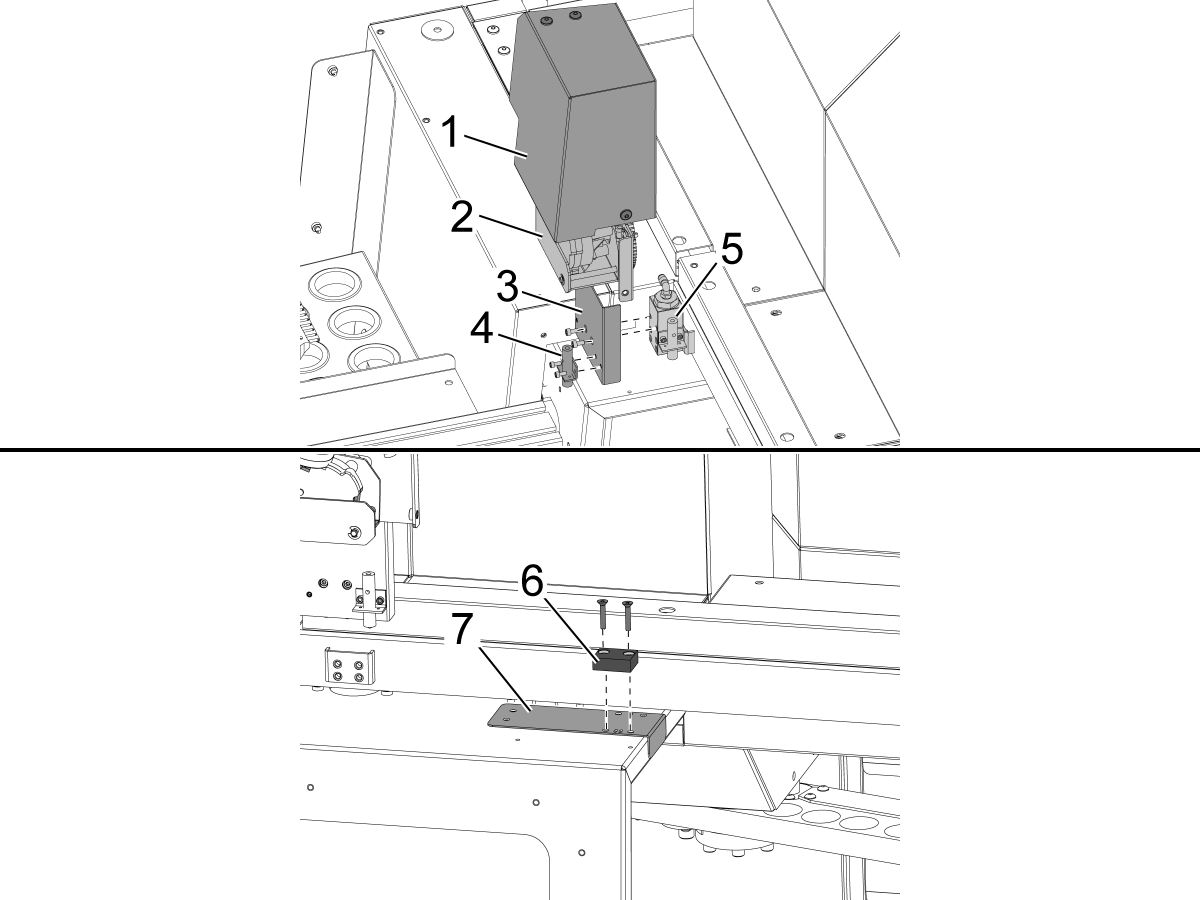
ドアの両側で以下を実行します。

自動ドアモーターカバー[1]と自動ドアモーターアセンブリ[2]を取り外します。

新しい近接スイッチブラケット[3]を既存の近接スイッチブロック[5]に取り付けます。

ドアを常に開く近接スイッチ[4]をブラケット[3]に取り付けます。

 重要:VMCキットには2つのドリルテンプレートが含まれています。DC-2機械専用のVFテンプレート[8]と独自のテンプレート[9]があります。DC-2機械では、標準のVFテンプレートの代わりにDC-2テンプレートを使用する必要があります。

ドアオープンフラグ[6]用のドリルガイド[7]を取り付け、ドアのシートメタルに10-32の穴を2つドリルし、タップします。

  • ドリルサイズ:#21または5/32"
  • タップ10-32 NF

テンプレートを取り外し、2本の平頭ねじを使用してドアオープンフラグを取り付けます。自動ドアモーターアセンブリ、ブラケット、カバーを再度取り付けます。

付属のシムを使用して、近接スイッチとドアオープンフラグの間の高さを設定します。

2

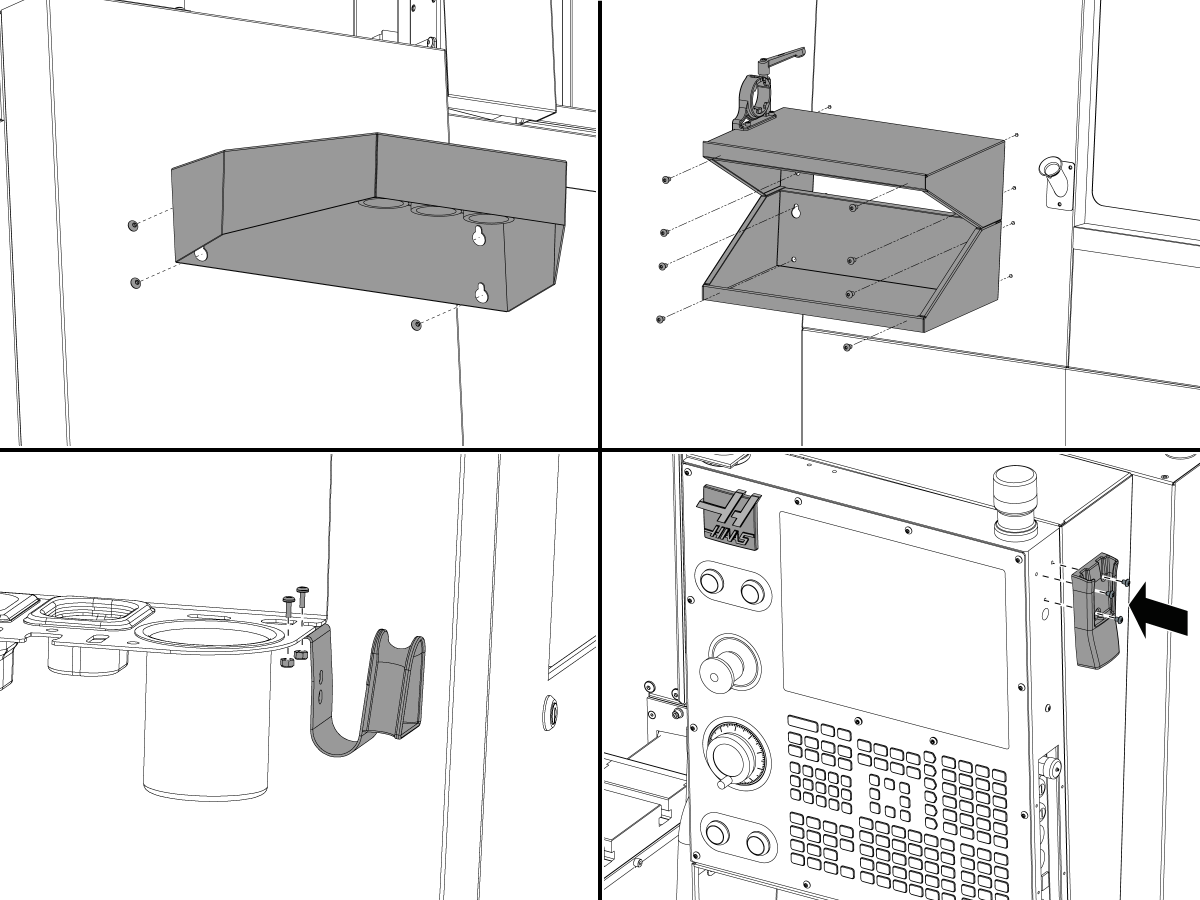
機械から工具トレーと工具テーブルを取り外します。

エアガンホースマウント[1]を工具ラックの反対側に移動します。工具ラックに1/4"-20のねじ用の穴をドリルします。H(17/64")ドリルを使用して、クリアランス穴を作ります。

リモートジョグハンドル(RJH)をコントロールペンダントの反対側に移動し、ケーブルを配線します。

3

フロントローディングロボット:

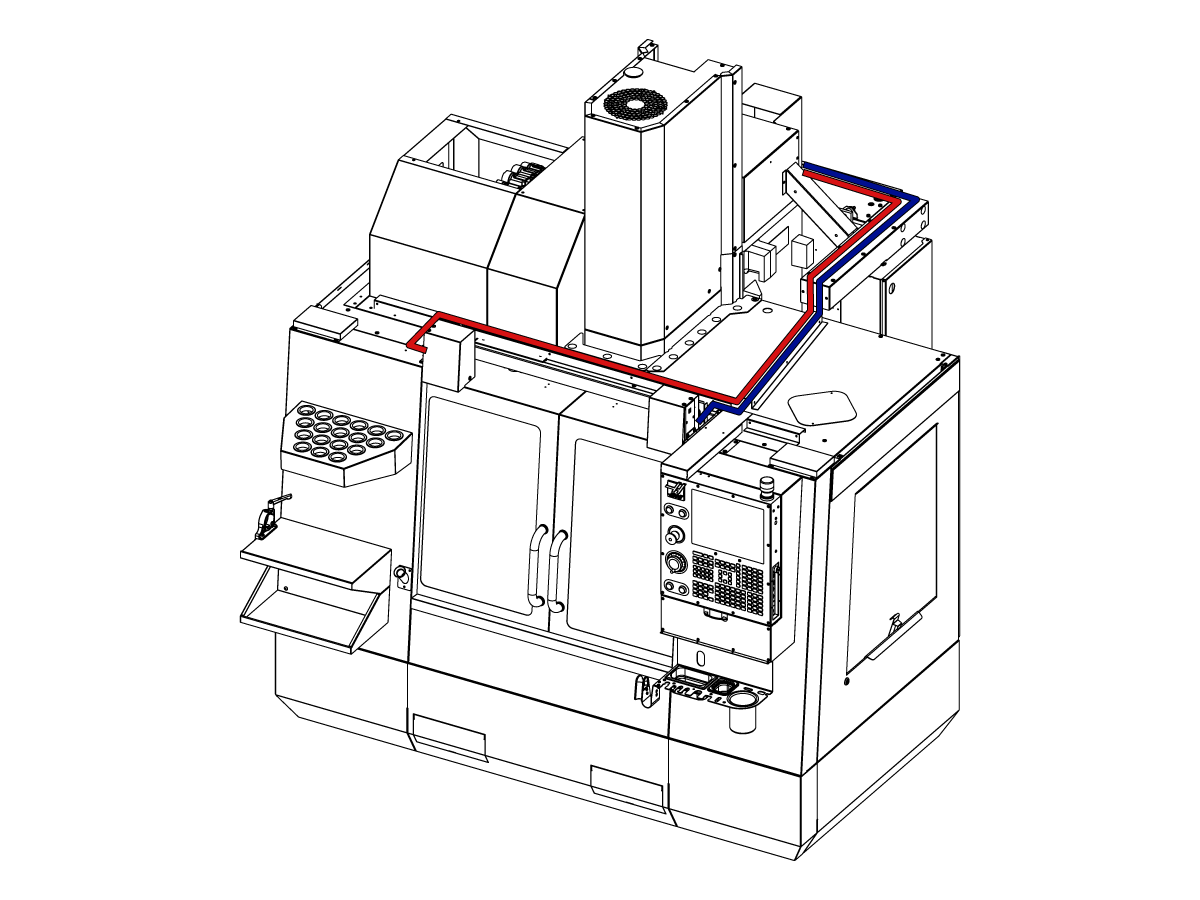
図に示されるように、制御キャビネットにドア全開ケーブルを配線します。

32-0807 PROX NO LEFT DOOR FULLY OPEN(左の近接ドアが完全に開いていません)をSIO PCBP27に接続します。

32-0856 PROX NO RIGHT DOOR FULLY OPEN(右の近接ドアが完全に開いていません)をSIO PCB P72に接続します。

機械の電源をオンにします。

4

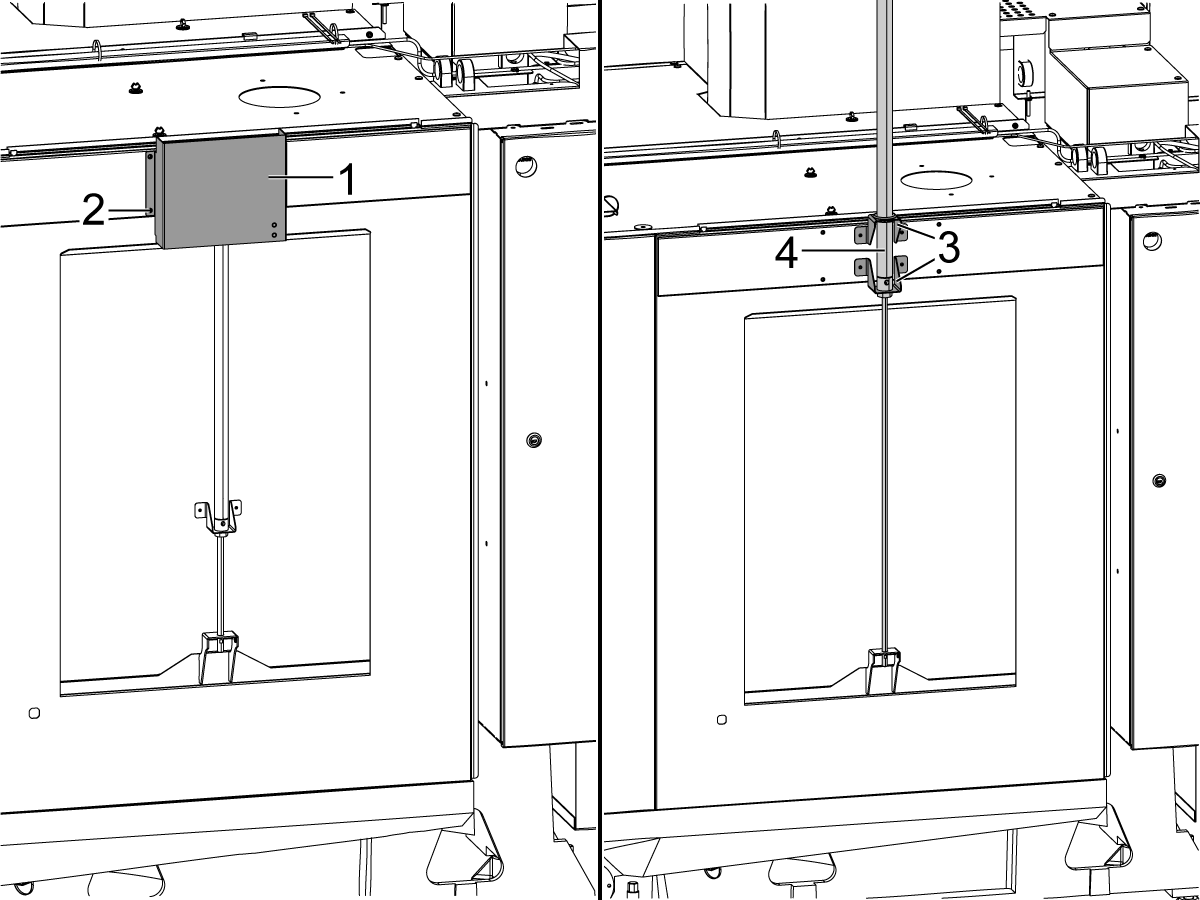
サイドローディングロボット:

カバー[1]とそのハードウェア[2]を取り外して、自動ウィンドウのエアシリンダー[4]を露出させます。エアシリンダー[4]を上げて、ブラケット[3]とエアシリンダーが図のように取り付けられるようにします。

灰色と黄色のエアラインをオートウィンドウのエアシリンダーに接続します。エアシリンダーのポートには、それぞれのチューブの接続位置を示す灰色と黄色の結束バンドが付いています。

自動ウィンドウのエアシリンダーの上にカバー[2]を取り付けます。

5

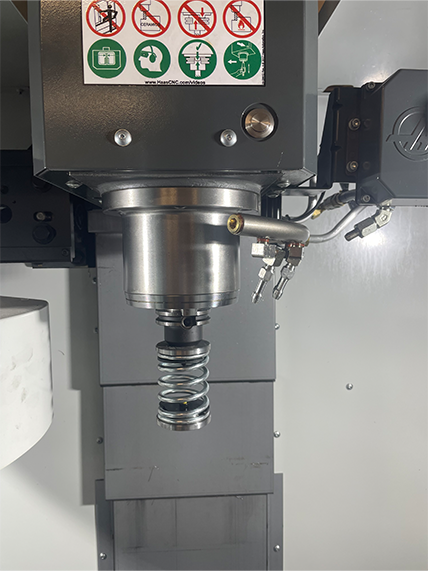
  • APLスプリングプッシャは、25mmまたは1インチの工具ホルダにフィットするシャンクで作られています
  • このツールは、工具回転ラック内の工具ホルダに収納する必要があります。
  • パーツがチャックに正しく固定されていることを確認するため、すべてのプログラムの最初に次のステップをプログラミングします。
    • 部品の前にスプリングプッシャを配置します
    • Z軸を移動して、ばねを約0.50インチまたは12.7mm圧縮します
    • ドウェル時間1秒でビスを開きます
    • ドウェル時間1秒でビスを閉じます

注: スプリングプッシャの部品番号: 

  • 30-12642 スプリングプッシャーAPL。  25mmまたは1.0”のホルダーは別売りです。

Cobot Installation

1

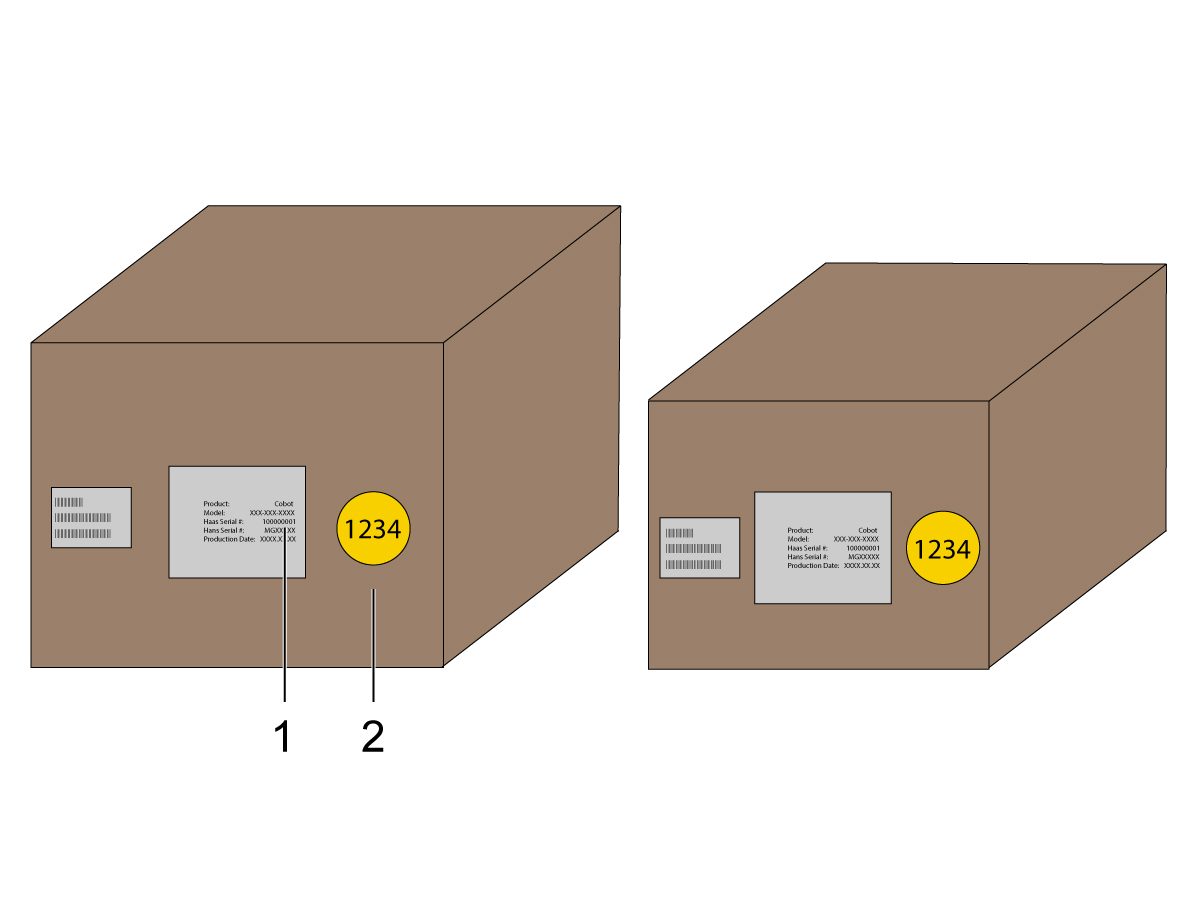
コボットとその制御ボックスが同じセットであり、シリアル番号が一致していることを確認してください。

Haasシリアル番号[1]の白いデカールがあります。これらは両方のボックスで同じであることを確認してください。

識別番号[2]付きの黄色の円のデカールがあります。これらは両方のボックスで同じであることを確認してください。

2

機械のスカートから台座の側面までの寸法を測定します。

 注: 以下の寸法は推奨距離です。位置は、ユーザーのアプリケーションによって異なる場合があります。コボットの配置情報については、コボット機械のレイアウト図を参照してください。 

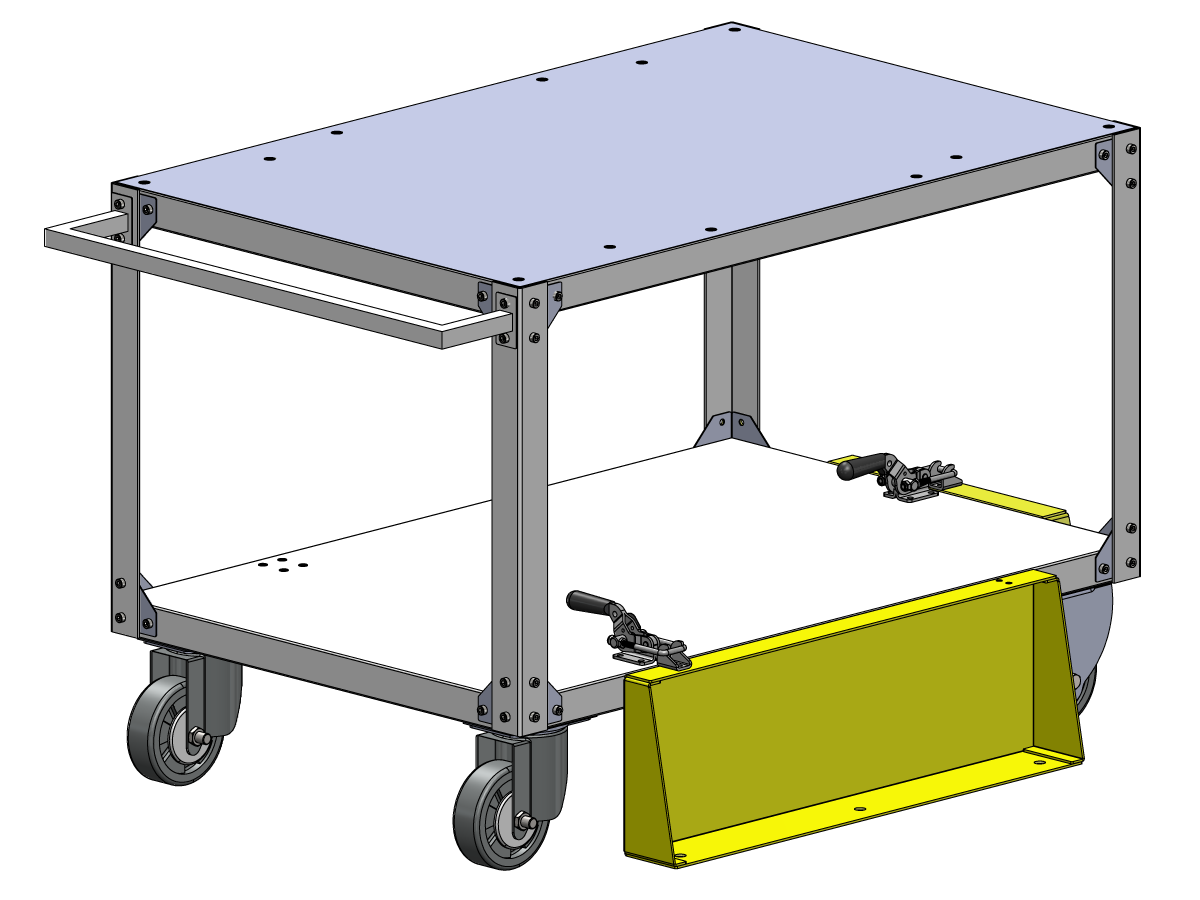
Haasコボット 15は、Haasコボット台座とペアリングすることをお勧めします。この台座は、Haasが定めたパーツのサイズおよび重量制限内で使用する場合、十分な安定性が確保されるように構成されています。 

3

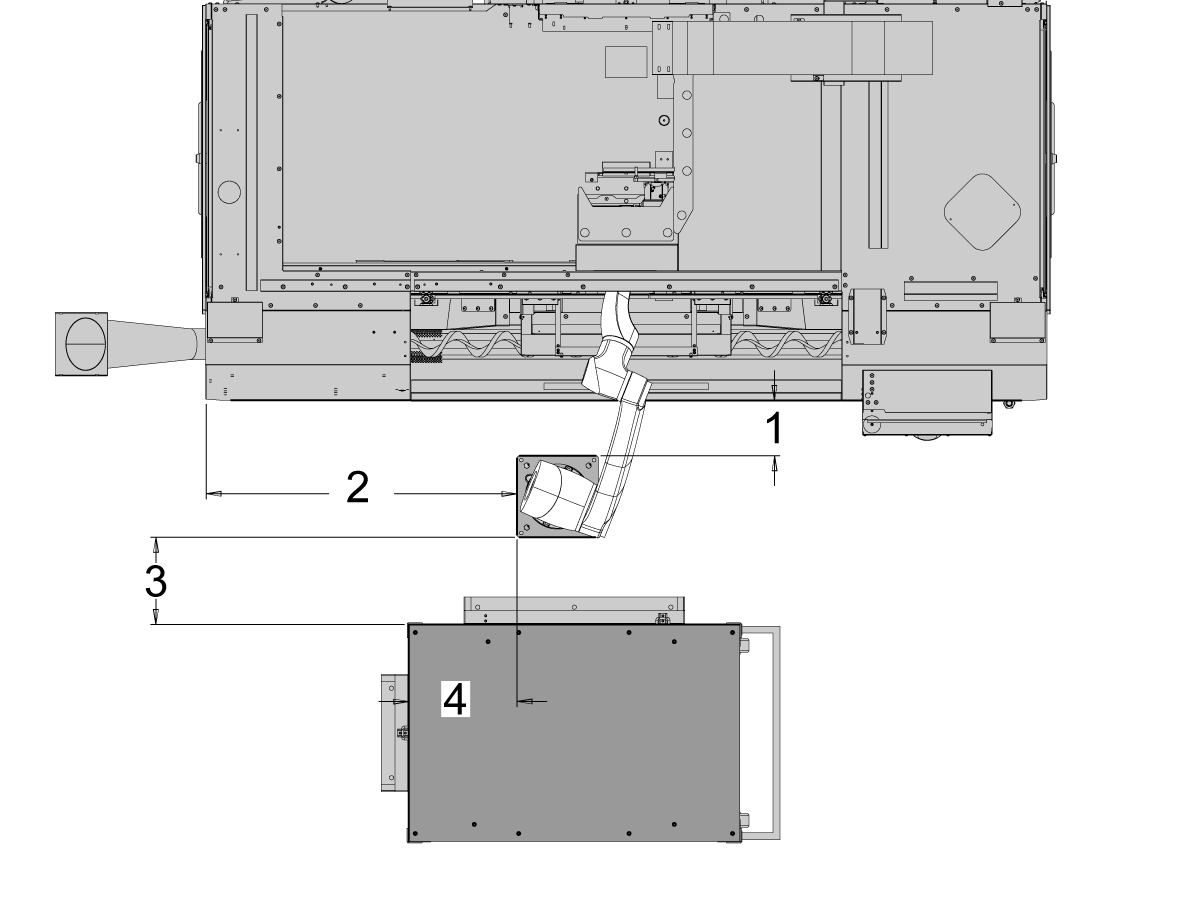
フロントローディング:

台座とパーツテーブルを機械に対して次の位置に配置します。

寸法 インペリアル系(インチ) メートル系(cm)
機械の前面から台座の前面まで [1] 8インチ 20.3cm
機械の左側から台座の左側[2] 45.0インチ 114.3 cm
台座の背面からパーツテーブルの前面 [3] 8.5インチ 21.6cm
台座の左側からパーツテーブルの左側[4] 15.7インチ 39.9 cm

4

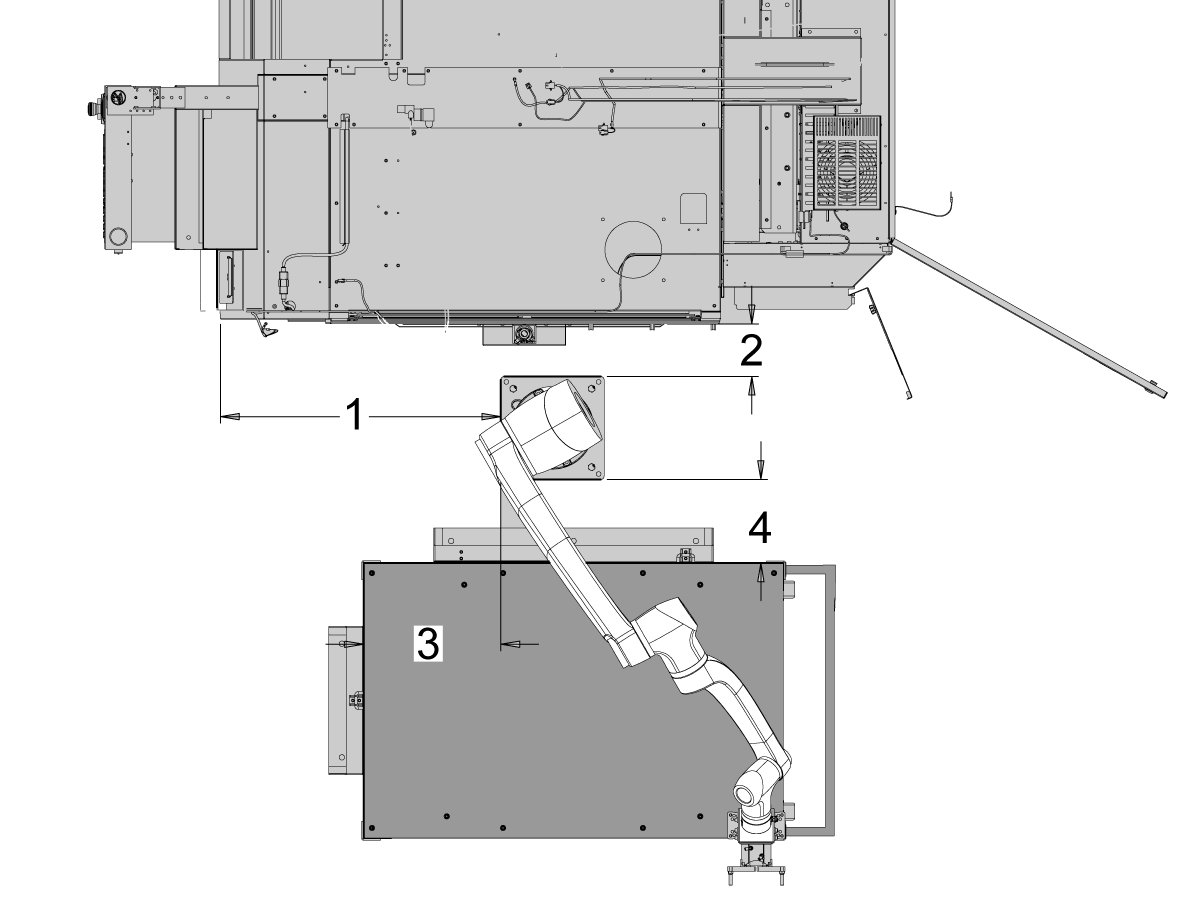
サイドローディング:

台座とパーツテーブルを機械に対して次の位置に配置します。

の前面から台座の背面
寸法 インペリアル系(インチ) メートル系(cm)
機械の前面から台座の左側 [1] 32.0インチ 81.3 cm
機械の右側から台座の前側[2] 9.0インチ 22.9 cm
台座の左側からパーツテーブルの左側[3] 15.7インチ 39.9 cm
パーツテーブル [4]8.5インチ 21.6cm

5

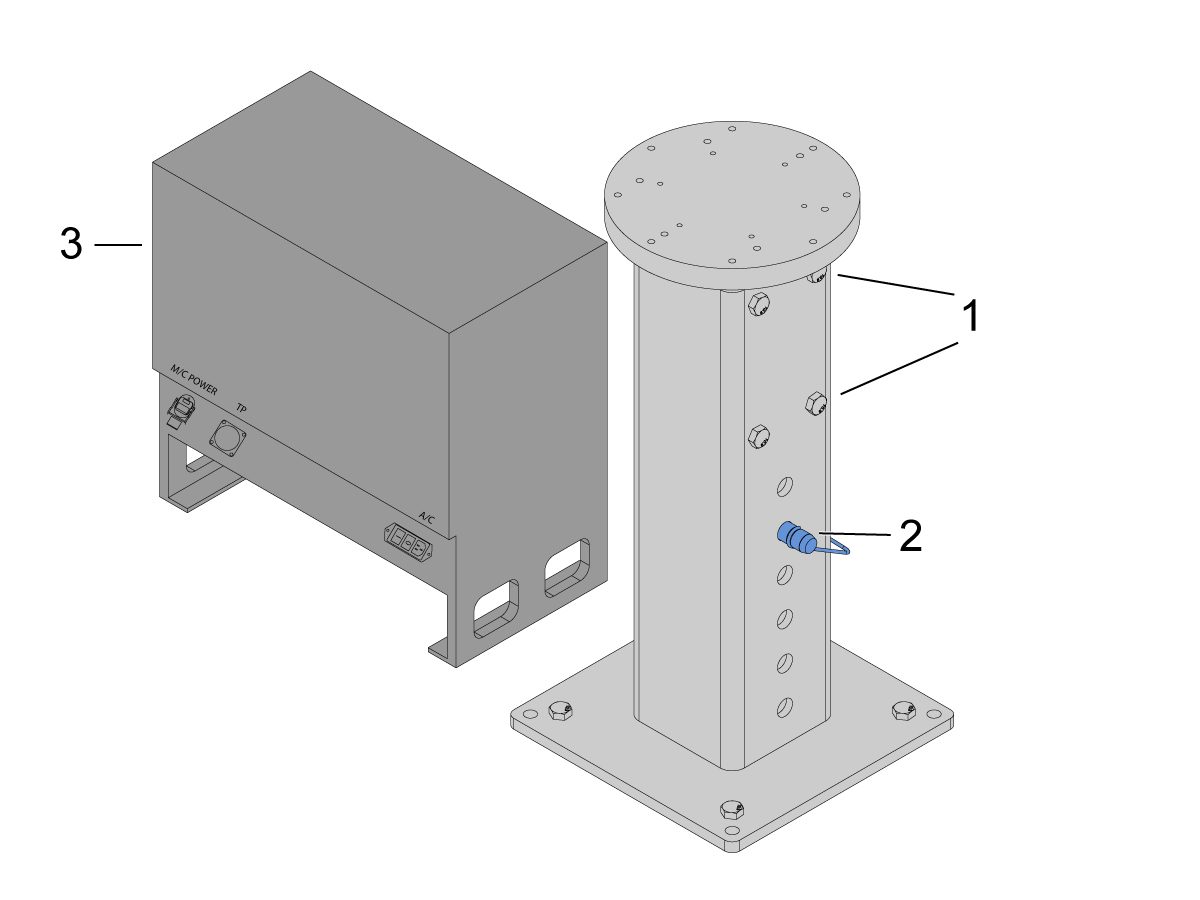
台座を地面に固定します。気泡水準器を使用して台座を水平にします。

注意:調整可能な台座の場合、止めねじ[1]を緩めてからクレビスピン[2]を調整して、所望の高さに設定します。ロボットを取り付ける前に、止めねじ[1]を締め直します。台座の上に水準器を置き、ベースにある4本の六角ボルトを使用してX-Y平面での高さを設定します。

ケーブルに十分なたるみを持たせるために、コボット制御ボックス[3]を台座のすぐ横に配置します。 

6

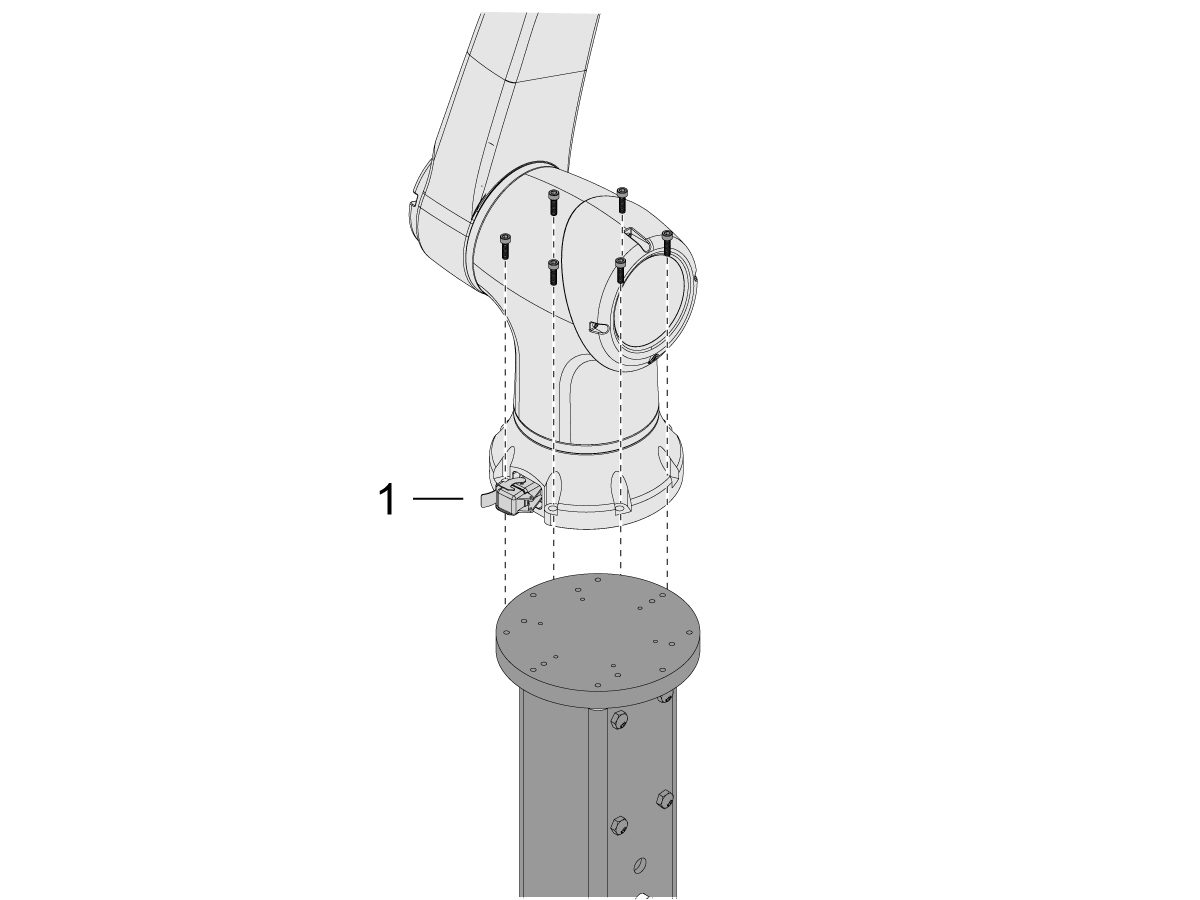
出荷用ボックスからコボットを取り出します。 

(6本)のねじで台座の上にコボットを取り付けます。

注意:HC15コボットの場合、電気コネクタは機械と平行ではなく、約15度ずれます。コボットの動きとテーブルの動きを一致させるために、新しいユーザーフレームを作成する必要があります。これは、設置作業が完了した後に実施してください。ユーザーフレーム設定の詳細については、セクション11.1 コボットのセットアップを参照してください。

重要:コボットは約45ポンドなので、その重量を安全に持ち上げることができる装置で持ち上げる必要があります。

7

コボットのパッケージには、次のようなスペアパーツが詰められた小さな袋[1]が含まれています。 

  • ヒューズ
  • ねじ(2本)
  • 制御ボックスキー

中サイズの袋[2]には、予備のM12コネクタが入っています。このケーブルは、エンドI/Oモジュールの入力と出力を構成するために使用できます。 

大サイズの袋[3]には、書類とコボットのソフトウェアがダウンロードされたUSBメモリが入っています。

これらのスペアパーツは、今後の使用に備えて安全な場所に保管してください。 

Robot Electrical & Air - Installation

 危険:CNC機械に必要な電気サービスでの作業は非常に危険で、重大な傷害または死亡につながる可能性があります。

ラインワイヤーをCNCに接続する前に:

  • 元から機械のすべての電源を切ります。
  • ロックアウト-タグアウト(LOTO)手順を実行して、サービス中に電源がオフのままであることを確認します。
  • すべての入力ラインにAC電圧検出器を使用して、電源が切断されていることを確認します。

電源を安全に切断する方法、またはLOTO手順を実行する方法について不明な点がある場合:

  • 続行しないでください。
  • 続行する前に、資格のある担当者に連絡するか、適切な支援を得てください。

これらの注意事項に従わない場合、感電、機器の損傷、または致命的な傷害を引き起こす可能性があります。

 危険: 制御盤内で作業を開始する前に、320V電源供給/ベクトル駆動の高電圧インジケータライトを少なくとも5分間OFFにしておく必要があります。この待機時間により残留電圧が散逸し、感電リスクが減少します。

一部のサービス手順にはリスクの高い電気コンポーネントが含まれていて、重大な傷害や死亡事故の原因となることがあります。技術者は、関連する手順とリスクを完全に理解していない限り、いかなる手順も試みてはなりません。

手順について不明な点がある場合は、HAAS ファクトリーアウトレット(HFO)に連絡して、資格のあるサービス技術者を手配してください。

1

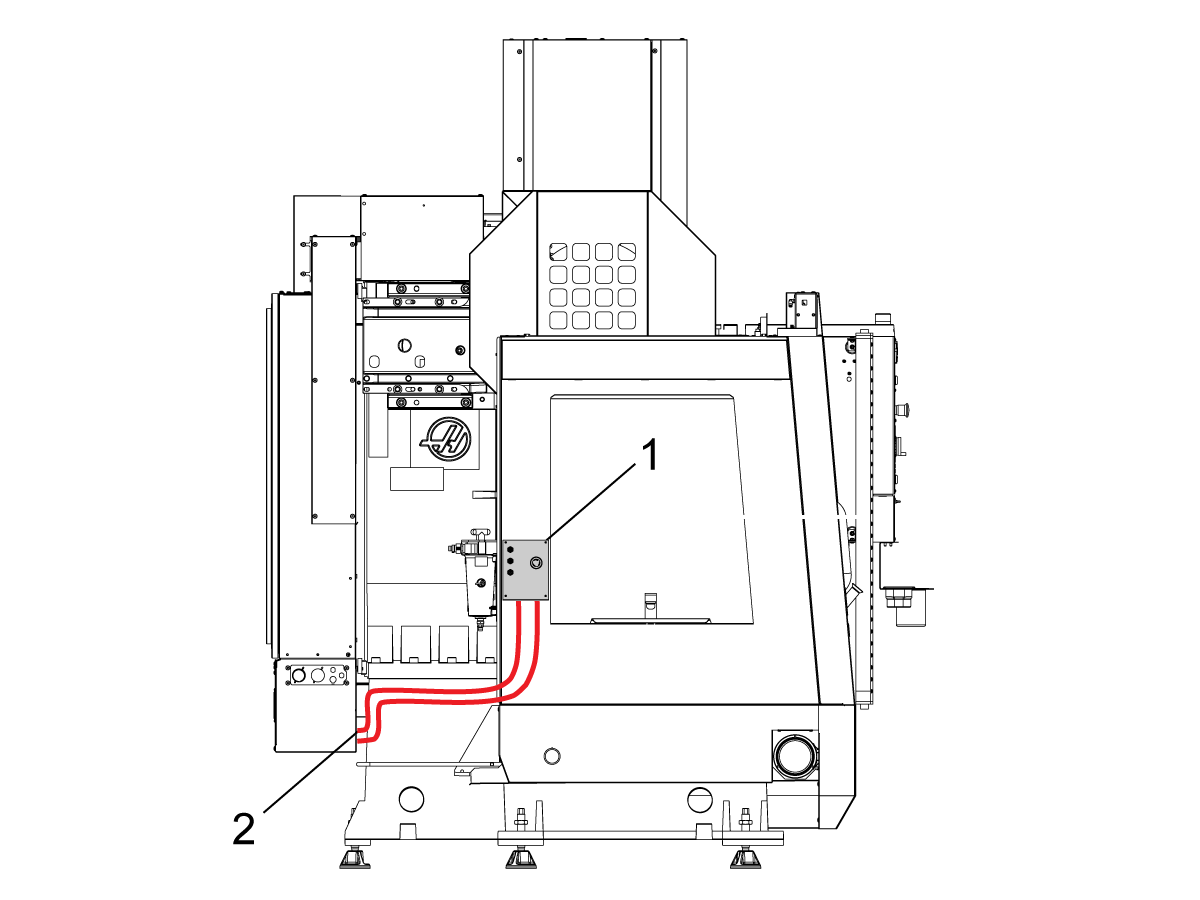
インターフェースボックスをHaas機械に接続します。

ロボット安全装置インターフェースボックス32-9018 には、機械のシートメタルに取付けるための磁気マウントがあります。インターフェースボックス[1]を図に示されているとおりに取り付けます。

インターフェースの電気ケーブル[2]を、磁気マウントとジッパーを使用してカバーに沿って配線します。電気キャビネットの下部に通してケーブルを配線します。

注意:インターフェースボックスをロボット安全装置インターフェースボックスにアップグレードする方法については、ロボット安全装置インターフェースボックス - 取り付け - AD0703を参照してください。 

2

インターフェースボックスをHaas制御キャビネットに接続します。

ケーブル33-8562C 非常停止端子ブロックをTB-1B [1]に接続し、セットアップモード端子ブロックをSIO PCBの TB-3B [1]に接続します。  

ユーザーリレーをK9とK10[2]に接続します。

ジャンパーがSIO PCBのJP1 に取り付けられていることを確認してください。

P1 SIOのラベルが付いたピグテールケーブルをSIO PCBのP1[3]に接続します。

注:機械にRegenベクトル駆動がある場合は、P1SIOからケーブル33-0634 FILTER OV TO IOPCB P1を取り外し、ケーブル33-8562CのコネクタFILTER OV FAULTに差し込みます。機械にRegenベクトル駆動が備わっていない場合、コネクターFILTER OV FAULTには何も差し込まないでください。

RJ-45ケーブル[4]をイーサネット-USBアダプター[5](33-0636)に接続します。USBコネクターの端部をMaincon PCB J8の上部ポートに接続します。フェライトフィルター[6]をUSBアダプターに追加します。

24VDC電源供給 [7]を制御盤の左側に取り付け、ケーブル33-8562Cの24V PSというラベルが貼られたコネクタに差し込みます。33-1281 [8]ケーブルを24VDC電源[7]に接続し、PSUP PCBのP3に差し込みます。

3

XMRのないMM/SMM CM/CL機械の場合

P3がPSUP PCBのP3 [10]からP7 [9]に接続されたジャンパーで占有されている場合は、24VDC電源 [7]をPSUPの120VACコネクターに接続することができるようにするためのスプリッターケーブルが必要です。スプリッターケーブルのオスコネクターをP3 [10]に接続してから、そのケーブルからのジャンパーをP7 [9]およびケーブル33-1281 [8]に接続します。

注: ジャンパーケーブルが接続されており、赤の線がスプリッターケーブルの赤の線と揃っていることを確認してください。

4

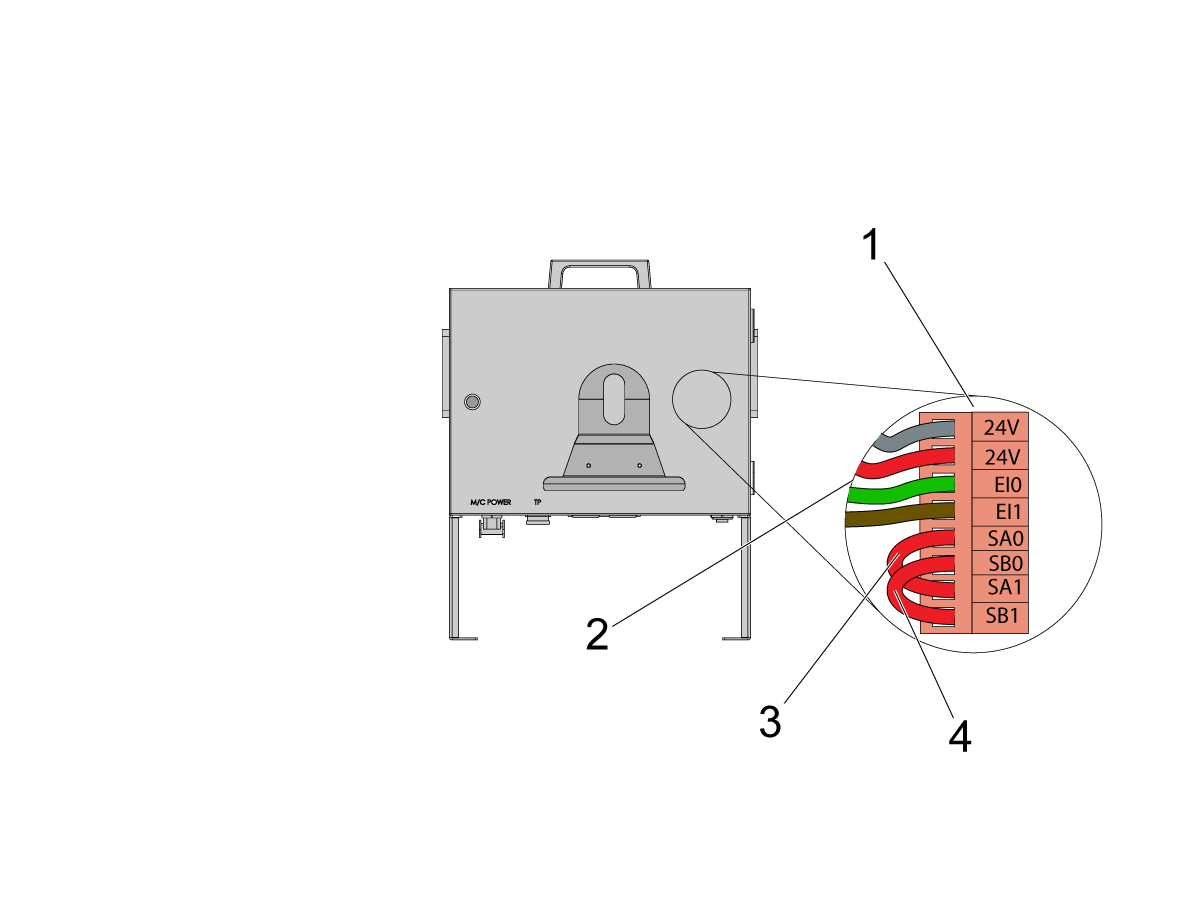
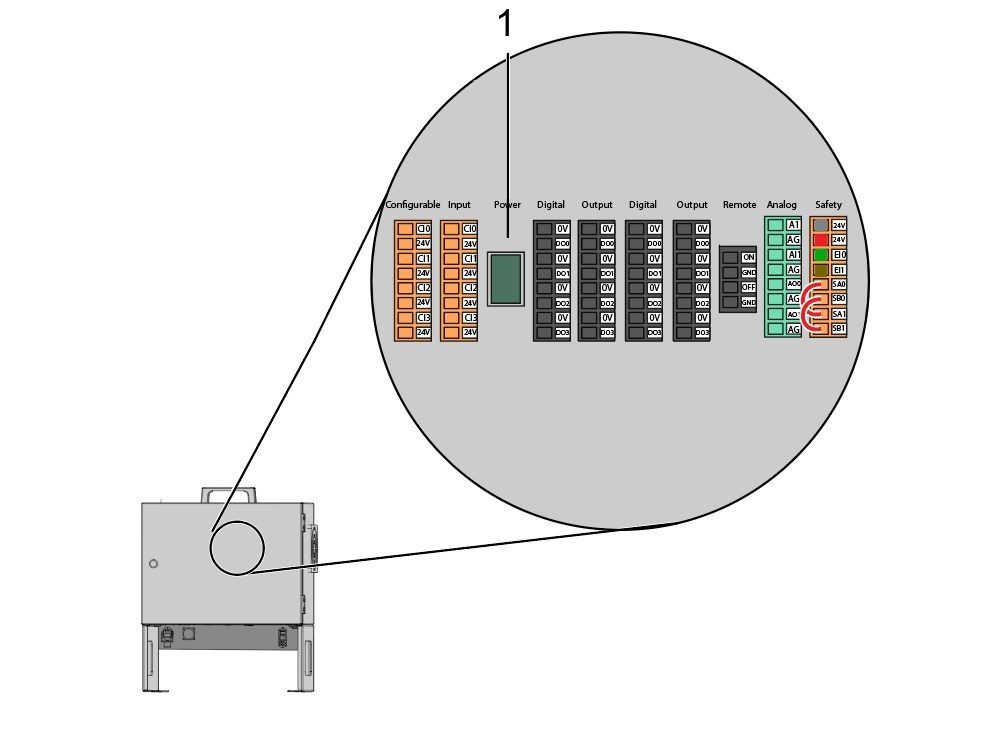
コボット制御ボックス内に、ロボット信号ケーブル(33-1272または33-1351)の一部を取り付けます。 これを行うには、安全コネクタ[1]をコボット制御ボックスから取り外し、異なる色のワイヤーをそれぞれの位置に取り付けます

安全コネクタに接続する

33-1272 / 33-1351ケーブル[2]:

  • 上部24Vへの灰色のワイヤー
  • 下部24Vへの赤色のワイヤー
  • EI0への緑色のワイヤー
  • EI1への茶色のワイヤー
  • SA0からSA1へのジャンパー[3]
  • SB0からSB1へのジャンパー[4]

 注意:このケーブルの残りのワイヤーは使用されません。各リード線に電気テープを貼り、残りの未使用のワイヤーをジップタイで固定します。 

5

重要: ロボット信号ケーブルからすべてのケーブルを取り付けた後、コボット制御ボックスを保護するために、ヒューズ[1]が常に取り付けられていることを確認してください。

6

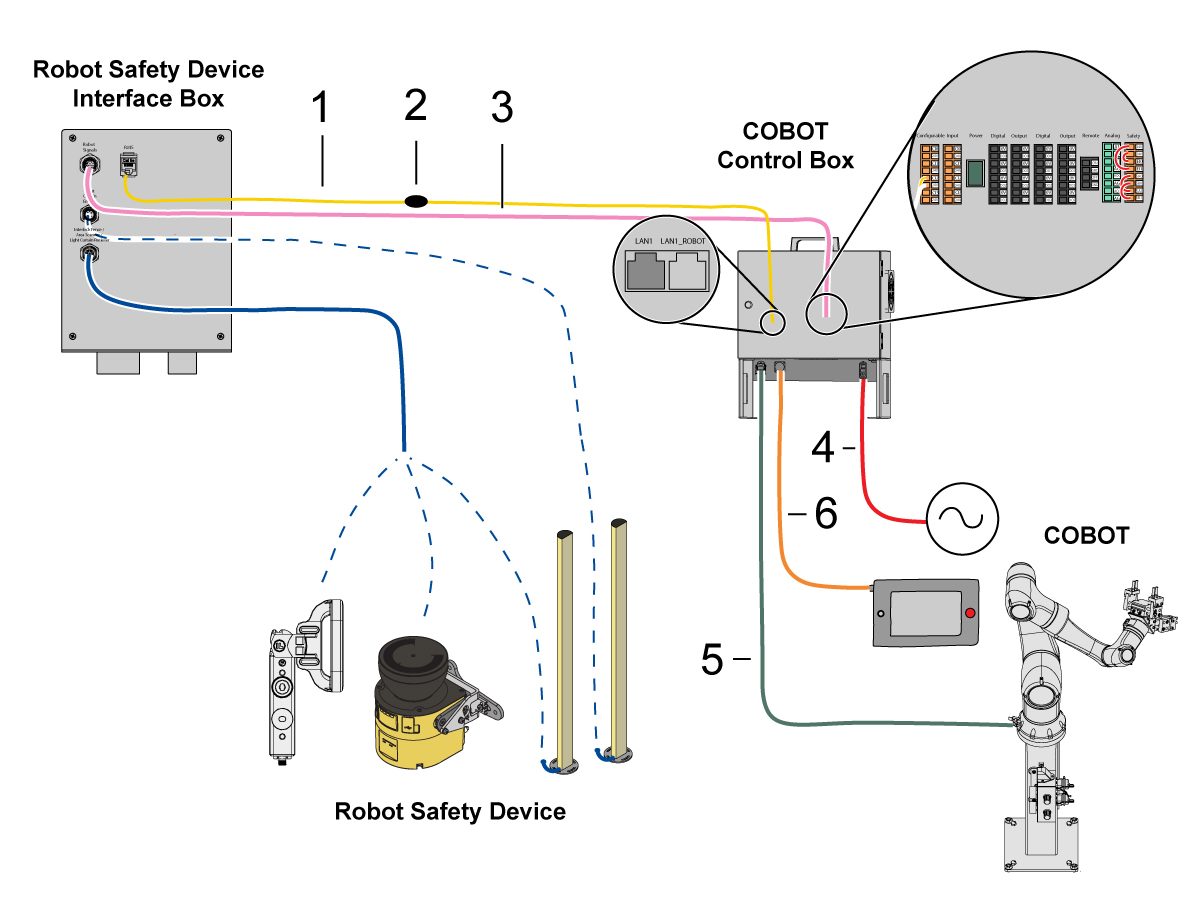
コボットをインターフェースボックスに接続します。

RJ45イーサネットケーブル[1]を、コボット制御ボックスからインターフェースボックスに接続します。RJ-45ケーブルにフェライトフィルター[2]を追加します。

ロボット信号ケーブル[3]を、コボット制御ボックスからインターフェースボックスに接続します。 

120 VACのコボット電源ケーブル[4]を外部電源に接続します。 

ロボットの電源ケーブル[5]を制御ボックスからコボットに接続します。

ティーチペンダントケーブル[6]を制御ボックスからティーチペンダントに接続します。 

注意:インターロックフェンス、エリアスキャナー、またはライトカーテンの取り付けの詳細については、以下のロボット安全装置セクションを参照してください。

7

リモートジョグハンドルが機械に取り付けられていることを確認してください。

注意: RJH-XLの取り付けの詳細については、リモートジョブハンドル - タッチ大(RJH-XL) - 取り付け - AD0533を参照してください。 

8

ステップ7~10は、空圧式グリッパーとホースの配線手順です。グリッパーの機械的な取り付けについては、このページの下部にあるグリッパーの取り付けのセクションを参照してください。

エアラインに十分なたるみを与えながら、台座の側面にデュアルエアソレノイドアセンブリを取り付けます。邪魔にならない位置にあることを確認してください。図のように、エアライン[1]を機械の下側でCALMキャビネットの方向に戻しながら配線します。

9

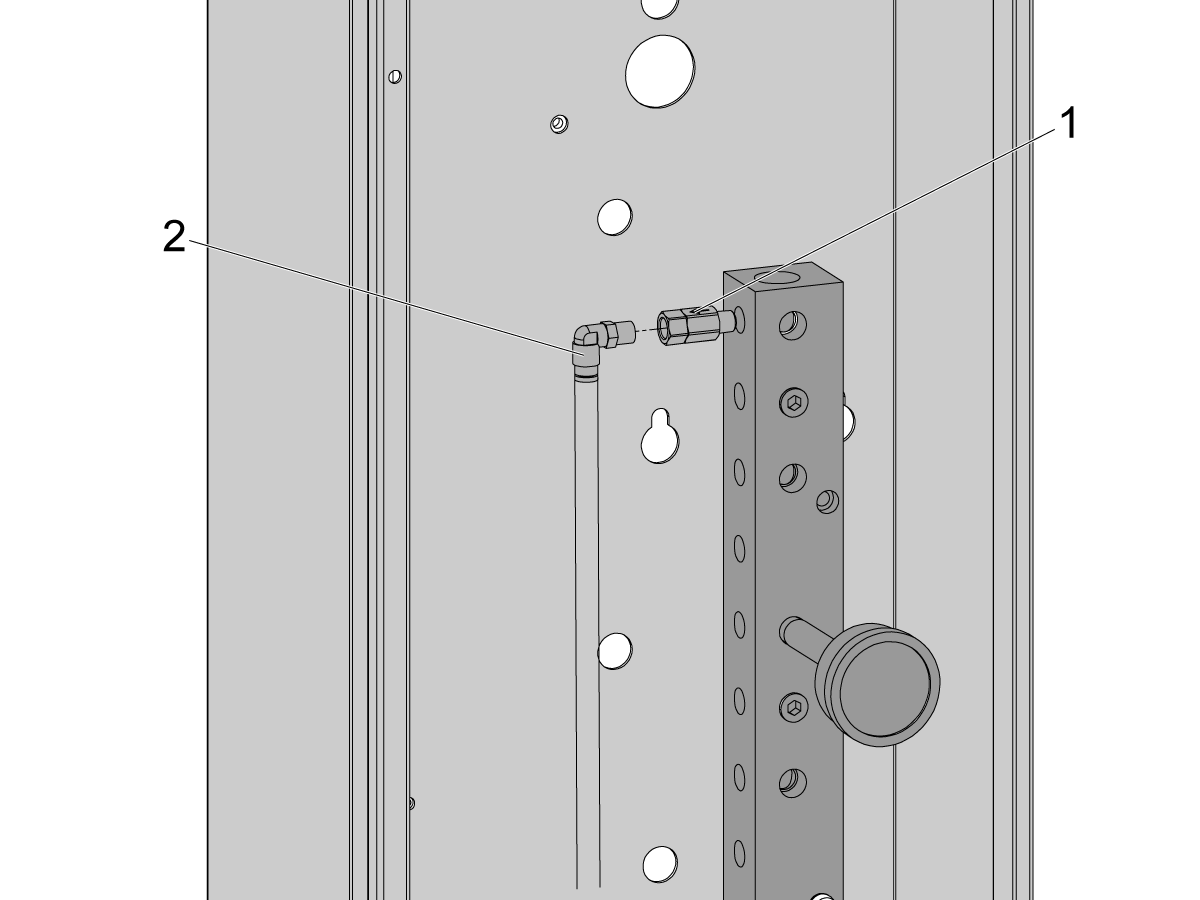
CALMキャビネット内で、CALMマニホールドポートの1つからプラグを取り外して、チェック弁[1](58-1863) をポートの取付金具に取り付けます。吸気エアライン[2]をデュアルエアソレノイドアセンブリ(前の手順)からCALMキャビネットに配線し、エアラインをチェック弁に接続します。

機械の空気供給をオンにします。

10

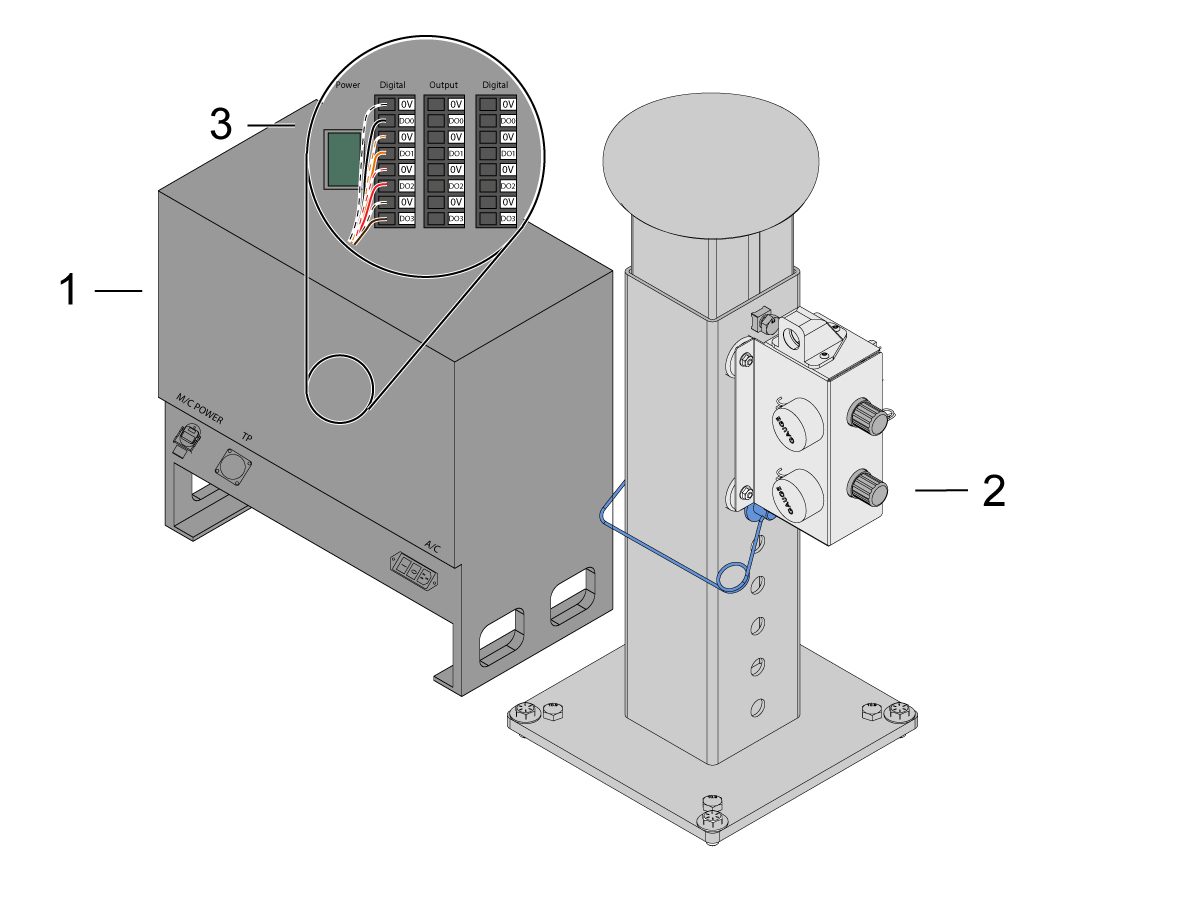
必ず制御ボックス[1]の電源をオフにしてください。

ソレノイドケーブルをデュアルエアソレノイドアセンブリ[2]からコボット制御ボックス[1]のデジタル出力に接続します。コボット制御ボックスからコネクタを取り外します。

11

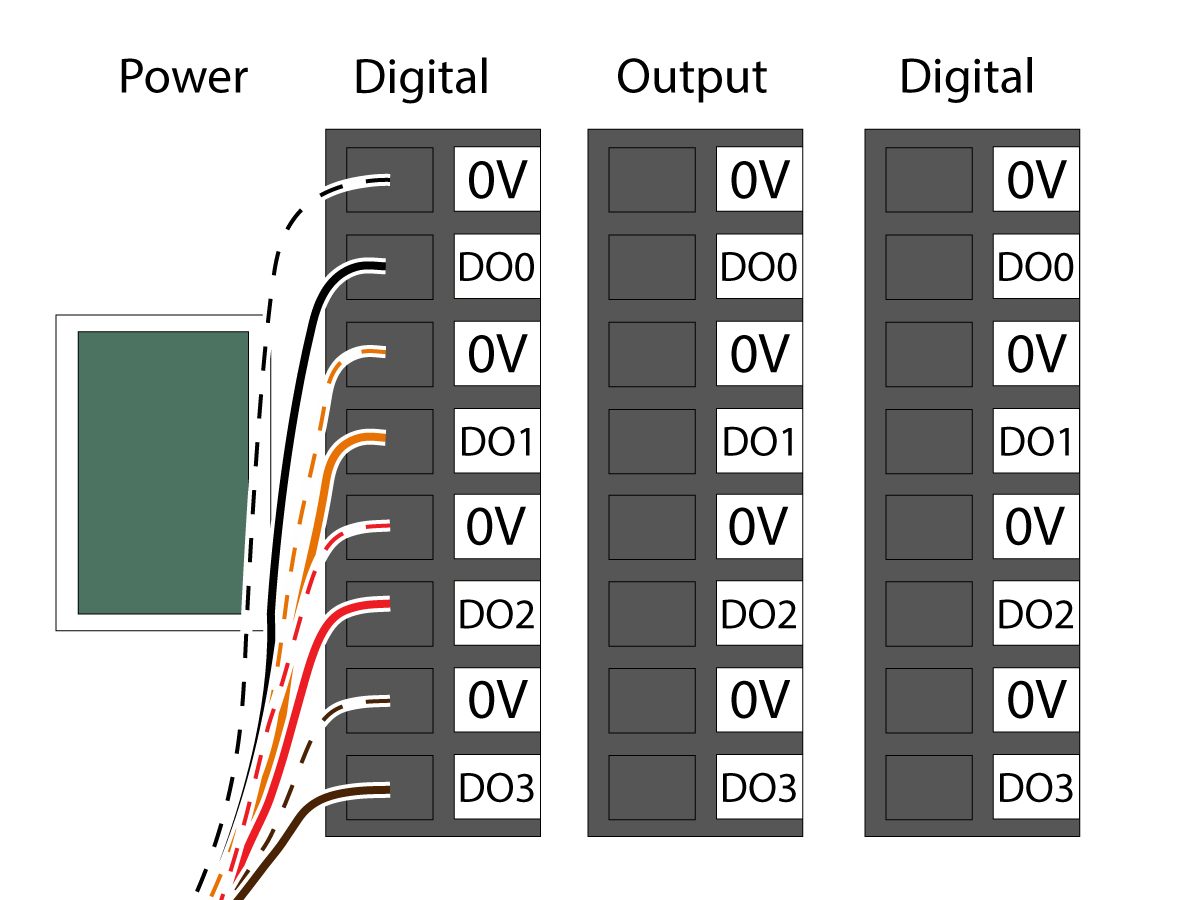
グリッパーソレノイドの電源ケーブル(33-1276 / 33-1341)を制御ボックス内のデジタル出力端子に接続します。異なる色のワイヤーをそれぞれの位置に取り付けます。

  • 黒/白のケーブルは0Vへ
  • 黒のケーブルはDO0へ
  • オレンジ/白のケーブルは0Vへ
  • オレンジのケーブルはDO1へ
  • 赤/白のケーブルは0Vへ
  • 赤のケーブルはDO2へ
  • 茶/白のケーブルは0Vへ
  • 茶色のケーブルはDO3へ

制御装置の電源を入れます。

Robot Safety Device

重要: 安全装置の動作を適切に設定してテストするまで、ロボットを操作しないでください。

ライトカーテン

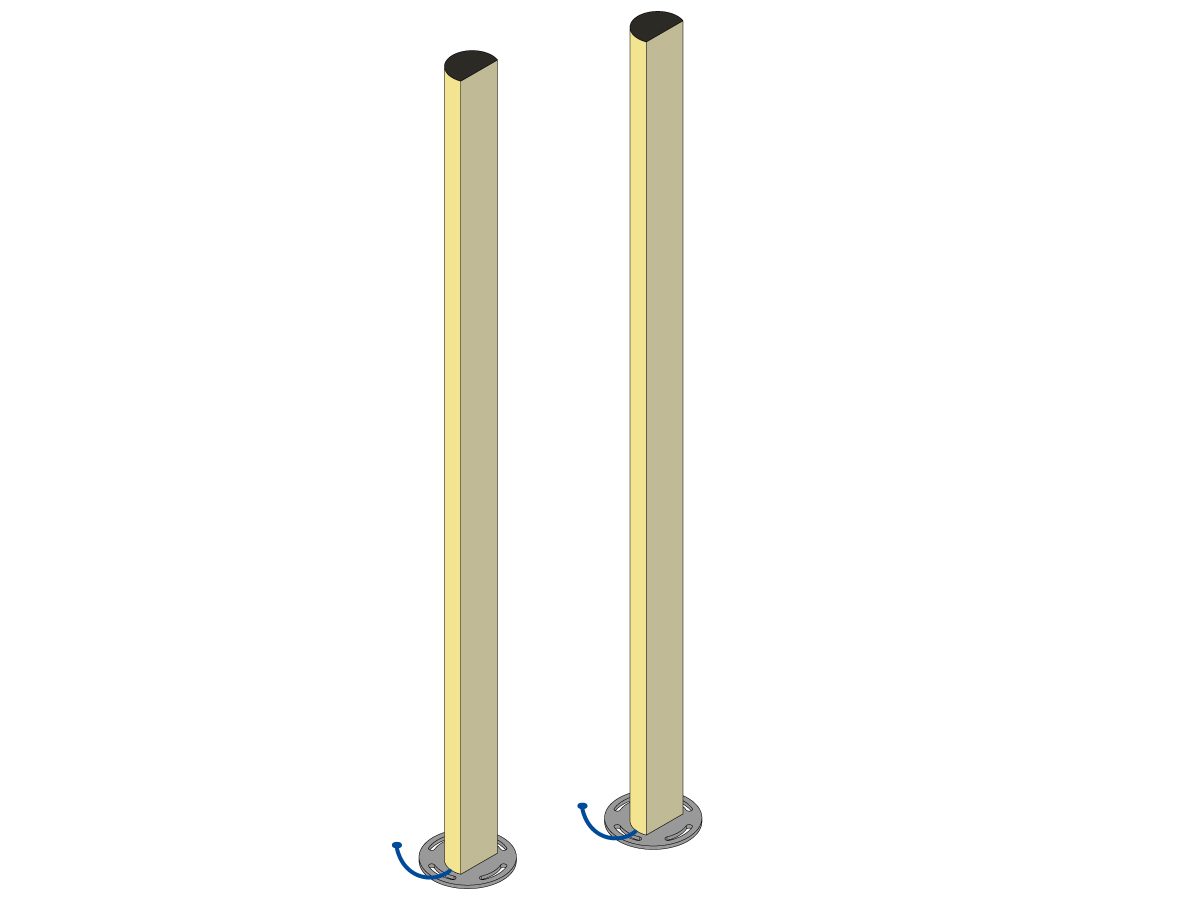
コボットパッケージには、デフォルトの安全装置としてライトカーテンのエミッタとレシーバーが付属しています。以下の手順でライトカーテンを取付けてください。 

ライトカーテンの設置

注意:エリアスキャナーまたはHC10機械準備完了キットを注文した場合、1Mライトカーテン受信機と投光器も含まれています。これらはすべてのコボットに付属しています。

ロボットフェンス:

機械にフェンスオプションが装備されている場合は、ロボットフェンスとドアインターロックアセンブリを機械に取付ける必要があります。以下の手順で取付けてください:

ロボットフェンスの設置

フェンスを取り付けたら、次に機械とロボットフェンスの間にフェンスパネルを取り付けます。

エリアスキャナー:

機械にエリアスキャナーオプションが装備されている場合は、エリアスキャナーをスペースに取付けて構成する必要があります。以下の手順で取付けてください: 

エリアスキャナーの取付け

First Power-UP

1

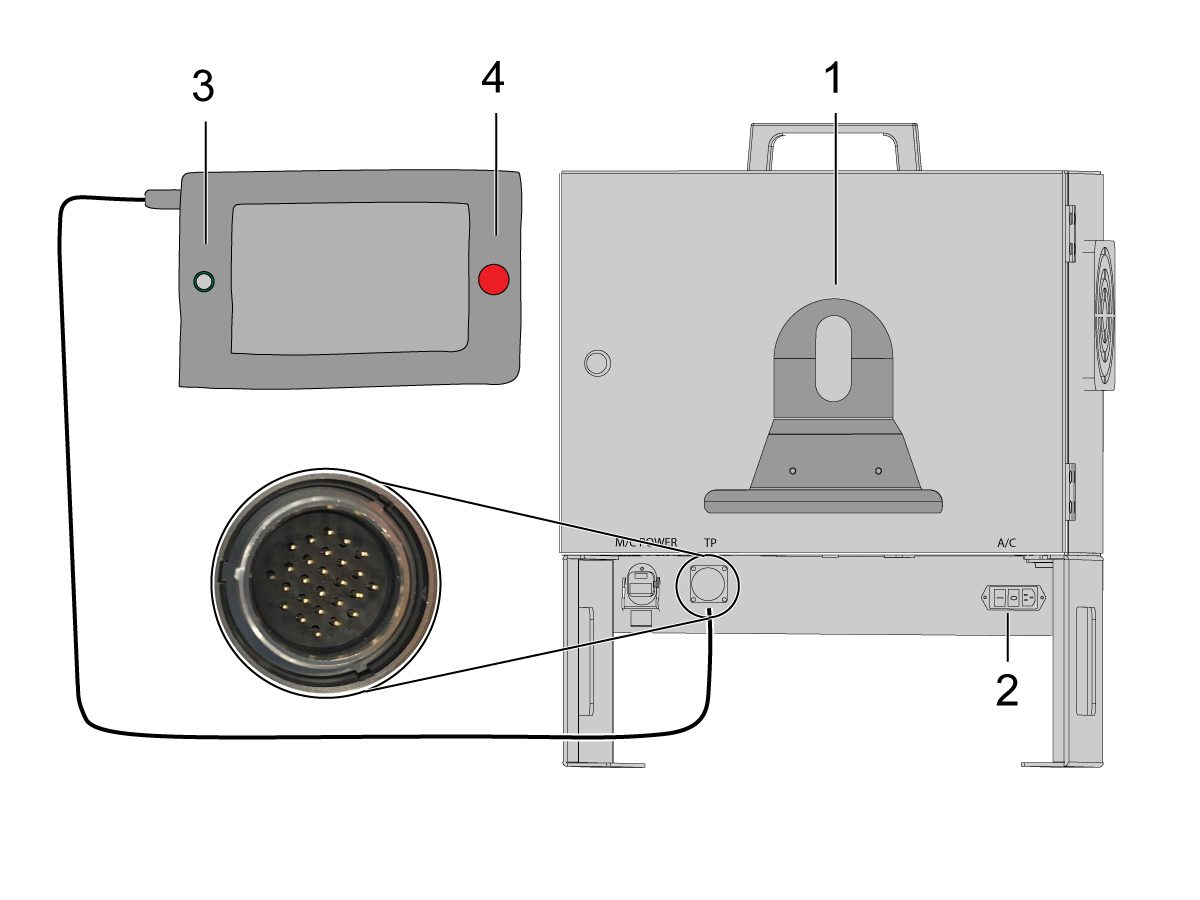
コボット制御ボックスの前面に、ティーチペンダントホルダー[1]を取り付けます。 

Haas機械の電源をオンにします。 

電源スイッチ[2]を切り替えて、コボット制御ボックスの電源を入れます。

円形[3]を押して、コボットのティーチペンダントの電源を入れます。 

コボットのティーチペンダントでE-STOP [4]が解除されていることを確認してください。 

2

注意: コボットのティーチペンダントには、ユーザー名とパスワードを挿入するように求めるポップアップが表示されます。ティーチペンダントにサインインするには、次の認証情報を使用します。

  • ユーザー名:admin
  • パスワード:admin

実行モードに移行します。Enable(有効化)を押します。 

ジョグモード[1]に移行します。

ゼロ移動ボタン[2]を使用して、各ジョイントをゼロ位置に移動します。 

3

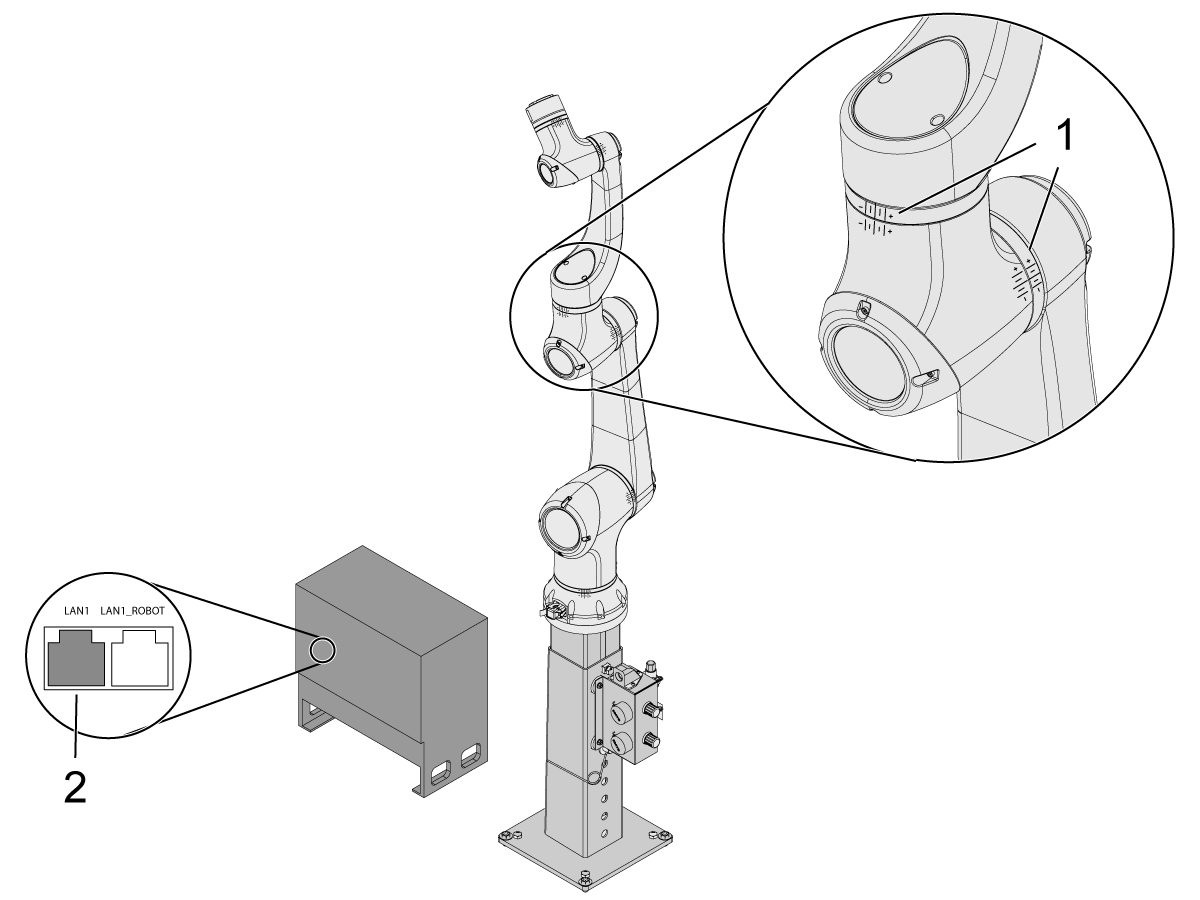
ロボットがゼロ位置に到達したら、コボットの各ジョイントの両側にハッシュライン[1]が整列していることを確認します。 

重要:ジョイントのハッシュライン[1]が整列しない場合は、すべてのハッシュライン[1]が整列するまで、必要に応じて特定のジョイントをジョグします。この位置は、次のステップでコボットの新しいゼロ位置として設定されます。  

イーサネットケーブル[2]をコボット制御ボックスからコンピュータに接続します。

コンピュータで、アダプター設定を変更し、イーサネットポートを有効にします。 

注意:アダプター設定の変更については、次のステップを参照してください。

4

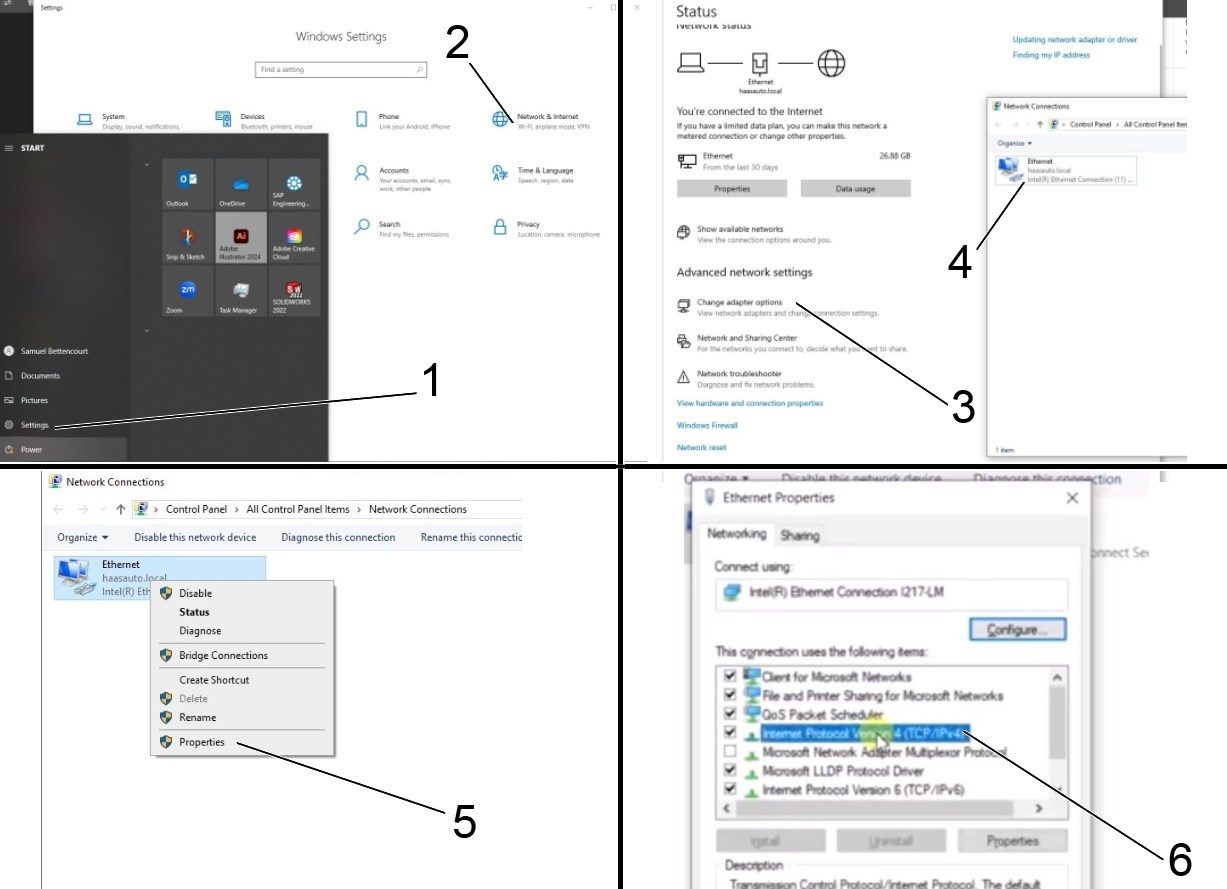
アダプターの設定を変更するには、コンピュータの設定ページ[1]を開き、次にネットワークとインターネット[2]をクリックすると、ネットワークステータスページが表示されます。

アダプターオプションの変更[3]をクリックし、次にイーサネット[4]を右クリックして、プロパティウィンドウ[5]を開きます。そこからインターネットプロトコルバージョン4(TCP/IPv4)[6]オプションを選択し、OKをクリックします。


5

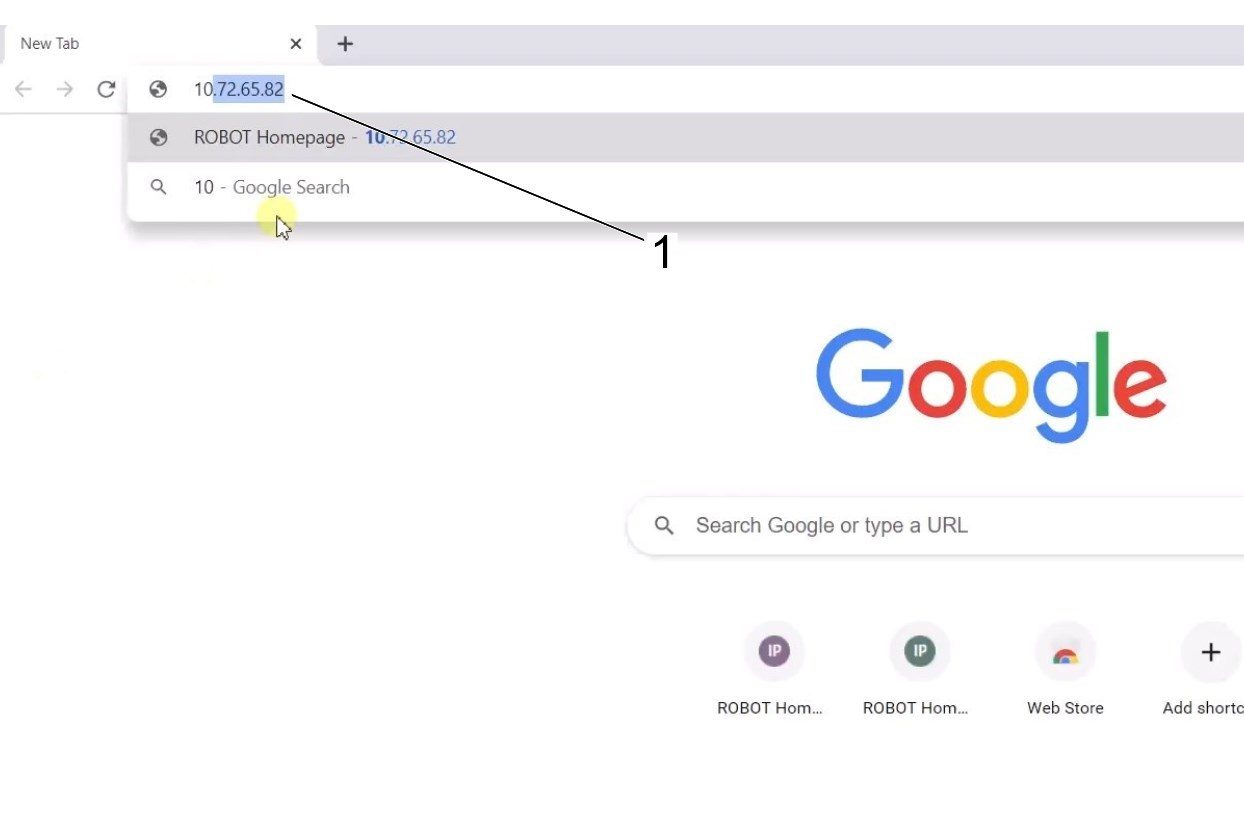
これでイーサネットが正しく設定されました。ウェブブラウザウィンドウを開き、コボット[1]のIPアドレスを入力します。 

注意:これは、ノートパソコンをHRP-1/2/3に接続するのと同じプロセスです。イーサネット経由でコボットに接続する方法の詳細については、Haasロボットへの接続とジョグセクションにあるHRP -トラブルシューティング ページの動画を参照してください。 

6

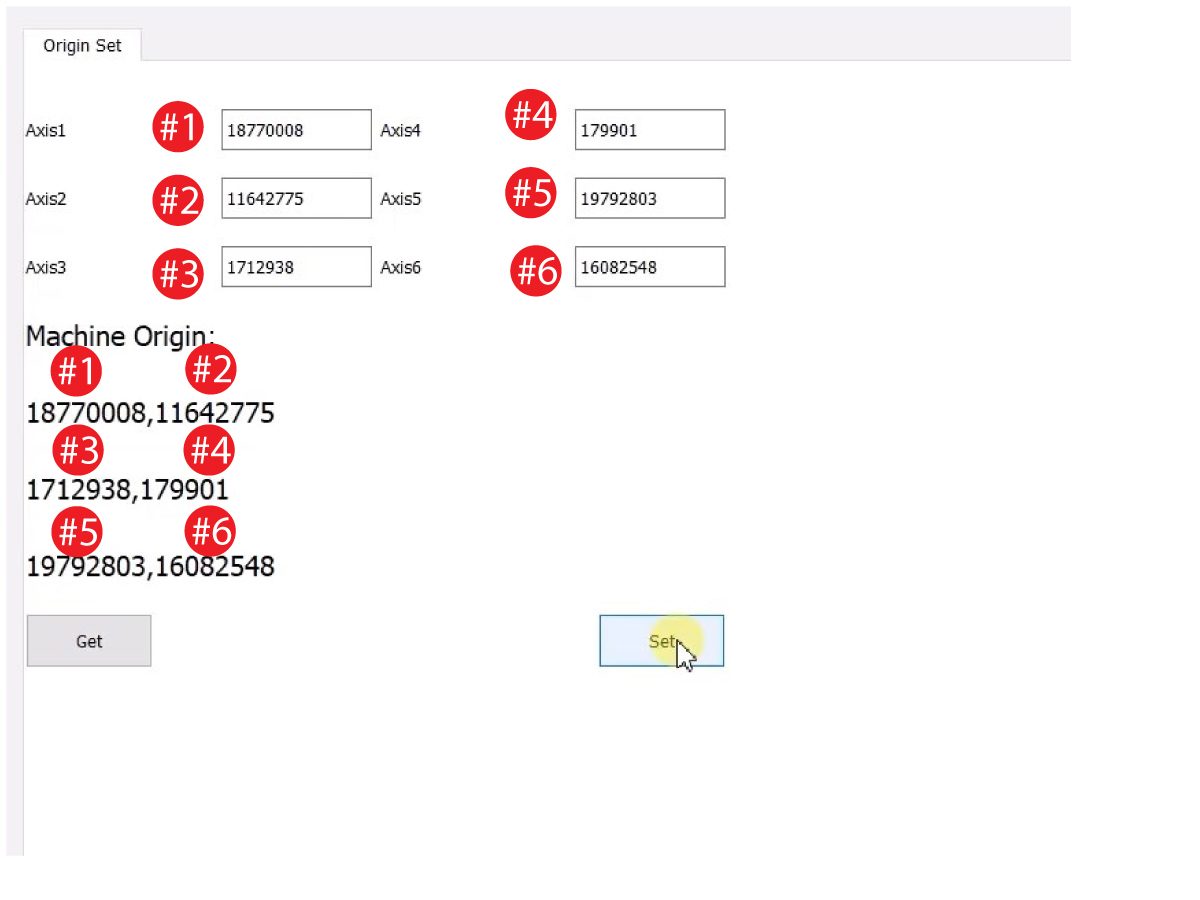
HBCからHRToolをダウンロードします。HBCのサービスセクションで、Utilities (ユーティリティ) > Documents and Software (ドキュメントとソフトウェア) > 01 Control Software (コントロールソフトウェア) > 01 NextGeneration Control (次世代制御) > 10 Cobot Software (コボットソフトウェア) > HRTool.zipの順に移動します。

フォルダーを解凍し、HRToolsMaind.exeに移動します。

Systems(システム)タブにあるコボットのIPアドレスを挿入します。 Set(設定)をクリックします。

HRToolのConfig(構成)タブに移動します。

実際のエンコーダー値と理論的なエンコーダー値を確認するには、[get (取得する)"]をクリックします。 

理論的なエンコーダー値を実際のエンコーダー値に設定するには、[set (設定する)]をクリックします。このステップは、コボットの現在位置を新しい原点として設定します。 

7

各ジョイントの実際のエンコーダー値と理論上のエンコーダー値が一致することを確認してください。 

注意:値が一致しない場合は、もう一度を[Set (設定)]を押します。 

8

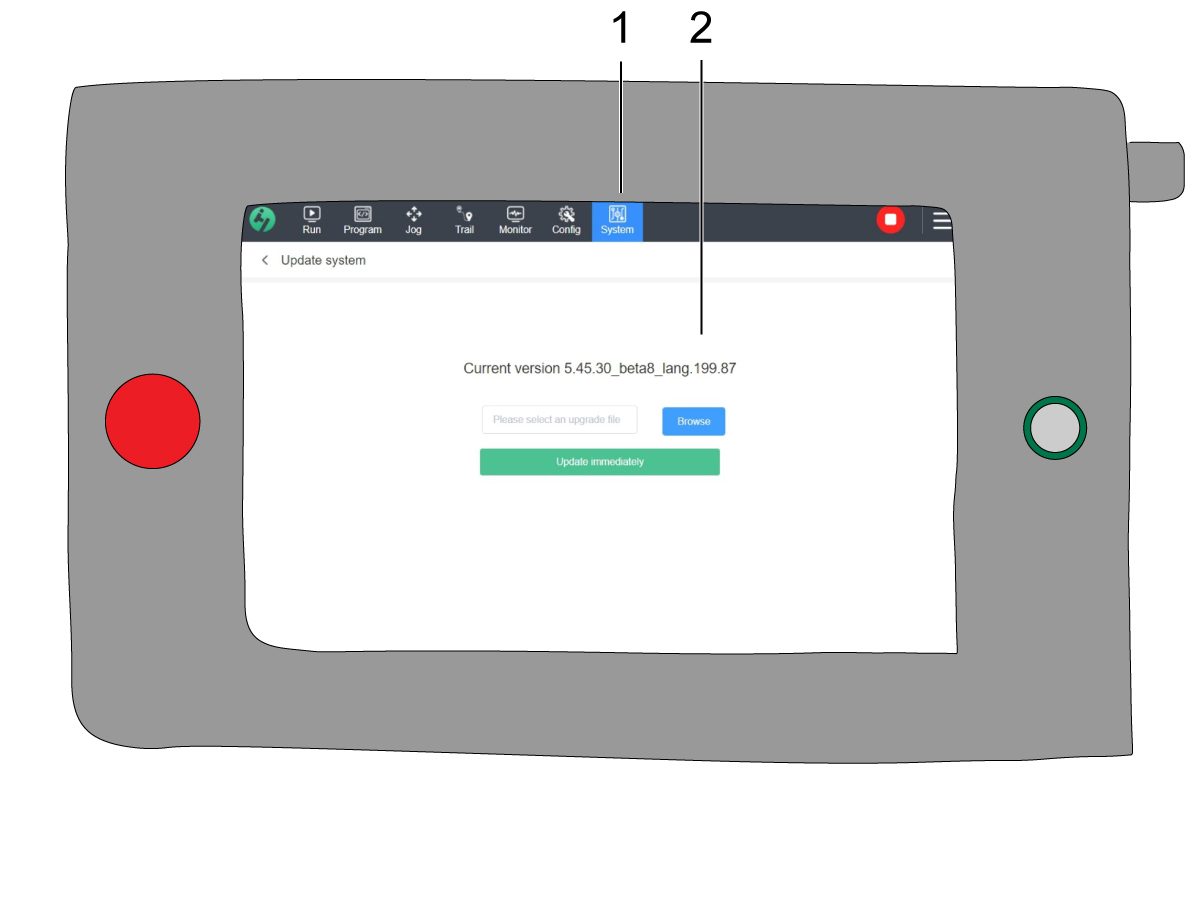
ティーチペンダントで、システム[1]に移動してから、システムを更新します。 

コボットのファームウェア[2]が、次のいずれかであることを確認します。

  • HR5.51H.16.beta.20231213.zip
  • HR6.4.9.tmp.20240919.zip

注意:ファームウェアバージョンHR6.4.9.tmp.20240919.zipは、すべてのサイズのコボットと互換性があります。

Haasコボット - メンテナンスセクションを参照して、ファームウェアの更新手順を確認してください。 

9

Haasペンダントで、すべての軸をゼロリターンします。

サービスUSBキーを挿入します。サービスモードにします。

「パラメータ」>「ファクトリー」 タブに移動します。以下を変更してください。

  • 1278 [1278:] Robot Ready E-Stop Enabled(ロボット対応の非常停止が有効)をTRUE(真)に変更
  • 2191 [694:] LIGHT CUTAIN TYPE(ライトカーテンタイプ)をLC_TYPE_1に変更
  • 2195 [:] Enable Right Door Fully Open Switch(右ドア全開スイッチを有効にする)を TRUE(真)
  • に変更
  • 2196 [:] Enable Left Door Fully Open Switch(左ドア全開スイッチを有効にする)をTRUE(真)に変更
  • 2192 [:] Light Curtain Trigger Threshold (ライトカーテントリガしきい値) を 0
  • に変更

[SETTINGS]を押します。

次の設定を設定します。

  • 372 パーツローダーのタイプを3: Robot(ロボット)に設定。
  • 376 Light Curtain Enabled(ライトカーテンは有効です)をOn
  • に設定

10

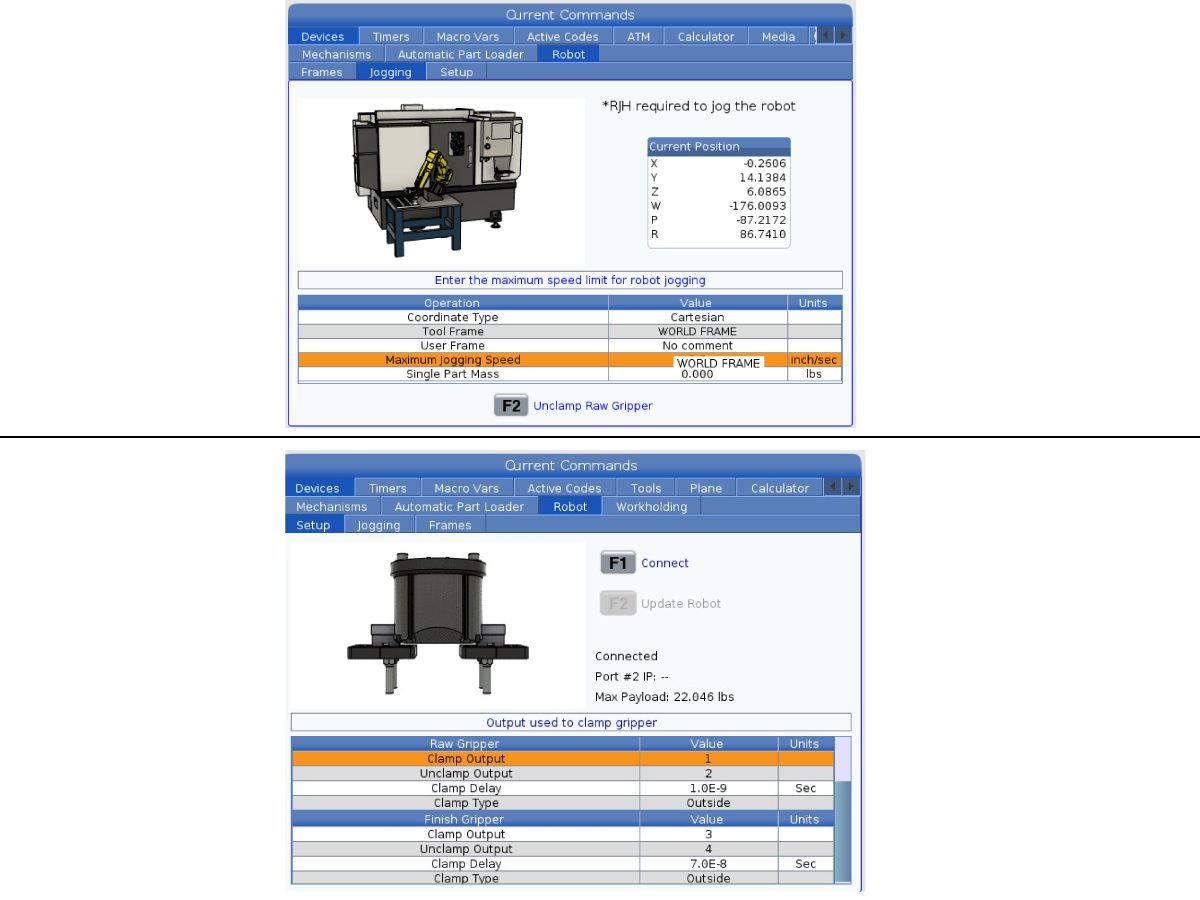
Haasペンダントで、を押します[CURRENT COMMANDS]。

 Devices(デバイス)> Robot(ロボット)> Jogging(ジョグ) タブの順に移動し、以下を変更します。

  • 最大ジョグ速度を7.9 インチ/秒に変更

 注:RJHのジョグインクリメントは、この最大速度値の割合です。ジョグホイールの1目盛りごとのロボットの移動距離を短くするには、最大ジョグ速度をより低い値に変更する必要があります。

「セットアップ」タブに移動し、以下を変更します。

  • 最大ロボット速度 を118インチ/秒 (2,000mm/秒)に。
  • グリッパーのネット質量を入力します。この設定の正しい値を求めるには、当社ホームページのレイアウト図(シングルグリッパーのレイアウト図または デュアルグリッパーのレイアウト図)を参照してください。
警告:この値を正しく設定しないと、ロボットアームが正しく動作しない場合があります。 
 
  • Number of Grippers(グリッパーの数)をグリッパーの数に変更。
  • Raw Gripper Clamp Output(グリッパー素材のクランプ出力)を1
  • に変更。
  • Raw Gripper Unclamp Output(グリッパー素材のクランプ解除出力) を2に変更。
  • Raw Gripper Clamp Delay (グリッパー素材のクランプ遅延)をクランプ/クランプ解除の持続時間(秒)に変更。
  • Raw Gripper Clamp Type(グリッパー素材のクランプタイプ)をOD/IDに変更。
  • Finish Gripper Clamp Output(仕上げグリッパークランプ出力)を3に変更。
  • Finish Gripper Clamp Output(仕上げグリッパークランプ解除出力)を4に変更。
  • Finish Gripper Clamp Delay(仕上げグリッパーのクランプ遅延)をクランプ/クランプ解除の持続時間(秒)に変更。
  • Raw Gripper Clamp Type(グリッパー素材のクランプタイプ)をOD/IDに変更。

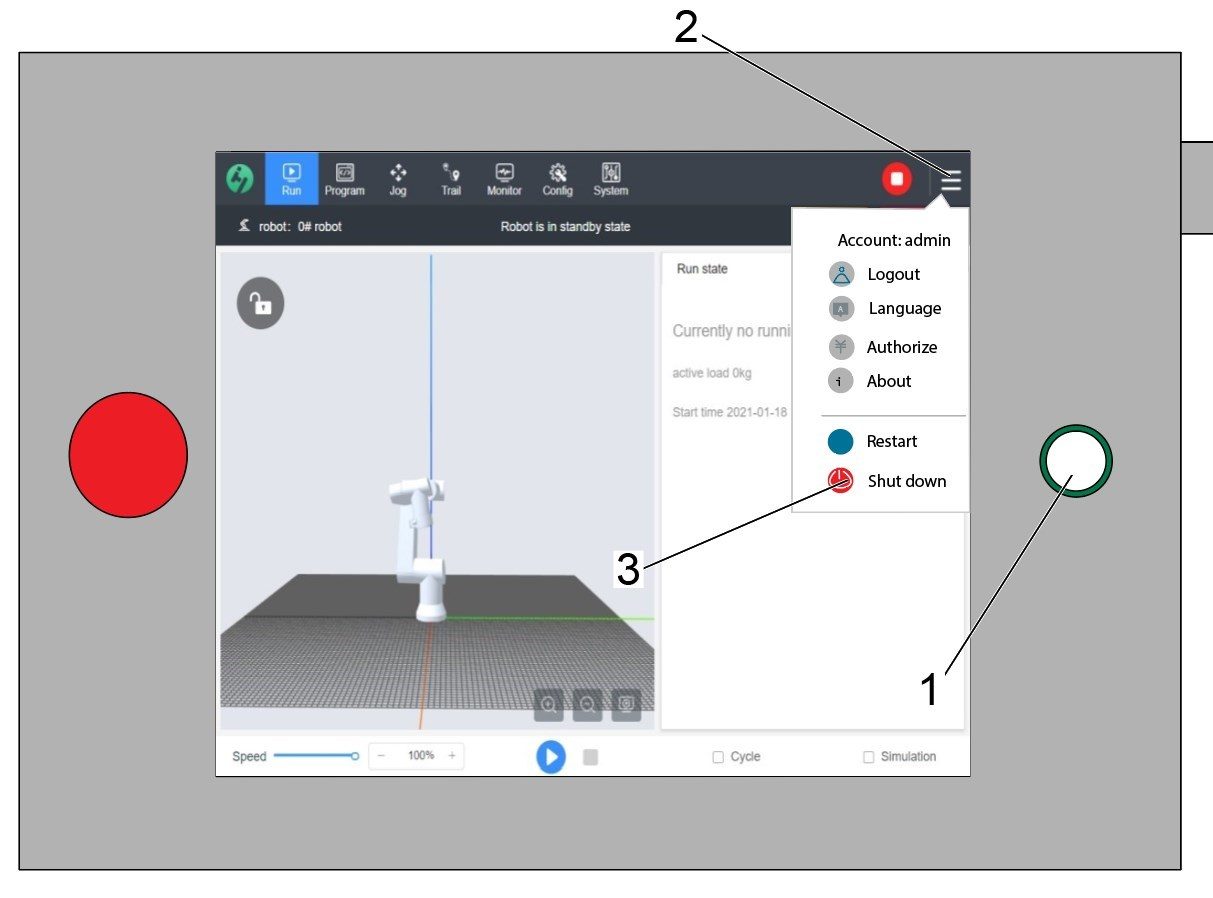
ティーチペンダントのシャットオフ

警告:ティーチペンダントの電源ボタン[1]を使用してシャットダウンしないでください。これにより、コボット制御ボックス内のシステムファイルが紛失する可能性があります。

ティーチペンダントの電源をオフにするには、右上隅の3本線[2]を押して、右側にオプションメニューを表示します。

シャットダウンオプション[3]を選択して、コボット制御ボックスの電源オフシーケンスを開始します。

重要:ティーチペンダントを誤ってシャットダウンすると、コボット制御ボックスの重要ファイルが損傷する可能性があります。これにより、システムファイルが制御ボックスに再インストールされるまで、コボットを使用できなくなる可能性があります。


Security Risk Level

1

重要: 適切なリスク評価を実行し、すべての適切な安全要件を満たしてください。 

2

リスク評価に基づいて、コボットのティーチペンダントに適切なセキュリティリスクレベルを設定します。Config (設定) > General Restrictions (一般制限) に移動し、0〜5でタップして目的のセキュリティリスクレベル[1]を指定します。 

注意: セキュリティリスクレベルが低い場合、ロボットの最大速度、力などは低くなります。セキュリティリスクレベルが高いと、ロボットの最大速度、力などが大きくなります。 

このセキュリティリスクレベルは、アラーム9150.10017衝突停止エラーがトリガされる前に、コボットが耐える最大許容力、速度、力、運動量、エルボ速度、エルボ力[2]を計算します。 

重要:ロボットのプログラミング速度は、セキュリティリスクレベルからの許容速度を超えることはできません。 

注意:アラームの詳細については、Haasコボット - トラブルシューティングガイドを参照してください。 

Activation

1

HAAS SERVICEポータルに移動し、最新の設定ファイルをダウンロードします。

安全自動化オプションのフロント/サイド設定ファイルをダウンロードします。

オプション設定パッチファイルを制御にロードします。次世代の制御 - 設定ファイル - ダウンロード/ロード手順をご参照ください。 

2

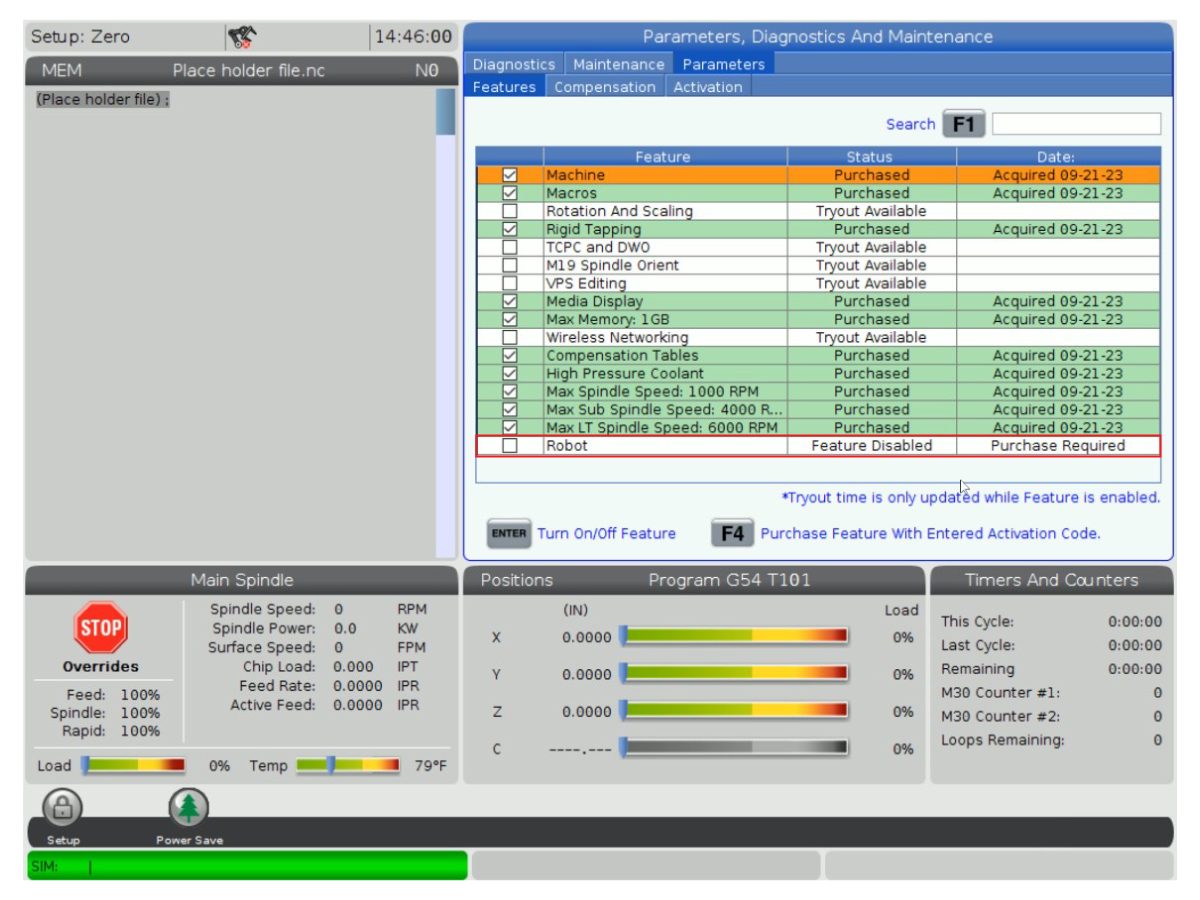
Parameters (パラメータ) > Features (機能) > Robot (ロボット)の順に進み、ロボットの機能が下部に表示されていることを確認します。

3

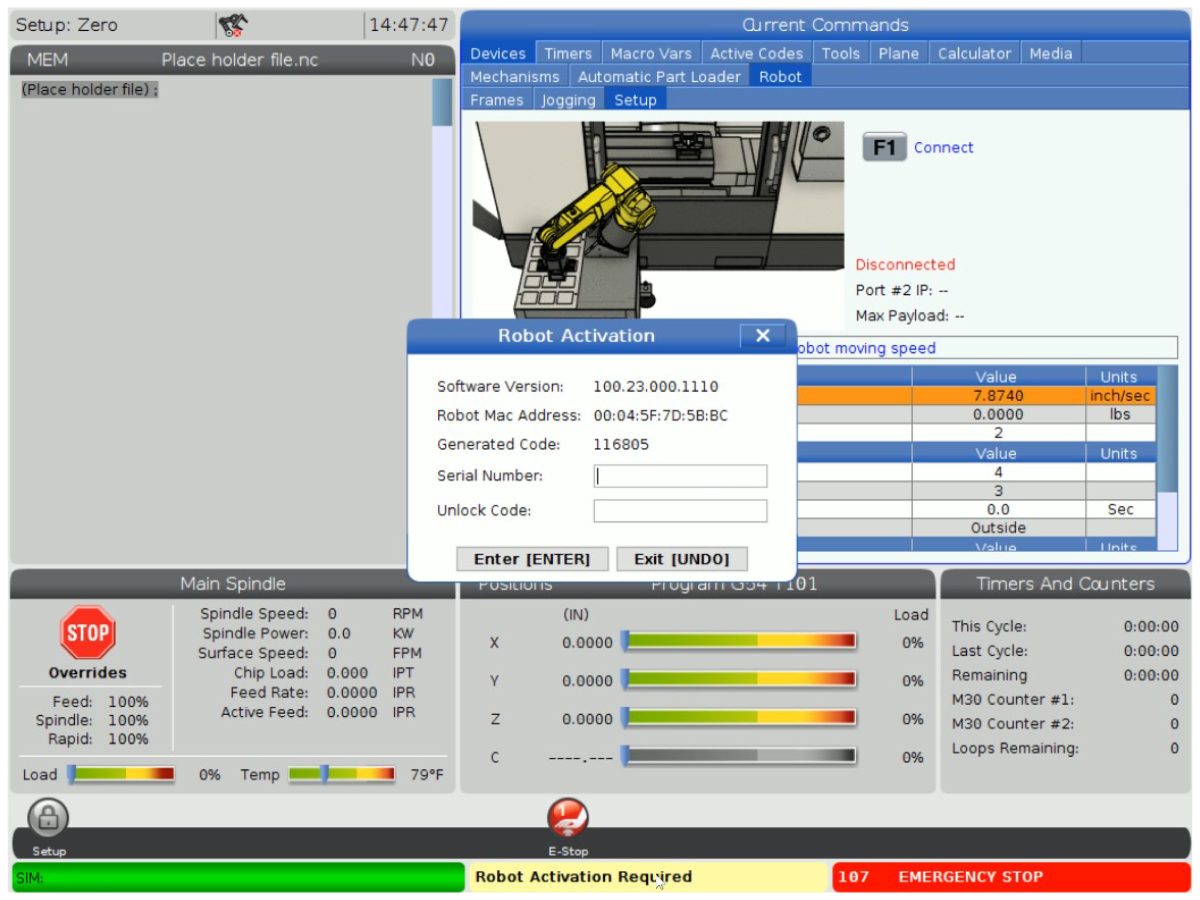
[CURRENT COMMANDS]を押します。

Devices(デバイス)> Robot(ロボット)> Setup(セットアップ)タブ[1]の順に移動します。

[E-Stop] を押します。

[F1]を押して、ロボット[2]を接続します。

ロボットを機械に初めて接続する際は、ロボット機能のロックを解除する必要があります。このポップアップには、機械の現在のソフトウェアバージョン、ロボットのMACアドレス、および生成されたコードが表示されます。ロック解除コードを受け取るには、HBCにこの情報を入力します。

4

HBCで、サービスタブ[1]に移動します。

画面の左側で、Activations (アクティベーション) [2]をクリックしてから、Cobot Installation (コボットのインストール) [3]を選択して、コボットのロック解除コードを取得するプロセスを開始します。

最初のステップでは、HBCのフィールドに機械のシリアル番号[4]とコボットのシリアル番号[5]を入力します。

正しい情報を入力したら、右下隅にあるNext (次へ) [6]を押して、ロック解除コードを受け取るまでステップを続けます。

注意:Robot Installation (ロボットの設置) タブではなく、Cobot Installation (コボットの設置) タブ[3]を使用していることを確認してください。Robot Installation (ロボットの設置) は、Haasロボットパッケージでのみ使用されます。HaasコボットにRobot Installation (ロボットの設置) を使用すると、無効なロック解除コードが発生します。

5

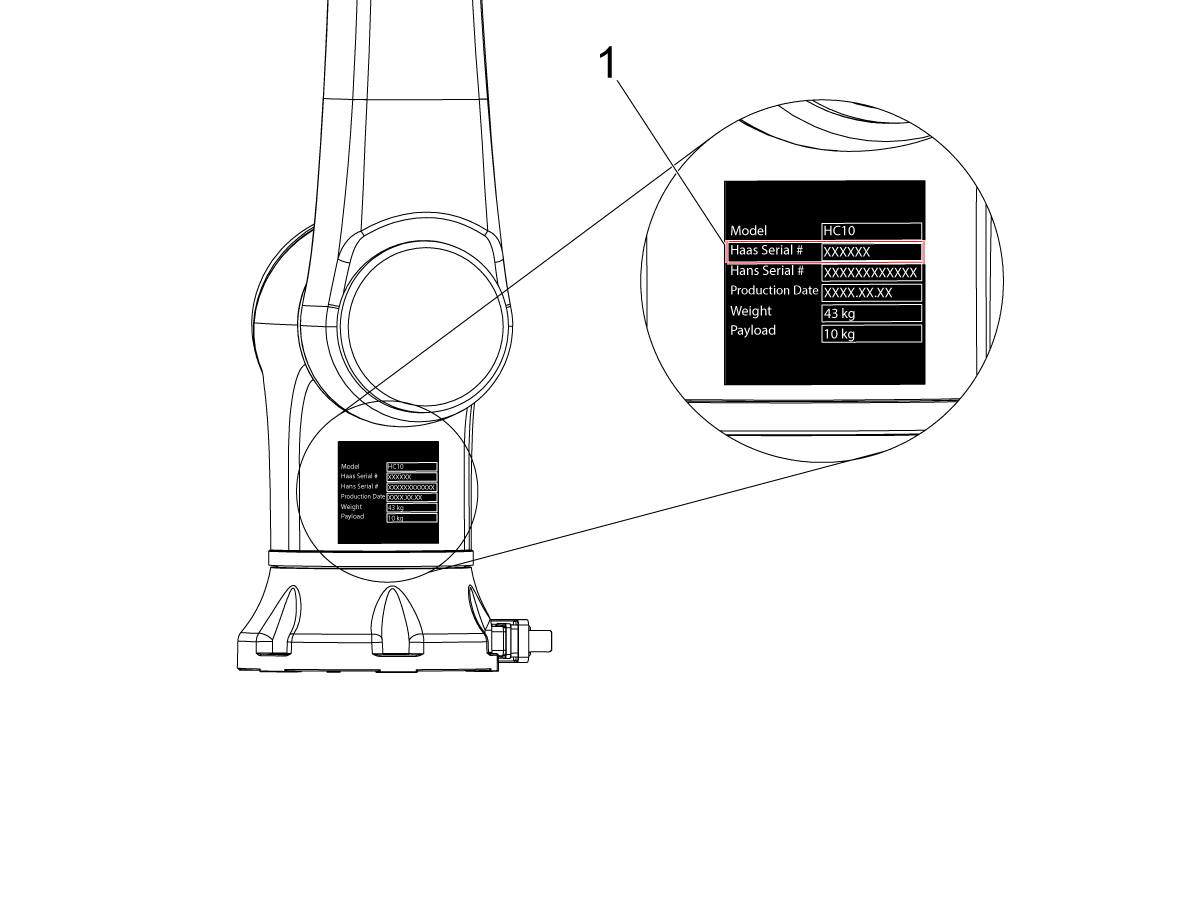
ロボットを機械に接続するには、コボットのHaasシリアル番号[1]とロック解除コードを入力します。

  注意:このステップを実行できるのは、HFOサービス技術者に限られています。

 注意: コボットをアクティブにする前に、機械をアクティブにする必要があります。機械アクティベーション/時間延長 - NGC手順に従ってください。

ロボットが機械に接続されている場合、Robot Activation Successful (ロボットのアクティベーション成功) という黄色のメッセージがHaas画面の下部に表示されます。

6

[E-STOP]を解除し、RESETを押してアラームをクリアします。 

[HANDLE JOG]ボタンを押します。 

[CURRENT COMMANDS]を押して、「デバイス」>「ロボット」 >「ジョグ」タブの順に移動します。

 注意: セットアップモードのロボットは、RJHの F2 ボタンが押されている間のみジョギングを処理できます。以下のセットアップ/実行モードのセクションを参照してください。

リモートハンドルのジョグタッチで、ジョイントボタンを押して、ジョイント座標に移動します。

ロボットをアクセス可能な場所に移動して、グリッパーを取り付けます。

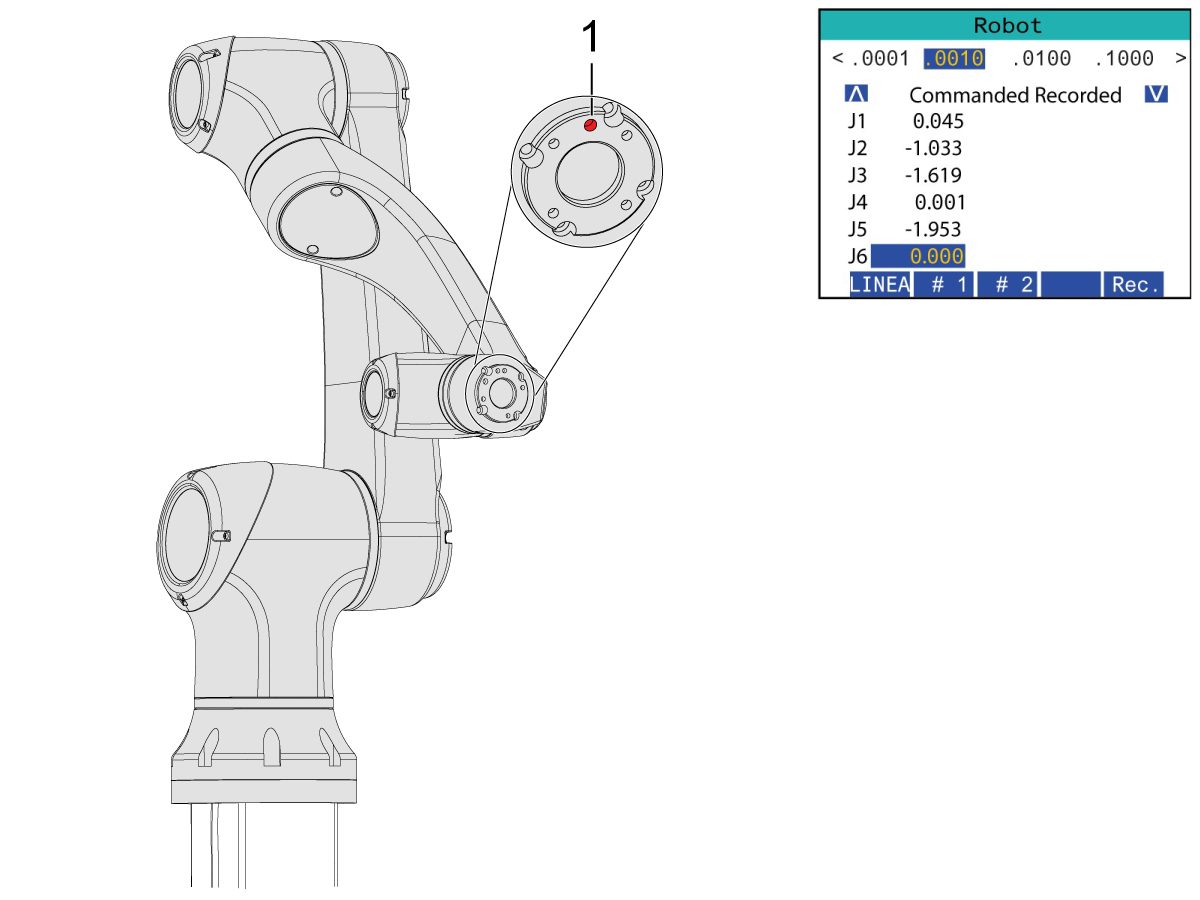
J6を0.0000の位置にジョグします。ロケーション穴は上部の中央に配置する必要があります。

注意:ロボットに作業を行う前に[E-STOP]を押してください。

Gripper Installation

1

空気/潤滑キャビネットのバルブを回して機械の空気を遮断し、圧力解除弁を引いてシステム内の空気を放出します。

2

HC15デュアルグリッパー(09-0726)の場合:

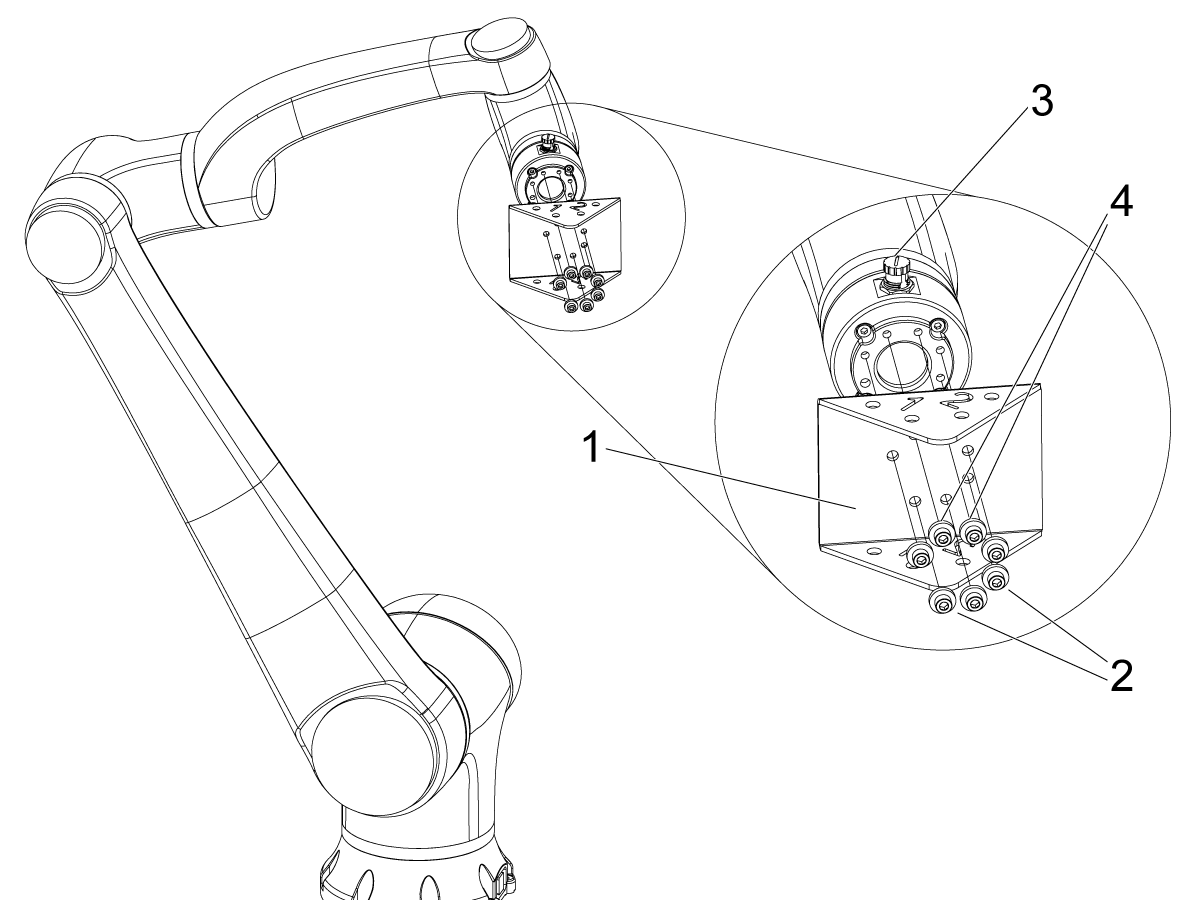
コボットをジョグして、グリッパーを取り付けるためのアクセスができるようにします。アーム[3]のジョイント6の電気コネクタを使用して、デュアルグリッパー取付けプレート [1]を正しく位置合わせします。

図に示すように、電気コネクタ[3] should be lined up in between the top two fasteners [4] は、グリッパー1が左側、グリッパー2が右側に来るように整列させる必要があります。

7本のSHCS[2]を使用して、グリッパーの取付けプレート[1] をコボットの端に固定します。

3

デュアルグリッパーアセンブリを取付けプレートに取り付けます。図に示すように、8本のSHCS[1] ファスナーとワッシャを使用して、グリッパーを取付けプレートに固定します。

注意:グリッパーアセンブリ[2]の「1」と「2」のラベルが、取り付けプレートの対応するラベルと整列していることを確認してます。

4

HC15シングルグリッパー(09-0727)の場合:

コボットをジョグして、グリッパーを取り付けるためのアクセスができるようにします。

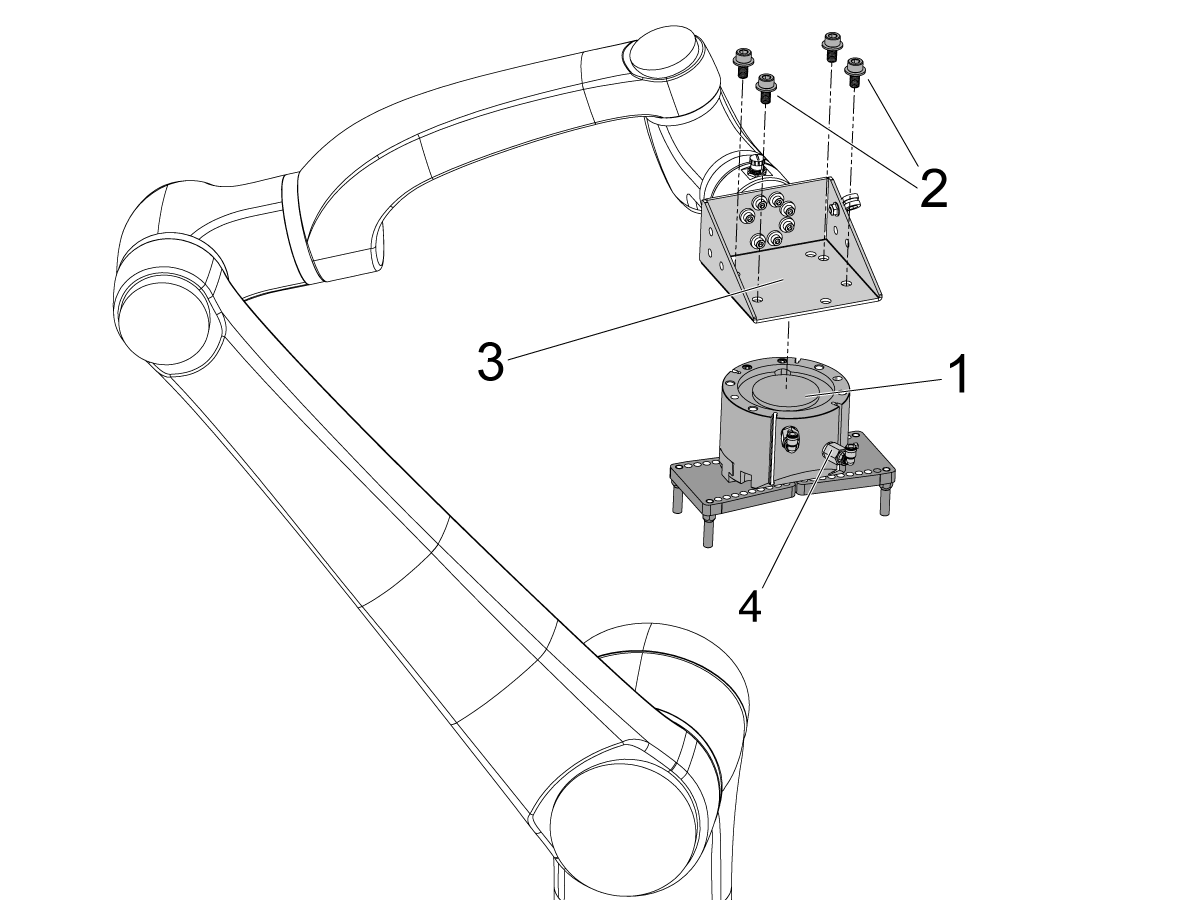
7本のSHCS [2] とワッシャを使用して、グリッパーの取付けプレート[1] をコボットの端に固定します。取付けプレートを取り付けるときは、位置合わせを確認する必要があります。

位置合わせを確認するには、図に示すように、電気コネクタ[3] が上部の2つの取り付け穴 [4] の間に揃っていることを確認してください。

5

4本のSHCSとワッシャを使用し、シングルグリッパーアセンブリ[1] をマウンティングブラケット[3] に取付けます。ワッシャ[2]. Make sure that the gripper assembly is oriented so that the air hose fittings [4]はマウンティングプレート上部側に配置します。

6

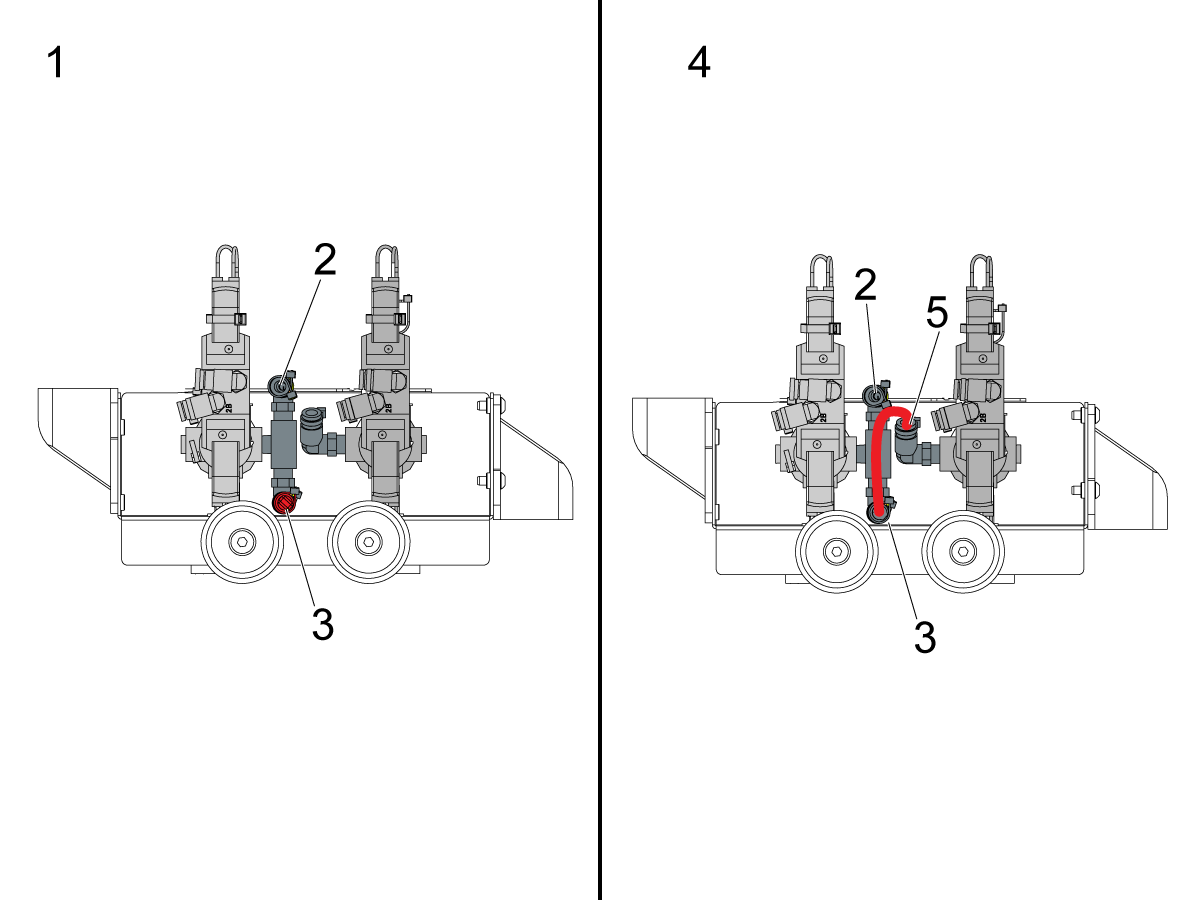
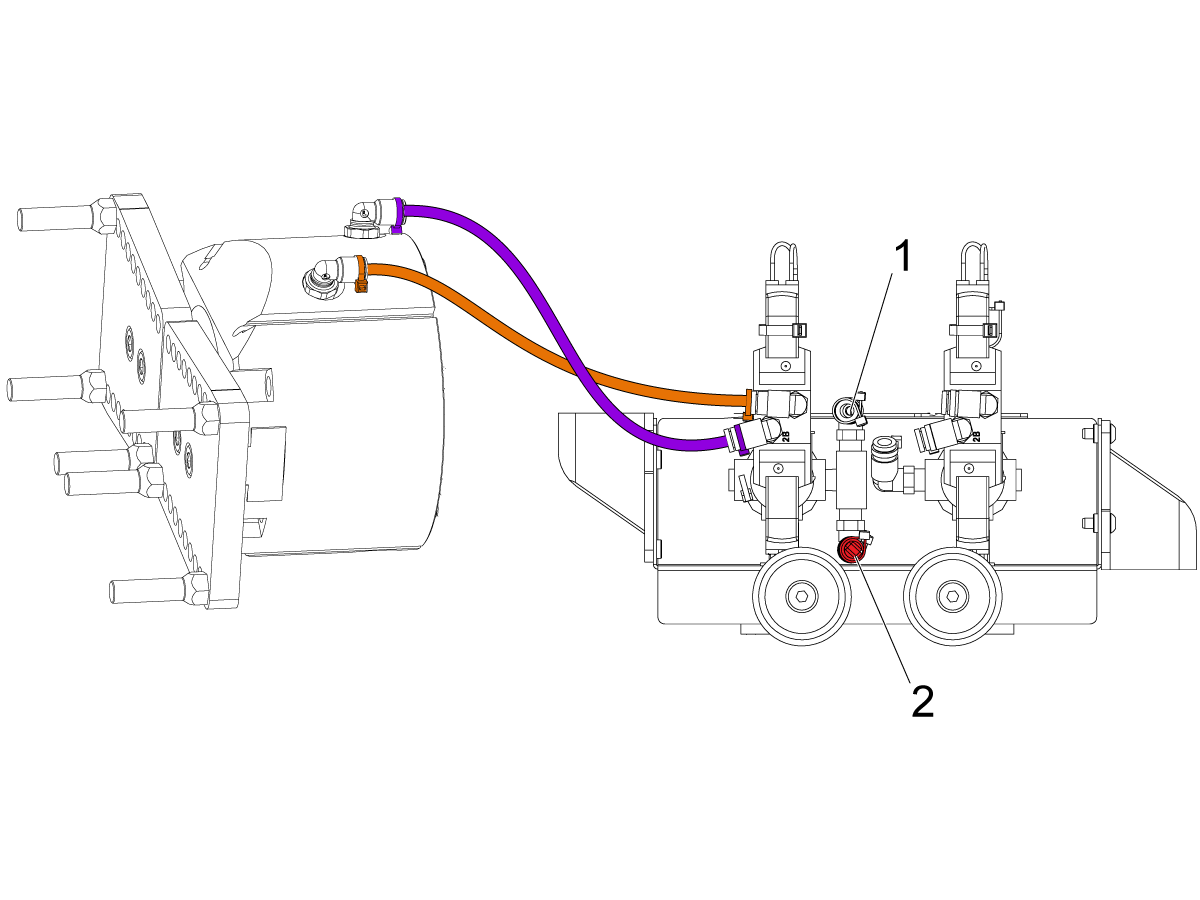
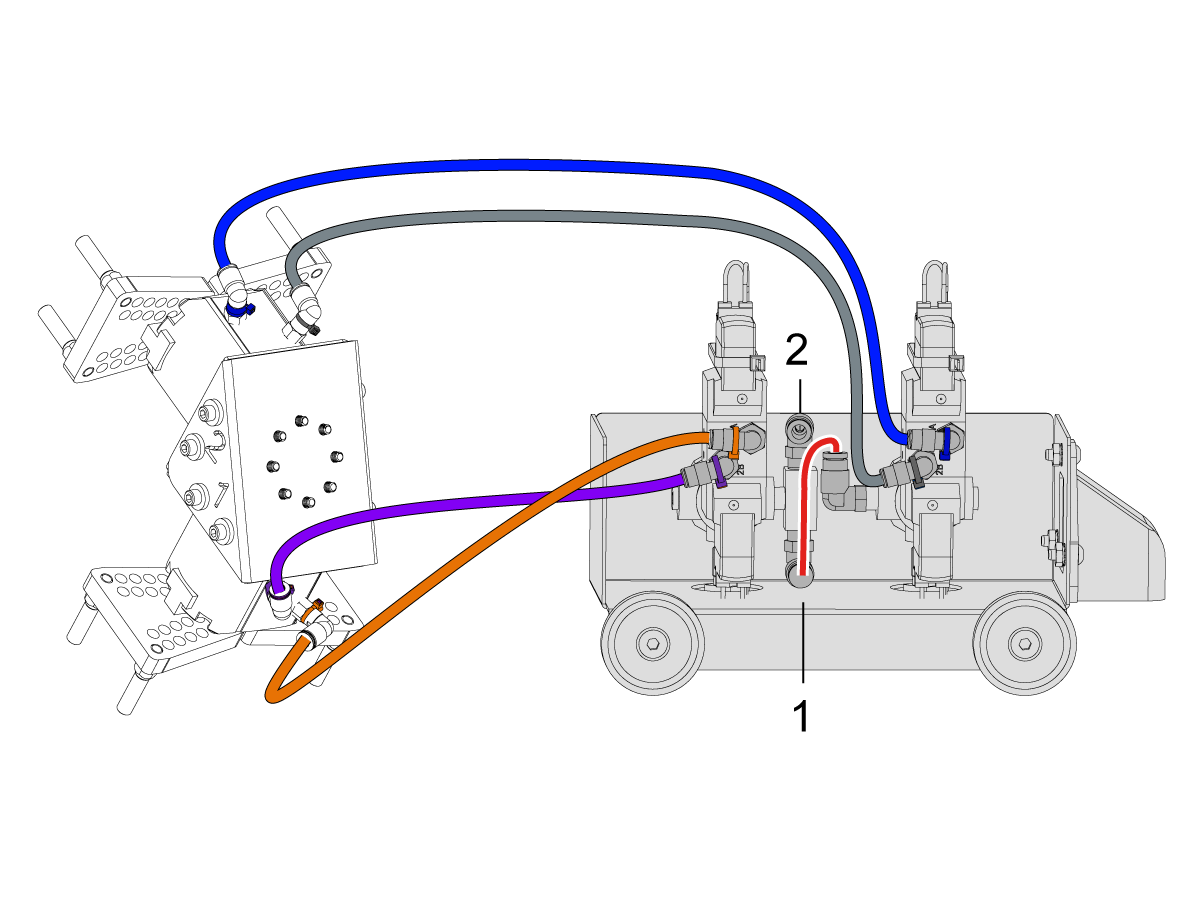
シングル[1]またはデュアル[2]グリッパー構成に応じて、空圧式グリッパーに使用されるデュアルエアソレノイドアセンブリを構成します。 

シングルグリッパー[1]の場合、図に示すように、供給エアをフィッティング[2]に接続し、もう一方の端のフィッティング[3]にはプラグを挿入したままにします。

デュアルグリッパー[4]の場合、取付金具[3]のプラグを取り外し、2番目のソレノイド[5]に小さなエアホースを取り付けます。次に、流入用エアホースをフィッティング[2]に接続し、両方のソレノイドが空気を受け取るようにします。

7

シングルグリッパーの場合:

2本のエアラインを、グリッパーからデュアルエアソレノイドアセンブリの同じ色分けされた取付金具に配線します。

エアラインをケーブルコンジットに巻き付けて固定します。ベルクロストラップを使用して、ケーブルコンジットをコボットに取り付けます。コボットが完全に伸びているときにケーブルがピンと張った状態にならないように、十分なたるみがあることを確認してください。

使用済みのソレノイドの取付金具[1]に吸気エアホースを挿入します。

プラグが未使用のソレノイドの取付金具 [2] に取り付けられていることを確認します。

8

デュアルグリッパーの場合:

2本のエアラインを、1番のグリッパーからデュアルエアソレノイドアセンブリの同じ色分けされた取付金具に配線します。

2本のエアラインを、2番のグリッパーからデュアルエアソレノイドアセンブリの同じ色分けされた取付金具に配線します。 

エアラインをケーブルコンジットに巻き付けて固定します。ベルクロストラップを使用して、ケーブルコンジットをコボットに取り付けます。コボットが完全に伸びているときにケーブルがピンと張った状態にならないように、十分なたるみがあることを確認してください。

1番目のソレノイドと2番目のソレノイドを接続するように短いエアライン[1]を挿入します。

使用済みのソレノイドの取付金具[2]に吸気エアホースを挿入します。

Parts Table Assembly

パーツテーブルのオプションを注文した場合は、以下の手順に従ってアセンブリ手順を確認してください。

Haasロボット-パーツテーブルの組立て

注意:HC15機械準備完了キットを購入した場合、パーツテーブルを木製パレットに直接取り付ける際に、ホイールを取り付ける必要はありません。

Verification

非常停止をテストします。

  • Haasペンダント、RJH-XL、およびコボットのティーチペンダントにある各ボタンを押します。機械が107 EMERGENCY STOPアラームを生成していることを確認してください。  E-STOPボタンが107 EMERGENCY STOPアラームを生成しない場合、配線を確認してください。RJH-XLを有効にするには、最新の設定ファイルをロードしてください。

ロボット安全装置をテストします:

ロボットの安全装置がトリガされたときに、Haasペンダントに非常停止またはライトカーテンがトリガしたアイコンがあることを確認してください。 

  • フェンス- キーをインターロックに差し込み、インターロック前面にある2つの赤色LEDライトが消灯していることを確認します。インターロックからキーを取り外し、2つの赤いLEDライトが点灯していることを確認します。
  • エリアスキャナー- 保護フィールド内に入り、エリアスキャナーの赤色LEDが点灯していることを確認します。保護フィールドの外に立ち、緑色のLEDが点灯していることを確認します。
  • ライトカーテン- ライトカーテンビームを干渉し、ライトカーテンのトリガされたアイコンがHaasペンダントに表示されることを確認します。[RESET]を押します。ライトカーテンビームの外に立ち、Haasペンダントにアイコンが表示されないことを確認します。 

注記:ライトカーテンのトリガされたアイコンが表示されない場合は、配線・整列・工場出荷時の設定:2191 [694:] LIGHT CURTAIN TYPEが、LC_TYPE_1に設定されていることを確認します。

グリッパーの動作をテストします。

  • 両方のグリッパーが正しくクランプおよびクランプ解除することを確認します。
  • [CURRENT COMMANDS]を押して、「デバイス」>「ロボット」 >「ジョグ」タブの順に移動します。
  • 仕上げグリッパー
  • をクランプ/クランプ解除するには[F2]を押します。
  • グリッパー素材をクランプ/クランプ解除するには[F3]を押します。

リモートジョグハンドルをテストします。

  • リモートジョグハンドルのドッキング解除
  • [HANDLE JOG]ボタンを押します。
  • [CURRENT COMMANDS]を押して、「デバイス」>「ロボット」 >「ジョグ」タブの順に移動します。
  • リモートハンドルジョグで、ジョイントボタンを押して、ジョイント座標に移動します。
  • ロボットを安全な位置に移動します。

重要:ロボットをジョブ操作する際に、"Please activate Light Curtain or Cell Safe(ライトカーテンまたはセルセーフをアクティブにしてください)"という黄色の警告メッセージが表示される場合は、HBCから設定ファイルを再アップロードして、安全パラメータが適用されていることを確認してください。

安全/ランモードの動作確認

すべてのHaas CNC機械には、コントロールペンダントの横に、セットアップモードをロックまたはロック解除するためのキースイッチが装備されています。選択したモードに応じて、ロボットの動作は次のようになります。

  • Haas制御が実行モード(モード1)の場合、ロボット安全装置をトリガするとすべての動作が停止します。この動作は、ロボットの安全装置がトリガされなくなるまで開始できません。
  • Haasコントロールがセットアップモード(モード2)の場合、ロボットの動作経路のプログラム、位置のピックアップ、ロボットの工具中心点、(オフセット)、機械のスピンドルまたはパーツホルダーなどからのパーツのロードとピックアップをプログラミングするため、ロボット軸のジョグなど限定的な速度での動作を実行できます。ロボットのプログラミング済みの経路を証明するために、プログラミング済みの経路をゆっくりと実行することもできます。セットアップモードのロボットは、RJHのF2ボタンが押されている間のみジョギングを処理できます。

Haas Robot - Quick Start Guide

ロボット設置後、以下の手順に従ってジョブをセットアップします。

Haasロボット - クイックスタートガイド

Disable the Robot

ロボットを無効にして、機械をスタンドアロンモードで動作させるには:[SETTING]を押します。次の 設定を変更します。

  • 372 Parts Loader Type(パーツローダーのタイプ)を0: None(なし)にします
  • 376 Light Curtain Enabled(ライトカーテンが有効) を Off
  • にします

Recently Viewed Items

You Have No Recently Viewed Items Yet

フィードバック
Haas Logo

Haas納入価格

この価格には、送料、輸出入関税、保険、およびお客様が購入者として同意されたフランスの宛先への配送中に発生するその他の費用が含まれます。Haas CNC製品の配送に他の必須費用を追加することはできません。

HAASに関する最新の情報と技術についてご紹介しています。

今すぐサインアップして下さい!   

HAAS TOOLINGは以下を受け入れます。

  • サービスおよびサポート
  • オーナー
  • サービスのリクエスト
  • オペレーターマニュアル
  • Haasの部品
  • ロータリーテーブルの修理リクエスト
  • 設置準備ガイド
  • ショッピングツール
  • 新しいHaasオンライン見積もり
  • 在庫状況
  • Haas製品の価格表
  • CNCAローン
  • Haasについて
  • アクセシビリティステートメント
  • DNSHステートメント
  • 輸出コンプライアンス
  • 採用情報
  • 認証と安全性
  • お問い合わせ
  • 会社沿革
  • ご利用規約
  • Haas Tooling ご利用規約
  • プライバシー
  • 保証
  • Haasコミュニティ
  • Haas 認定プログラム
  • Haasモータースポーツ
  • Gene Haas基金
  • HAAS技術トレーニングコミュニティ
  • イベント
  • 会話に参加する
  • Facebook
  • X
  • Flickr
  • YouTube
  • LinkedIn
  • Instagram
  • TikTok
© 2026 Haas Automation, Inc – CNC工作機械

This site is protected by reCAPTCHA and the Google Privacy Policy および Terms of Service apply.

2800 Sturgis Rd., Oxnard, CA 93030 / Toll Free: 800-331-6746
Phone: 805-278-1800 / Fax: 805-278-2255