MyHaas Welkom,
!
Haas Tooling MyHaas/HaasConnect Aanmelden Aanmelden Haas Tooling MyHaas/HaasConnect Uitloggen Welkom, Mijn machines Laatste activiteit Mijn offertes Mijn account Mijn gebruikers Uitloggen
Zoek uw distributeur
  1. Taal selecteren
    1. English
    2. Deutsch
    3. Español - ES
    4. Español - MX
    5. Français
    6. Italiano
    7. Português
    8. Český
    9. Dansk
    10. Nederlands
    11. Magyar
    12. Polski
    13. Svenska
    14. Türkçe
    15. 中文
    16. Suomi
    17. Norsk
    18. الإنجليزية
    19. български
    20. Hrvatski
    21. Ελληνικά
    22. Română
    23. Slovenský
    24. Slovenščina
    25. 한국어
    26. 日本語
    27. Українська
  • machines Hoofdmenu
    • Verticale bewerkingscentra
      Verticale bewerkingscentra
      Verticale bewerkingscentra View All
      • Verticale bewerkingscentra
      • VF-serie
      • Universele machines
      • VR-serie
      • VP-5 prismatisch
      • Palletwisselaar VMC’s
      • Mini Mills
      • MoldMakers
      • Hogesnelheidsboorcentra
      • Boor/tap/frees-serie
      • Toolroom Mill Serie
      • Pocket Mill
      • Compact verticaal bewerkingscentrum
      • Portaalfreesmachine
      • SR-bladrouters
      • Extra grote VMC
      • Frezen met dubbele kolom
      • 3+2 positioneer-machines
    • Multi-asoplossingen
      Multi-asoplossingen
      Multi-asoplossingen View All
      • Multi-asoplossingen
      • Y-as-draaimachines
      • 5-assige freesmachines
    • Draaimachines
      Draaimachines
      Draaimachines View All
      • Draaimachines
      • ST-serie
      • Dubbele spil
      • Box Way-serie
      • Toolroom-draaimachines
      • Compacte draaimachine
      • Kamerfrees
      • Haas-staafdoorvoer
    • Horizontale freesmachines
      Horizontale freesmachines
      Horizontale freesmachines View All
      • Horizontale freesmachines
      • 50-conus
      • 40-conus
    • Draai- en indexeertafels
      Draai- en indexeertafels
      Draai- en indexeertafels View All
      • Draai- en indexeertafels
      • Draaitafels
      • Indexeertafels
      • 5-assige draaitafels
      • Extra lange draaitafels
    • Automatiseringssystemen
      Automatiseringssystemen
      Automatiseringssystemen View All
      • Automatiseringssystemen
      • Automatisering voor freesmachines
      • Draaimachine automatisering
      • Automatische werkstukbeladers
      • Automatiseringsmodellen
    • Desktop-machines
      Desktop-machines
      Desktop-machines View All
      • Desktop-machines
      • Desktop Freesmachine
      • Desktop draaimachine
      • Control Simulator, standaard
      • Control Simulator, Premium
    • Werkplaatsapparatuur
      Werkplaatsapparatuur
      Werkplaatsapparatuur View All
      • Werkplaatsapparatuur
      • Knie frees
      • Haas handbediende draaimachines
      • Haas-zaag
    • Fabricagemachines
      Fabricagemachines
      Fabricagemachines View All
      • Fabricagemachines
      • Lasersnijmachines
      • CNC-persremmen
    • SNELKOPPELINGEN Speciale serie  Speciale serie 
      EU-SERIE EU-SERIE SAMENSTELLEN EN PRIJS BEPALEN | PRIJSLIJST SAMENSTELLEN EN PRIJS BEPALEN | PRIJSLIJST Machines op voorraad Machines op voorraad WAT IS ER NIEUW WAT IS ER NIEUW UW EERSTE CNC UW EERSTE CNC
      WINKELEN VOOR GEREEDSCHAP
      • Een Haas samen stellen en de prijs bepalen
      • Prijslijst
      • Beschikbare voorraad
      • CNCA financiering
      WILT U MET IEMAND SPREKEN?

      Een Haas Factory Outlet (HFO) kan uw vragen beantwoorden en de beste mogelijkheden met u bespreken.

      CONTACT YOUR DISTRIBUTOR >
  • Opties Hoofdmenu
    • The Haas Control Waardeoptiepakketten
      Waardeoptiepakketten
      Waardeoptiepakketten View All
      • Waardeoptiepakketten
    • Product Image Spillen
      Spillen
      Spillen View All
      • Spillen
    • Product Image Gereedschapswisselaars
      Gereedschapswisselaars
      Gereedschapswisselaars View All
      • Gereedschapswisselaars
    • Product Image 4e- | 5e-as
      4e- | 5e-as
      4e- | 5e-as View All
      • 4e- | 5e-as
    • Product Image Revolvers en aangedreven gereedschappen
      Revolvers en aangedreven gereedschappen
      Revolvers en aangedreven gereedschappen View All
      • Revolvers en aangedreven gereedschappen
    • Product Image Tasten
      Tasten
      Tasten View All
      • Tasten
    • Haas beheer van spanen en koelmiddel Beheer van spanen en koelmiddel
      Beheer van spanen en koelmiddel
      Beheer van spanen en koelmiddel View All
      • Beheer van spanen en koelmiddel
    • De Haas besturing De Haas besturing
      De Haas besturing
      De Haas besturing View All
      • De Haas besturing
    • Product Image Productopties
      Productopties
      Productopties View All
      • Productopties
    • Product Image Gereedschap en opspanning
      Gereedschap en opspanning
      Gereedschap en opspanning View All
      • Gereedschap en opspanning
    • Product Image Werkstukopspanning
      Werkstukopspanning
      Werkstukopspanning View All
      • Werkstukopspanning
    • Product Image 5-assige oplossingen
      5-assige oplossingen
      5-assige oplossingen View All
      • 5-assige oplossingen
      • 5 Easy Steps to 5-Axis
    • Product Image Automatisering
      Automatisering
      Automatisering View All
      • Automatisering
    • SNELKOPPELINGEN Speciale serie  Speciale serie 
      EU-SERIE EU-SERIE SAMENSTELLEN EN PRIJS BEPALEN | PRIJSLIJST SAMENSTELLEN EN PRIJS BEPALEN | PRIJSLIJST Machines op voorraad Machines op voorraad WAT IS ER NIEUW WAT IS ER NIEUW UW EERSTE CNC UW EERSTE CNC
      WINKELEN VOOR GEREEDSCHAP
      • Een Haas samen stellen en de prijs bepalen
      • Prijslijst
      • Beschikbare voorraad
      • CNCA financiering
      WILT U MET IEMAND SPREKEN?

      Een Haas Factory Outlet (HFO) kan uw vragen beantwoorden en de beste mogelijkheden met u bespreken.

      CONTACT YOUR DISTRIBUTOR >
  • Why Haas Hoofdmenu
      Ontdek het verschil dat Haas maakt
    • Waarom Haas
    • MyHaas
    • Onderwijscommunity
    • Industrie 4.0
    • HAAS-CERTIFICERING
    • Ervaringen van klanten
  • Service Hoofdmenu
      Welkom bij Haas Service
      SERVICE HOME Bedieningshandleidingen Instructieprocedures Gidsen voor het verhelpen van storingen Preventief onderhoud Haas-onderdelen Haas Tooling Video’s
  • Video’s Hoofdmenu
  • Haas-gereedschap Hoofdmenu
MyHaas Welkom,
!
Haas Tooling MyHaas/HaasConnect Aanmelden Aanmelden Haas Tooling MyHaas/HaasConnect Uitloggen Welkom, Mijn machines Laatste activiteit Mijn offertes Mijn account Mijn gebruikers Uitloggen
Zoek uw distributeur
  1. Taal selecteren
    1. English
    2. Deutsch
    3. Español - ES
    4. Español - MX
    5. Français
    6. Italiano
    7. Português
    8. Český
    9. Dansk
    10. Nederlands
    11. Magyar
    12. Polski
    13. Svenska
    14. Türkçe
    15. 中文
    16. Suomi
    17. Norsk
    18. الإنجليزية
    19. български
    20. Hrvatski
    21. Ελληνικά
    22. Română
    23. Slovenský
    24. Slovenščina
    25. 한국어
    26. 日本語
    27. Українська
×

Resultaten zoekopdracht

Web Pages

Images

    • <
    • 1
    • >

20 - NGC - Remote Jog Handle

Next Generation-bediening elektrisch - Onderhoudshandleiding


  • 23 - NGC - HaasConnect
  • 25 - NGC - HaasDrop
  • 1 - NGC - Inleiding
  • 2 - NGC - Activering
  • 3 - NGC-software-update
  • 4 - NGC - Firmware-update
  • 5 - NGC - Configuratie
  • 6 - NGC - Back-up en foutenrapport
  • 7 - NGC - Hoofdprocessor
  • 8 - NGC - I/O- en TC-printplaat
  • 9 - NGC - CAN-systemen en automatische deur
  • 10 - NGC - Servomotoren en askabels
  • 11 - NGC - 4e en 5e as
  • 12 - NGC - Servoversterkers
  • 13 - NGC - Vectoraandrijving
  • 14 - NGC - Regen
  • 15 - NGC - 320V voeding
  • 16 - NGC - Ster-driehoek
  • 17 - NGC - Stroomonderbreker en transformator
  • 18 - NGC - PSUP-printplaat
  • 19 - NGC - SKBIF en LCD-monitor
  • 20 - NGC - Joghandwiel met afstandsbediening
  • 21 - NGC - 115V LED - Werkverlichting
  • 22 - NGC - CabCool
  • 23 - NGC - MyHaas
  • 24 - NGC - Netwerken
  • 25 - NGC - 8M-printplaat
  • 26 - NGC - Robot en automatisering
  • 27 - NGC - Machinegegevens verzamelen
  • 28 - NGC - Bedieningspictogrammen
  • 29 - NGC - Sensoren en schakelaars
  • 30 - NGC - USB
  • 31 - NGC - Keypad (toetsenpaneel)
  • 32 - NGC - Broken Tool Detection (detectie defect gereedschap)
  • 33 - NGC - IPFDM PCB
  • 34. NGC - LVPS
  • 35 - NGC - Camera Monitor System
  • 36 - NGC - Intense verlichting
  • 37 - NGC - 24V LED - Worklights
  • 38 - NGC - Mill - Rotary Scale Cable Installation

Go To :

  • 20.1 Installatie RJH-T
  • 20.2 Installatie RJH-T
  • 20.3 Installatie RJH-XL
  • 20.4 RJH - Gids voor probleemoplossing

20.1 Joghandwiel met afstandsbediening (RJH-C)-installatie

Recently Updated

Joghandwiel met afstandsbediening (RJH-C)-installatie


AD0049

Van toepassing op machines die zijn gebouwd vanaf: Februari 2009

Introduction

Deze servicekit kan worden gebruikt voor nieuwe RJH-C installaties op compatibele machines, of om de RJH-E te vervangen door een RJH-C.

Compatibiliteit van de machine

Voer deze procedure uit voor deze machines:

  • Software 9.02 A (draaimachine) of 16.02 A (Frees) of hoger.
  • 15-inch monitor
  • 34-4241C-SKBIF PCB met handvat JOG
  • 34-4412A-16MB coldfire II PCB

Document is van toepassing op deze onderdelen

€ $KIT PN: 93-RJH-C, OPTION, EXTERNE JOG HANDVAT KLEUREN LCD 

KIT PN: 30-1069B, RJH KLEUREN-LCD, HAND UNIT 

KIT PN: 93-1963, RETROFIT, RJH-E CONVERSIE NAAR RJH-C/€ € €


RJH-E Removal

Als u een RJH-E vervangt door een RJH-C:

.1 Controleer of de machine voldoet aan de minimale vereisten. Update hardware of software indien nodig.

2. Schakel de machine in.

3a. (Dikke hanger) Verwijder de achterklep van de hanger.

3B. (Opbergkast) Verwijder de achterklep van de hanger, de kabelafdekking in de opbergkast en de wartel afdekking bovenop de opbergkast.

4. Verwijder de twee 8-32 moeren om de RJH-E Cradle los te maken van de zijkant van de hanger of de opbergkast.

5. Koppel de twee RJH-E-kabels los van de SKBIF en trek ze uit het bedieningspaneel, samen met de wieg.

Laat de hanger gedemonteerd voor RJH-C installatie. 

RJH-C Wiring Installation

Gratis opknoping dunne hanger of dikke hanger met RJH-C montage

.1 Verwijder de achterklep van de hanger.

2. Verwijder eventuele stekkers of schroeven op de RJH-C montagelocatie.

3. Draad de 6 ' RJ12 snoer door de 1/2 "gat in de hanger en maak verbinding met de SKBIF.

4. Installeer het uiteinde van de 6 ' RJ12-kabel in de RJH-C-holster.

5. Bevestig de RJH-C holster aan de hanger, opbergkast of adapter beugel met behulp van drie BHC'S 10-32 x 1/2 schroeven.

RJH-C Hand Unit Installation

1

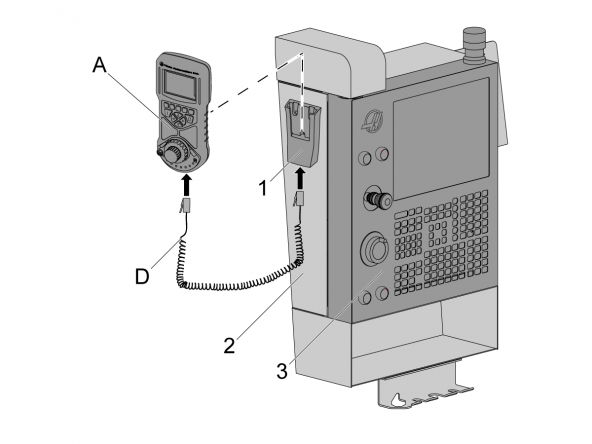
De holster [1] voor de RJH-C bevindt zich aan de linkerzijde van de opbergkast [2] (zoals afgebeeld).

Als de machine geen opbergkast heeft, is de holster aan de rechterkant van de hanger [3].

Sluit het ene uiteinde van de RJ12 COIL CORD [D] aan de onderkant van de holster.

Sluit het andere uiteinde op de recipiënt aan op de onderkant van de RJH-C [A].

2

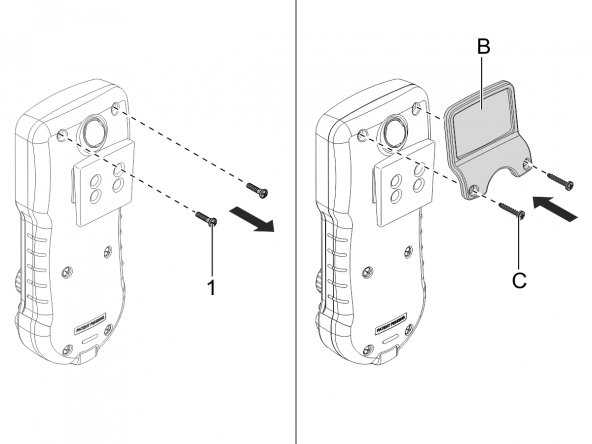
Opmerking: De installatie van het vergrootglas is optioneel.

Verwijder de (2) bovenste schroeven [1] aan de achterzijde van de RJH.

Bevestig de RJH-C MAGNIFIER [B].

Gebruik de meegeleverde langere Phillips head schroeven [C].

Waarschuwing: Verwijder de andere schroeven niet.

3

Hang de RJH-C op.

Monteer het bedieningspaneel opnieuw.

Sluit alle ongebruikte gaten aan.

RJH-C Testing

.1 Schakel de machine in.

2. Til de RJH-C uit de holster en controleer of het scherm wordt ingeschakeld. Hang de RJH-C op en controleer of de

scherm wordt uitgeschakeld.

3. Til de RJH-C uit de holster en druk op [EDIT] op het bedieningspaneel. In de bewerkingsmodus leest het RJH-C-scherm "RJH inactief". Druk op elke knop op de RJH-C-eenheid en controleer of elke pers een pieptoon van het apparaat produceert.

4. Pers [HAND JOG] op het bedieningspaneel. Druk op de knop uiterst rechtse functie op de RJH-C om door de menu's te bladeren en te controleren of de menu's ' set work offsets ', ' handmatig joggen ' en ' tool verschuivingen instellen ' correct worden weergegeven.

5. Controleer in de handmatige JOG-modus de askiezer, de shuttle JOG-knop en de pulsjog-knop. Jog elke as met elke knop en controleer of de asbeweging plaatsvindt zoals geboden.

6. Draai de askiezer naar de positie uiterst rechts.  Commando de zaklamp aan en uit, ervoor te zorgen dat het werkt zoals geboden.

20.2 Joghandwiel met afstandsbediening (RJH-Touch) - installatie

Recently Updated

Joghandwiel met afstandsbediening (RJH-Touch) - installatie


AD0438

Geldt voor machines die zijn gebouwd in: Februari 2009

Introduction

Deze servicekit kan worden gebruikt om de RJH-Touch te installeren op compatibele machines of om de RJH-E/C te vervangen door een RJH-touch.

WIPS minimum vereisten:

Klassieke Haas-bediening:

  • Software 9.02A (lathe) or 16.02A (mill) or higher
  • 34-4412A - 16MB Coldfire II PCB
  • 34-4241C - SKBIF PCB with Handle Jog
  • De RJH-Touch werkt in de compatibiliteitsmodus. (Zie de sectie met de compatibiliteitsmodus-bewerkingen hieronder).

Next Generation-besturing

  • Voor softwareversies 100.19.000.1000 en lager werkt de RJH-Touch in de compatibiliteitsmodus.
  • Voor softwareversie 100.19.000.1102 en hoger zal de RJH-touch een bijgewerkte gebruikersinterface hebben.  Voor een betere gebruikerservaring raden wij u aan een upgrade uit te voeren naar deze softwareversie.

Dit document is van toepassing op de volgende onderdelen:

  • 93-1000007    Option, Remote Jog Handle Touch Screen
  • 32-0765        RJH Touch Screen Hand Unit
  • 32-0765A    RJH Touch Screen Hand Unit
  • 93-1963A      RJH-E to RJH-Touch Upgrade Kit

RJH-E Removal

Als u een RJH-E vervangt door een RJH-Touch:

.1 Controleer of de machine voldoet aan de minimale vereisten. Update hardware of software indien nodig.

2. Schakel de machine in.

3a. (Dikke hanger) Verwijder de achterklep van de hanger.

3B. (Opbergkast) Verwijder de achterklep van de hanger, de kabelafdekking in de opbergkast en de wartel afdekking bovenop de opbergkast.

4. Verwijder de twee 8-32 moeren om de RJH-E Cradle los te maken van de zijkant van de hanger of de opbergkast.

5. Koppel de twee RJH-E-kabels los van de SKBIF en trek ze uit het bedieningspaneel, samen met de wieg.

Laat de hanger gedemonteerd voor RJH-Touch installatie. 

RJH-Touch Wiring Installation

Gratis opknoping dunne hanger of dikke hanger met RJH-C montage [1].

.1 Verwijder de achterklep van de hanger.

2. Verwijder eventuele stekkers of schroeven op de RJH inbouwlocatie.

3. Draad de 6 ' RJ12 snoer door de 1/2 "gat in de hanger en maak verbinding met de SKBIF.

4. Installeer het uiteinde van de 6 ' RJ12-kabel in de RJH-holster.

5. Bevestig de RJH holster [2] aan de hanger, opbergkast of adapter beugel met drie BHC'S 10-32 x 1/2 schroeven.

RJH-Touch Hand Unit Installation

1

De holster [1] voor de RJH-Touch bevindt zich aan de linkerzijde van de opbergkast [2] (zoals afgebeeld).

Als de machine geen opbergkast heeft, is de holster aan de rechterkant van de hanger [3].

Sluit het ene uiteinde van de RJ12 COIL CORD [D] aan op de recipiënt aan de onderkant van de holster.

Sluit het andere uiteinde op de recipiënt aan op de onderkant van de RJH-Touch [A].

2

Hang de RJH-Touch op.

Monteer het bedieningspaneel opnieuw.

Sluit alle ongebruikte gaten aan.

RJH - Operation (100.19.000.1000 and lower)

In deze afbeelding worden de volgende onderdelen weergegeven:

  1. Cyclus starten. Heeft dezelfde functie als [CYCLE START] op het bedieningspaneel.
  2. Doorvoer stoppen. Heeft dezelfde functie als [FEED HOLD] op het bedieningspaneel.
  3. Functietoetsen Deze sleutels zijn voor toekomstig gebruik.
  4. Snelle JOG-knop. Deze toets verdubbelt de trim snelheid wanneer tegelijkertijd wordt gedrukt met een van de JOG-richtingstoetsen [5].
  5. JOG-richtingstoetsen. Deze toetsen werken hetzelfde als het toetsenbord JOG pijltjestoetsen. U op en vasthouden om de as te joggen.
  6. LCD-aanraakscherm weergeven.
  7. Holster. Om het tornwiel met afstandsbediening te activeren, haalt u het uit het holster. Om het tornwiel met afstandsbediening uit te schakelen, plaatst u het in het holster.
  8. Overlay-pijlen (compatibiliteitsmodus). Deze pijlen worden weergegeven wanneer u het scherm aanraakt. Gebruik deze toetsen om door menu's te bladeren en tornsnelheden te kiezen. Druk op de X-knop om het overlay-scherm te sluiten.
  9. (-) (+) Axis selector (compatibiliteitsmodus). Deze knoppen worden op het scherm weergegeven wanneer u het scherm aanraakt. Gebruik deze om een andere as te selecteren. Druk op de X-knop om het overlay-scherm te sluiten.
  10. Functie tabs. Deze toetsen hebben verschillende functies afhankelijk van de modus. Druk op de toets die hoort bij de functie die u wilt gebruiken.
  11. E-handwiel tornen Deze knop werkt als het tornhandwiel op het bedieningspaneel. Elke klik van de knop beweegt de geselecteerde as een eenheid van de geselecteerde tornsnelheid.

De meeste functie van het tornhandwiel met afstandsbediening zijn beschikbaar in de modus Tornhandwiel. In andere modi, geeft het scherm van het tornhandwiel met afstandsbediening informatie over het actieve programma of het MDI-programma.

RJH-Touch - Joggen
  1. Controleer of de machine op het machinenulpunt staat.
  2. Druk op [Handle Jog].
  3. Til de RJH-Touch uit de holster en raak het scherm [1] aan, een overlay moet op het scherm verschijnen.
  4. Druk op de [LEFT] Of [RIGHT] pijlen [2] om de gewenste JOG rate te wijzigen.
  5. Druk op de (-) Of (+) knoppen [3] om de gewenste as te selecteren.
  6. Druk op de X [4] om de overlay af te sluiten.
  7. Draai de knop van het tornhandwiel om [5] de Ynbspas te tornen.

RJH-Touch - Gereedschapscöordinaten

Om deze functie te openen op de RJH, drukt u [OFFSET] op het bedieningspaneel en selecteert u de pagina Gereedschapscöordinaten, of u selecteert Gereedschapscöordinaten uit het RJH-bedieningsmodusmenu.

Druk op het midden van het scherm [1] om de navigatie-overlay weer te gegeven. 

Gebruik de cursorpijltoetsen [LEFT] (links) [2] en [RIGHT] (rechts) om de tornsnelheid te selecteren.

Met de cursorpijltoetsen [UP] (omhoog) [3] en [DOWN] (omlaag) kunt u menuopties markeren.

Gebruik maken van de [(-)] En [(+)] knoppen [4] op het scherm om de as te wijzigen.

Druk op de [(X)] [5] om de overlay te sluiten.

Druk op de functietoets [NEXT] om naar het volgende gereedschap te gaan.

Om het gereedschapscöordinaat te wijzigen, markeert u het veld GEREEDSCHAPSCOÖRDINAAT en gebruikt u de puls tornknop om de waarde te wijzigen.

Gebruik de JOG-hendel [6] om het gereedschap op de gewenste positie te plaatsen. Druk op de functietoets [SETL] om de gereedschapslengte op te slaan.

Om de gereedschapslengte te wijzigen, bijvoorbeeld wanneer u de gereedschapslengte wilt aftrekken van de dikte van het papier dat u heeft gebruikt om het gereedschap bij te werken:

a) druk op de [ADJST] knop op het scherm.
Gebruik de pulsknop om de waarde (positief of negatief) te wijzigen en deze toe te voegen aan de gereedschapslengte.
c) druk op de [ENTER] knop op het scherm.

Opmerking: Wanneer uw machine is voorzien van de optie Programmeerbaar koelmiddel, kunt u de positionering van de tapkraan voor het gereedschap aanpassen. Markeer het veld KOELMIDDEL POS en gebruik de puls tornknop om de waarde te wijzigen. U kunt de functietoets [M08] gebruiken om het koelmiddel in te schakelen om de positionering van de tapkraan te controleren. Druk nogmaals op de knop op het scherm om het koelmiddel uit te schakelen.

RJH-Touch - Werkstukcoördinaten

Om deze functie te openen op de RJH-Touch, drukt u [OFFSET] op het bedieningspaneel en selecteert u de pagina Gereedschapscöordinaten, of u selecteert Gereedschapscöordinaten uit het RJH-bedieningsmodusmenu.

Druk op het midden van het scherm [1] om de navigatie-overlay weer te gegeven.

Gebruik de cursorpijltoetsen [LEFT] (links) [2] en [RIGHT] (rechts) om de tornsnelheid te selecteren.

Om het nummer van de werkstukcoördinaat te wijzigen, drukt u op de functietoets [WRKN] en gebruikt u de pulstornknop om een nieuw nummer te selecteren. Druk op de [ENTER] knop op het scherm om de nieuwe offset in te stellen.

Druk op het scherm en druk op de [(-)] or [(+)] [4] om een as [3] te selecteren, druk vervolgens op de [(X)] knop [5] om de overlay af te sluiten. Om de assen te verplaatsen gebruikt u het jogwiel handvat [6].

Wanneer u de offset-positie in een as bereikt, drukt u op de [SET] knop op het scherm om de offset-positie op te slaan.

Een offsetwaarde wijzigen:

a) Druk op de [ADJST] functietoets.
b) Gebruik de pulsknop om de waarde (positief of negatief) te wijzigen en deze toe te voegen aan de offset.
c) Druk op de [ENTER] functietoets.

RJH - Operation (100.19.000.1102 and higher)

In deze afbeelding worden de volgende onderdelen weergegeven:

.1 Cyclus starten. Heeft dezelfde functie als [CYCLE START] op het bedieningspaneel.

2. Doorvoer stoppen. Heeft dezelfde functie als [FEED HOLD] op het bedieningspaneel.

3. Functietoetsen Deze sleutels zijn voor toekomstig gebruik.

 4. Snelle JOG-knop. Deze toets verdubbelt de jognelheid wanneer hij tegelijkertijd wordt ingedrukt met een van de jog-richtingstoetsen.

5. JOG-richtingstoetsen. Deze toetsen werken hetzelfde als het toetsenbord JOG pijltjestoetsen. U op en vasthouden om de as te joggen.

6. LCD Touchscreen Display.

7. Holster. Om het tornwiel met afstandsbediening te activeren, haalt u het uit het holster. Om het tornwiel met afstandsbediening uit te schakelen, plaatst u het in het holster.

8. Functie tabs. Deze toetsen hebben verschillende functies afhankelijk van de modus. Druk op de toets die hoort bij de functie die u wilt gebruiken.

9. E-handwiel tornen Deze knop werkt als het tornhandwiel op het bedieningspaneel. Elke klik van de knop beweegt de geselecteerde as een eenheid van de geselecteerde tornsnelheid.

De meeste functie van het tornhandwiel met afstandsbediening zijn beschikbaar in de modus Tornhandwiel. In andere modi, geeft het scherm van het tornhandwiel met afstandsbediening informatie over het actieve programma of het MDI-programma.

RJH-Touch - Joggen
 
  1. Druk [MENU] op het scherm.
  2. Druk op handbediend joggen op het scherm. 
  3. Druk op de 0,0001, 0,0010, 0,0100 of 0,1000 op het scherm om het jogtempo te wijzigen. 
  4. Druk op de aspositie op het scherm of druk [F1]/ [F3] op de RJH om de as te wijzigen. 
  5. Draai het handwiel van het joghandwiel om de as te joggen. 

RJH-Touch - Gereedschapscöordinaten

Om deze functie te openen op de RJH, drukt u [OFFSET] op het bedieningspaneel en selecteert u de pagina Gereedschapscöordinaten, of u selecteert Gereedschapscöordinaten uit het RJH-bedieningsmodusmenu.

Druk op de 0,0001, 0,0010, 0,0100, of 0,1000 op het scherm om het jogtempo te wijzigen.

Druk op de aspositie op het scherm of druk [F1]/ [F3] op de RJH om de as te wijzigen.

Druk op de [NEXT] op het scherm naar het volgende gereedschap te gaan.

Om het gereedschapscöordinaat te wijzigen, markeert u het veld GEREEDSCHAPSCOÖRDINAAT en gebruikt u het handwiel om de waarde te wijzigen

Gebruik het joghandwiel om het gereedschap naar de gewenste positie te joggen. Druk op de [SETL] functietoets om de gereedschapslengte op te slaan.

Om de gereedschapslengte te wijzigen, bijvoorbeeld wanneer u de gereedschapslengte wilt aftrekken van de dikte van het papier dat u heeft gebruikt om het gereedschap bij te werken:

a) druk op de [ADJST] knop op het scherm.
Gebruik de pulsknop om de waarde (positief of negatief) te wijzigen en deze toe te voegen aan de gereedschapslengte.
c) druk op de [ENTER] knop op het scherm.

Opmerking: Wanneer uw machine is voorzien van de optie Programmeerbaar koelmiddel, kunt u de positionering van de tapkraan voor het gereedschap aanpassen. Markeer het veld KOELMIDDEL POS en gebruik de puls tornknop om de waarde te wijzigen. U kunt de functietoets [M08] gebruiken om het koelmiddel in te schakelen om de positionering van de tapkraan te controleren. Druk nogmaals op de knop op het scherm om het koelmiddel uit te schakelen.

RJH-Touch - Werkstukcoördinaten

Om deze functie te openen op de RJH-Touch, drukt u [OFFSET] op het bedieningspaneel en selecteert u de pagina Gereedschapscöordinaten, of u selecteert Gereedschapscöordinaten uit het RJH-bedieningsmodusmenu

Druk op de 0,0001, 0,0010, 0,0100 of 0,1000 op het scherm om het jogtempo te wijzigen.

Druk op de aspositie op het scherm of druk [F1]/ [F3] op de RJH om de as te wijzigen.

Om het nummer van de werkstukcoördinaat te wijzigen, drukt u op de [WORKN] op het scherm en gebruikt u de jogknop-hendel om een nieuw offset-nummer te selecteren.

Druk op de [ENTER] knop op het scherm om de nieuwe offset in te stellen. • Om de assen te verplaatsen, gebruikt u het jogwiel-hendel.

Wanneer u de offset-positie in een as bereikt, drukt u op de [SET] knop op het scherm om de offset-positie op te slaan. 

Een offsetwaarde wijzigen:

a) Druk op de [ADJST] functietoets.
b) Gebruik de pulsknop om de waarde (positief of negatief) te wijzigen en deze toe te voegen aan de offset.
c) Druk op de [ENTER] functietoets.


RJH-Touch - Programmamodus

Opmerking: De afbeeldingen tonen MDI, maar de volgende instructies zijn van toepassing op zowel MDI als MEM.

Wanneer de MDI of MEM op de hanger wordt gedrukt, zijn er 4 hoofdtabbladen [1] op de RJH: WORK, TO GO, MACH, en OPER.

Als [WORK] is gemarkeerd, toont het scherm de asposities ten opzichte van het werkstuknulpunt.

Als [TO GO] is gemarkeerd, toont het scherm de resterende afstand voordat de assen hun opgedragen positie bereiken.

Wanneer [MACH] is gemarkeerd, geeft het scherm de asposities weer ten opzichte van het machinenulpunt.

Wanneer [OPER] is gemarkeerd, geeft het scherm de afstand weer die de assen door het tornen hebben afgelegd.

Onderaan het scherm bevinden zich 5 knoppen [2]: SINGL, OPSTP, BLK D, M08, MENU.

Wanneer SINGL wordt ingedrukt, voert het programma de gemarkeerde regel [3] uit en stopt vervolgens en wanneer [CYCLE START] wordt ingedrukt, voert het programma de volgende regel uit en stopt vervolgens, enzovoort.

OPSTP is optionele stop, wanneer hierop wordt gedrukt, stopt het programma bij elke gevonden M01.

Opmerking: Op machines met een automatische deur zorgt OPSTP ervoor dat het programma bij elke M01 stopt en de deur(en) opent.

BLK D staat voor “block delete,” wanneer hierop wordt gedrukt, wordt als het programma wordt uitgevoerd elke regel die begint met een schuine streep [4] overgeslagen.

Wanneer M08 wordt ingedrukt, wordt de koelvloeistof ingeschakeld en wordt op de knop M09 weergegeven - wanneer daarop wordt gedrukt, wordt de koelvloeistof uitgeschakeld.

20.3 Installatie RJH-XL

Recently Updated

*Joghandwiel met afstandsbediening - Touch Large (RJH-XL) - Installatie


AD0533

Introduction

Deze servicekit kan worden gebruikt om de RJH-XL te installeren op compatibele machines of om de RJH-Touch  te vervangen door een RJH-XL.

WIPS minimum vereisten:

Next Generation-besturing

  • Softwareversie 100.21.000.1120 en hoger
  • 34-4510 SKBIF VOOR NGC W/ RJH-C/VID CCA
  • SKBIF-firmware 6.6 en hoger
  • RJH-firmware RA.03.06 en hoger
  • Laad de nieuwste configuratiebestanden om de RJH-XL in te schakelen.

Opmerking: Gebruik deze procedure om de SKBIF- en RJH-firmware bij te werken: Firmware-update SKBIF PCB / RJH - NGC

Dit document is van toepassing op de volgende onderdelen:

  • 93-1000610: JOGHANDWIEL MET AFSTANDSBEDIENING TOUCH LCD (RJH-XL)
  • 32-0929:    RJH TOUCHSCREEN 5IN, HAND UNIT PKGD

Replacement

1

Volg deze stappen als u een RJH-Touch vervangt door een RJH-XL

Verwijder de jumpers [1] op de SKBIF uit de horizontale positie en plaats ze weer in de verticale positie.

WAARSCHUWING: Door de jumpers niet in de verticale stand te plaatsen wordt de noodstopfunctie op de RJH-XL uitgeschakeld en moet de machine als onveilig worden beschouwd.  Jumpers MOETEN verticaal worden geplaatst.

2

Verwijder de RJ12 COIL CORD [1] van RJH-Touch [2] en de HOLSTER [3].

3

Verwijder de (3) BHC'S 10-32 X 1/2 [1] om de HOLSTER [2] te verwijderen.

Installeer de HOLSTER [3] aan de rechterkant van de paneel met behulp van de (3) BHC'S 10-32 X 1/2 [3].

OPMERKING: Notitieblok moet worden verwijderd om de RJH-XL te installeren.

4

Sluit de RJ12 COIL CORD [1] aan op de HOLSTER [2] en de RJH-XL [3].

RJH-XL Wiring Installation

1

Gratis opknoping dunne hanger of dikke hanger met RJH-C montage [1].

.1 Verwijder de achterklep van de hanger.

2. Verwijder eventuele stekkers of schroeven op de RJH inbouwlocatie.

3. Draad de 6' RJ12 snoer door de 1/2" gat in de hanger en maak verbinding met P9 op de SKBIF.

4.Installeer het uiteinde van de 6' RJ12-kabel in de RJH-holster.

5.Bevestig de RJH holster [2] aan de hanger, opbergkast of adapterbeugel met drie BHC'S 10-32 x 1/2 schroeven.

2

De jumpers [1] op de SKBIF moeten uit de horizontale positie worden verwijderd en in de verticale positie worden teruggeplaatst.

RJH-XL Hand Unit Installation

1

OPMERKING: De holster [2] voor de RJH-XL bevindt zich aan de rechterkant van de paneel.

Sluit het ene uiteinde van de RJ12 COIL CORD [1] aan op de houder aan de onderkant van de HOLSTER [2].

Sluit het andere uiteinde van de RJ12 COIL CORD [1] op de houder aan op de onderkant van de RJH-XL [3].

2

Hang de RJH-XL [3] op.

Sluit alle ongebruikte gaten aan.

RJH-XL - Operation

Raadpleeg de Interactieve gebruikershandleiding voor frezen voor informatie over de bediening van het Joghandwiel met afstandsbediening XL.

Interactieve gebruikershandleiding voor frezen

Verification

1

Laad de nieuwste configuratiebestanden om de RJH-XL in te schakelen.

Wanneer u de RJH-XL uit de holster haalt, zou het Joggen op afstand-pictogram [1] onderaan het scherm moeten verschijnen.

Druk vervolgens op de [E-STOP] op de RJH-XL en controleer of het noodstop-pictogram [2] op het scherm verschijnt om er zeker van te zijn dat de noodstop op afstand correct werkt.

20.4 RJH - Gids voor probleemoplossing

Recently Updated

Joghandwiel met afstandsbediening - Handleiding voor probleemoplossing


TG0119

Revisie B - 06/2025

Symptom Table

Symptoom Mogelijke oorzaak Corrigerende actie
Alarm 546 SERIËLE toetsenbord-BUFFER OVERLOOP of geen van de functies van het RJH-werk. Er is een slechte verbinding op de RJH seriële Keyboard interface PCB of bij de Maincon/MOCON. Controleer de kabels en aansluitingen.
Er is een defecte seriële Keyboard interface PCB. Test de RJH voor problemen.
Machines met SKBIF versie 6. xx.  Alarm 546 SERIËLE TOETSENBORD-BUFFER OVERLOOP. De SKBIF-firmware is verouderd. Zorg ervoor dat u SKBIF firmware versie 6,6 of hoger hebt.  Zie de procedure SKBIF-printplaat/RJH Firmware updaten - NGC procedure.
De JOG handle Pulse encoder genereert geen asbeweging. Er is een defecte of verontreinigde JOG-handle Pulse-encoder. Controleer de JOG-hendel op tekenen van verontreiniging of lichamelijke schade.
Joghandwiel met afstandsbediening Touch - De machinebeweging tijdens het joggen is schokkerig bij gebruik van de 0,010" of 0,100" stappen. Het joghandwiel met afstandsbediening is verouderd Update de RJH-Touch-firmware bij naar de nieuwste versie.  Zie de procedure SKBIF-printplaat/RJH Firmware updaten - NGC procedure.
Alarm 9421 RJH FOUT BIJ NOODSTOPSCHAKELAAR De noodstop-jumpers JP2 en JP3 op de SKBIF PCB bevinden zich in de horizontale positie. Richt de noodstop-jumpers naar de verticale positie op de SKBIF PCB om de RJH-noodstop in te schakelen. Schakel de voeding van de machine uit en in om het alarm te wissen.
Het ontkoppelen van de RJH wordt niet gedetecteerd door de machine. De magneet aan de achterkant van de RJH of de kabel is defect. Inspecteer de magneet achter de RJH-holster om te controleren of deze correct is geplaatst. Navigeer naar Diagnostiek > Toetsenbord I/O en zoek RJH OUTPUT #9 ON_HOOK. Wanneer de magneet correct is uitgelijnd met de RJH, schakelt de ON_HOOK-uitvoer over van 0 naar 1.

Recently Viewed Items

You Have No Recently Viewed Items Yet

Feedback
Haas Logo

Leveringsprijs Haas

Deze prijs is inclusief verzendkosten, export- en invoerrechten, verzekeringen en andere kosten tijdens verzending naar een locatie in Frankrijk die met u als koper is overeengekomen. Er kunnen geen andere verplichte kosten worden toegevoegd aan de levering van een Haas CNC-product.

BLIJF OP DE HOOGTE VAN DE NIEUWSTE TIPS EN TECHNOLOGIE VAN HAAS…

Meld u nu aan!   

HAAS TOOLING ACCEPTEERT HET VOLGENDE:

  • Service en ondersteuning
  • Eigenaren
  • Service aanvragen
  • Bedieningshandleidingen
  • Haas-onderdelen
  • Reparatieverzoek voor draaitafel
  • Handleidingen voor het voorinstalleren
  • Winkelen voor gereedschap
  • Een nieuwe Haas samenstellen en prijs bepalen
  • Beschikbare voorraad
  • De prijslijst van Haas
  • CNCA financiering
  • Over Haas
  • Toegankelijkheidsverklaring
  • DNSH-verklaring
  • Naleving van exportvoorschriften
  • Carrières
  • Certificeringen en veiligheid
  • Neem contact met ons op
  • Geschiedenis
  • Algemene voorwaarden
  • Algemene voorwaarden Haas Tooling
  • Privacy
  • Garantie
  • Haas-gemeenschap
  • HAAS-certificeringsprogramma
  • Haas Motorsports
  • Gene Haas Foundation
  • Haas gemeenschap technisch onderwijs
  • Evenementen
  • Doe mee aan de conversatie
  • Facebook
  • X
  • Flickr
  • YouTube
  • LinkedIn
  • Instagram
  • TikTok
© 2026 Haas Automation, Inc - CNC werktuigmachines

This site is protected by reCAPTCHA and the Google Privacy Policy and Terms of Service apply.

2800 Sturgis Rd., Oxnard, CA 93030 / Toll Free: 800-331-6746
Phone: 805-278-1800 / Fax: 805-278-2255